投稿者「新潟おてんとサン」のアーカイブ

鉛バッテリーを充電するときの、充電時間の目安などあったら教えてください

本ブログの読者から質問を頂きました。
DIYソーラー(自作太陽光発電)やグリッド・タイ・インバーター(GTI)に興味をお持ちの方の参考になるかも知れませんのでご紹介いたします。


読者S氏からの質問

100wのパネルで120Ahのバッテリーを充電するにはどのくらいの時間かかかるものなのでしょうか?


新潟おてんとサンの返答

Sさま。
メッセージをいただけて嬉しいです。

バッテリーの充電時間について、僕の思うところをお答えいたします。


基本的には、空っぽのバッテリーをフル充電にするのに、バッテリー容量の1割の電流で10~12時間といわれています。

つまり、
50Ahのバッテリーなら5Aの電流を10~12時間(12時間で60Ah)
100Ahのバッテリーなら10Aの電流を10~12時間(12時間で120Ah)
150Ahのバッテリーなら15Aの電流を10~12時間(12時間で180Ah)
っていう感じです。

実際にはもっと必要な気がしますが・・・。
結構なロスがあると考えておくのが良いでしょうね。

50Ahのバッテリーをフル充電するのに、60Ah(5A×12h)以上の電流を与える必要があると、そういうワケです。


次に、ご質問のパターンについて考えてみます。

>>100wのパネルで120Ahのバッテリーを充電するにはどのくらいの時間かかかるものなのでしょうか
ですね。

パネルは100W:18V:5.56Aの電力を発生させるものとして考えてみましょう。
ポイントはパネルが発生する電流5.56Aですね。

1時間で5.56Ah(5.56A×1h)
2時間で11.12Ah(5.56A×2h)
3時間で16.68Ah(5.56A×3h)

・・
・・・
10時間で55.6Ah(5.56A×10h)
20時間で111.2Ah(5.56A×20h)
30時間で166.8Ah(5.56A×30h)
ってなります。

仮にロスの分が2割とすると、120Ahのバッテリーを0からフル充電するには144Ahの電流を与える必要があるってことです。

となると、
26時間で144.56Ah(5.56A×26h)
位の時間が掛かるっていうことですね。


問いの答えとするならば、

100W:18V:5.56Aのパネルで120Ahのバッテリーを0からフル充電するのに26時間ほど掛かる。
1日の有効日照時間を4時間として、晴天6.5日ほど必要。

となります。


これはあくまで0からフル充電っていう計算なので、バッテリーの減り具合や劣化の程度によって満充電までの時間はマチマチです。

鉛バッテリーを限界(バッテリー上がり)まで使うっていうのはバッテリーの劣化を早めてしまいます。

なので、普通のカーバッテリーで15%程度、ディープサイクルバッテリーでも35%程度、の使用深度にしておくのがバッテリーには優しいと、そうなるワケです。
で、上記の場合の充電時間は容易に計算できるかと思います。

1日で充電できる程度のバッテリーの使用深度を意識して運用するのが良いかと考えます。


あくまで『新潟おてんとサン』の思うところであります。
コレが全て正しいとか、そういう意味合いの意見ではありません。

こんな意見もあるんだなと、あくまでも参考までにしてくださいね。
どうあってもDIYは自己責任ですから、ご自身で安全などなど確認できる範囲でお願いいたします。


本ブログでは、読者の皆様からの質問やご意見を出来るだけ記事に反映させていくつもりです。
質問やご意見などなどコメントや直メールで遠慮なくお寄せくださいね。

よくある質問集メニュー

以上、『自作太陽光発電が好き!かんたんDIYソーラー発電』の新潟おてんとサンでした。


ネットワーク(IP)カメラの設定って大変?!非常にお安いTENVIS(テンビス)のJPT3815W-HDを動体検知メールでお知らせ防犯カメラにしてみよう

さて、チープな家電製品をポチり始めると止まらない新潟おてんとサンです。

今回は『TENVIS JPT3815W-HD』をポチっときました。
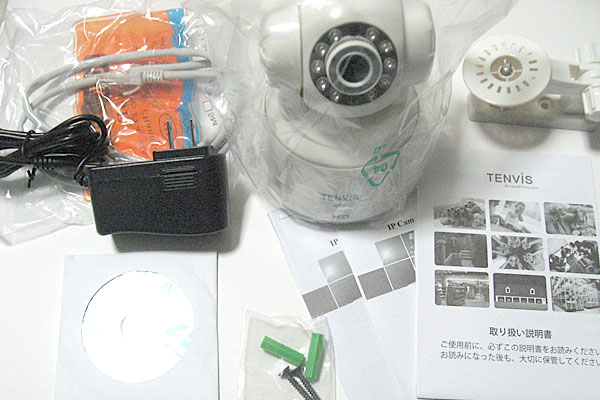
1-テンビス-TENVIS-IP-ネットワークカメラ-JPT3815W-HD-充実したセット内容
実売7,000円程度のネットワークカメラです。

IPカメラ、ネットワークカメラ、P2Pカメラ、赤ちゃんモニター、などなど、数多の呼び名があって、何をポチれば良いのやら。
数日悩んだあげくに『TENVIS JPT3815W-HD』を購入と、そんな感じです。
設定前、ポチる段階ですでに苦しんでいるのであります。

購入を決める要素としては、
・赤外線&暗視(ナイトビジョン)
・動体検知
・メール送信(動体検知をトリガーとして静止画や動画を任意のアドレスへ送信)
・ネットワークに接続できる
といったところでしょうか。

カメラの視角内に動きがあれば僕のスマホにメールが来る
っていうところまで仕上げるのが今回の記事の目標とするところです。

何が起きるか分かりませんからねぇ、この世の中。
用心に越したことはありません。

それにね、仮に何か起こったとして、泣き寝入りしたくないんですよね(笑)
変なヤカラは寄せ付けない上に証拠写真も撮影ってことです。
僕のお家の周囲でなにか異変があれば『記録&僕に通報』ですよ!

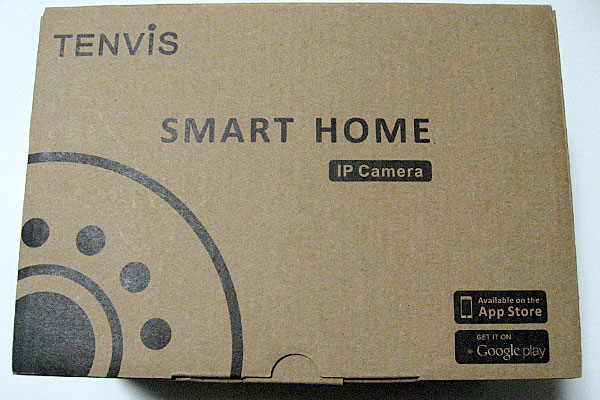
意外とシッカリした外箱に入っていて、それなりの製品ぽいです。
2-テンビス-TENVIS-IP-ネットワークカメラ-JPT3815W-HD-外箱
冒頭の画像で写していますが、
・TENVIS JPT3815W-HD 本体
・取扱説明書
・付属ソフト
・ACアダプタ
・ステー
・LANケーブル
・ビスとアンカー
といったセット内容。

こういうのに触れたことがある方であれば、付属の取扱説明書の通りに設定してしまえばすぐに使えるかと。

ただね、ハマるととことんハマりますよね、ネットワークが絡む設定って。
なもんで、とりあえず使えるところまで設定してみましょう!

以下、本記事の目次です。
まずは付属のソフトをインストール
『TENVIS JPT3815W-HD』の接続
『TENVIS JPT3815W-HD』の初期設定
専用アプリ『NEW TENVIS』でスマートフォンから『TENVIS JPT3815W-HD』にアクセスしよう
暗視性能をちょっとチェック
動体を検知したら画像付きメールでお知らせしてくれるように設定してみよう
パソコンから『TENVIS JPT3815W-HD』にアクセスしてmicroSDに記録された画像や動画をチェックしてみよう
ちょっと高度な使い方、デフォルトゲートウェイって何だ??
ちょっと高度な使い方、ポート開放って何だ??

とりあえず使うところから、ルーターのポートを開放して外部からアクセスする方法まで、一通り書いてあります。
画像38枚、10900文字ほどの記事となっています。


まずは付属のソフトをインストール

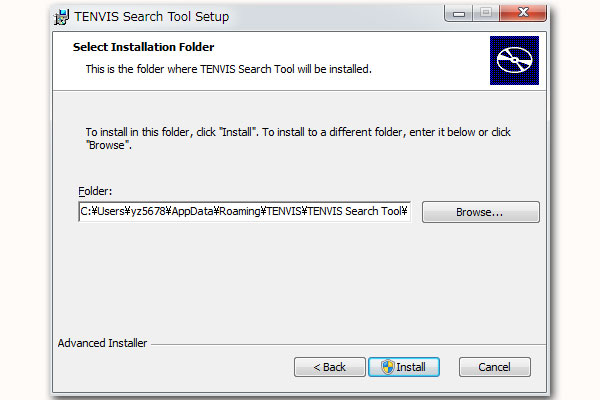
『TENVIS Search Tool』のセットアップ
3-テンビス-TENVIS-IP-ネットワークカメラ-JPT3815W-HD-SearchToolのインストール
僕は『TENVIS』のwebサイトからダウンロードしてセットアップしました。
付属のCDからインストールで問題ありませんが、最新版がある場合なども考慮して本家からDLしました。

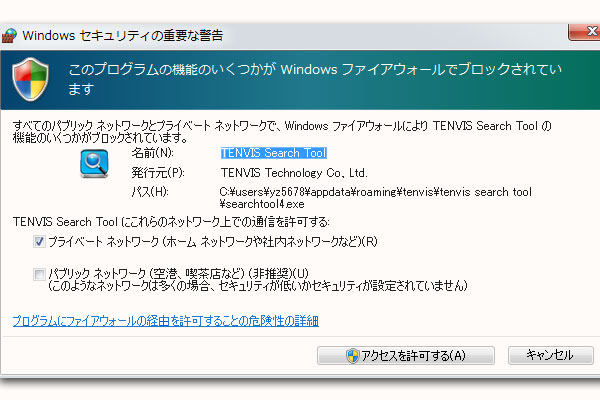
Windows セキュリティの重要な警告
4-テンビス-TENVIS-IP-ネットワークカメラ-JPT3815W-HD-ファイヤウォールでブロックされているので通信を許可する
のっけから警告されてビビりますが・・・ここは普通にアクセスを許可しましょう。
プライベートネットワーク上で許可することにしておきます。
すると即インストール完了します。

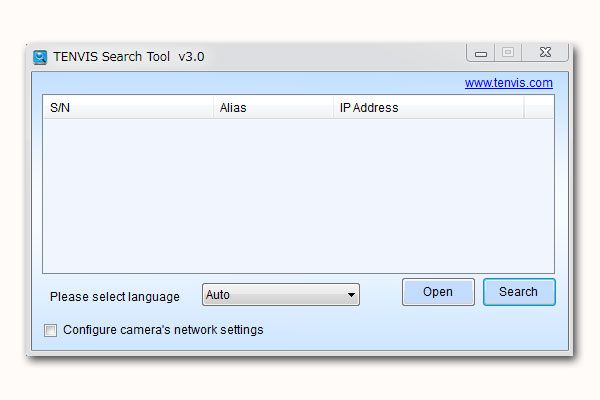
『TENVIS Search Tool』を起動してみたところ
5-テンビス-TENVIS-IP-ネットワークカメラ-JPT3815W-HD-SearchToolを起動
英語ばっかで何のこっちゃらサッパリ分かりませんが無事に起動しました。
Please select language』で『日本語を選択すると日本語で表示してくれます。
コレが分からなくて・・・とりあえず2~3分この画面を眺めていました(笑)

この『TENVIS Search Tool』ってのは、何をするソフトなっでしょうか?

まぁ読んで字の如く『Search(捜索)』しちゃいます。
貴方のお家のLAN上の『TENVIS』を見つけてくれると、そういうソフトっちゅうワケですな。

カメラのIPアドレスが判明してしまえば、ブラウザにIPアドレス直打ち込みでアクセスできます。

TENVIS JPT3815W-HD』はネットワークに接続するカメラです。
LANに接続して、ルーターの外のインターネットからもアクセスできると、そういう代物ってことですね。

で、自宅のPCからLAN上の『TENVIS』を見つけて、映像を閲覧したり設定などなどを施したりと、そういう使い方をするワケです。
PCのブラウザから、『TENVIS JPT3815W-HD』の設定や操作をすることが出来ます。

設定によっては『TENVIS JPT3815W-HD』の映像を全世界にタレ流し・・・とかにもなりかねません。
なので、せめてパスワードくらいは強固なものに変更して使ってくださいね。


『TENVIS JPT3815W-HD』の接続

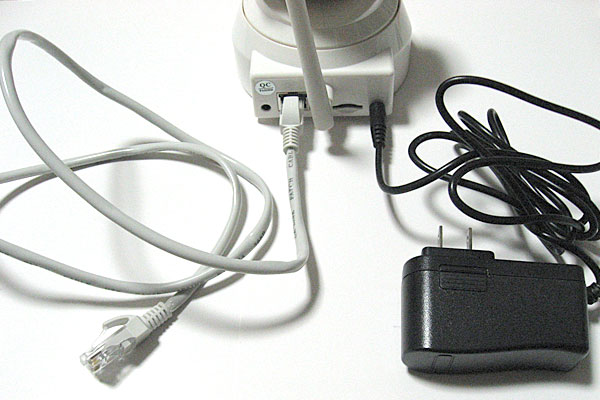
まずは『TENVIS JPT3815W-HD』にLANケーブルとACアダプタを接続
6-テンビス-TENVIS-IP-ネットワークカメラ-JPT3815W-HD-LANケーブルと電源ケーブルを接続
LANケーブルはルーターへ、ACアダプタはコンセントへ、それぞれ差し込んでおきます。
とりあえず設定できれば良いので、手近なコンセントを使って、『TENVIS JPT3815W-HD』はデスクの上にでも乗っけておきます。
カメラは自分の顔以外に向けておきましょう。繋がるとイキナリ自分のお顔が写ってしまいますしね。

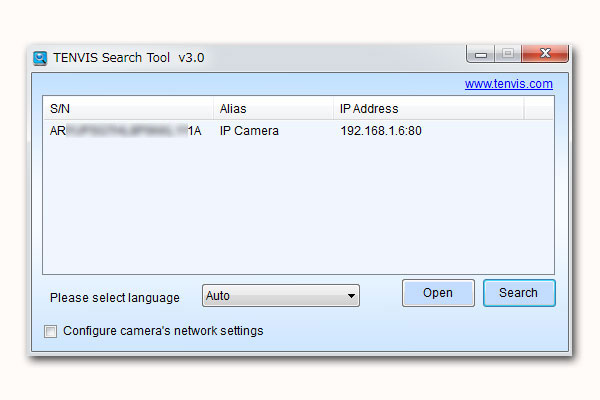
LANケーブルと電源が繋がっている状態で『TENVIS Search Tool』を起動
7-テンビス-TENVIS-IP-ネットワークカメラ-JPT3815W-HD-LANケーブルと電源ケーブルを接続した状態でSesrchしてみるとカメラを認識2
するとLAN上のカメラが認識されているハズです。
・S/N:AR******************1A(スマホアプリではUIDと呼んでました)
・Alias:IP Camera
・IP Address:192.168.1.6:80
この項目は後々使います。

見つかった『TENVIS JPT3815W-HD』にログイン
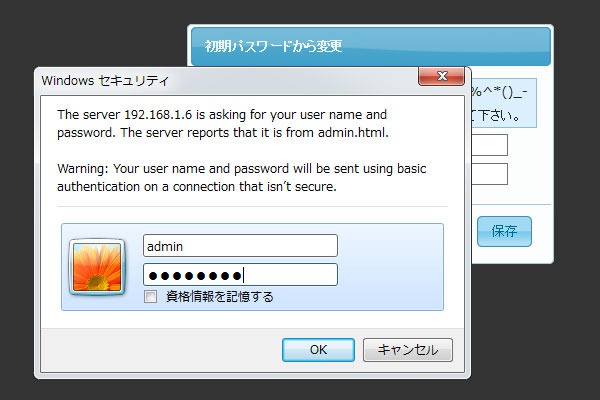
8-テンビス-TENVIS-IP-ネットワークカメラ-JPT3815W-HD-カメラにアクセス-初期アカウントはIDとパスともにadmin
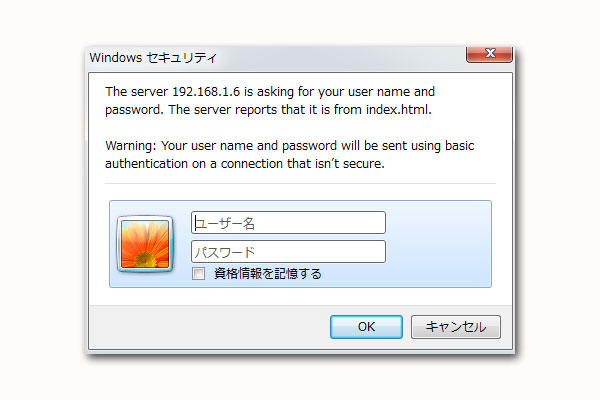
見つかった『TENVIS JPT3815W-HD』をダブルクリック、か、選択して『Open』で『TENVIS JPT3815W-HD』に既定のブラウザでアクセスします。
で、ユーザー名とパスワードを求められます。
どちらも『admin』と入力(初期値)すればログインできます。

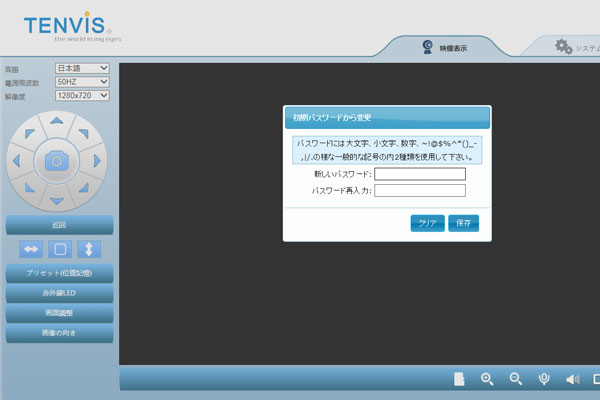
ログイン後すぐに新しいパスワードへの変更を促されます
9-テンビス-TENVIS-IP-ネットワークカメラ-JPT3815W-HD-カメラにアクセスするとパスワードの変更を求められる
当たりまえといえば当たりまえですね。
初回ログイン時にキッチリとパスワードの変更をさせるってのは好感が持てます。
ユーザー名とパスワードを『admin』のまんまで使っちゃイケませんよ。
僕のお顔が全世界にリアルタイムで発信されてしまって、多くの方々の気分を同時多発的に害してしまう恐れがありますからね(笑)

新しいパスワードで再度ログインを促されます
10-テンビス-TENVIS-IP-ネットワークカメラ-JPT3815W-HD-カメラにアクセスするとパスワードを変更すると再ログインを求められる
管理者のユーザー名の『admin』は変更できないようですね。
管理者ユーザーのほかに、オペレーター(user)とゲスト(guest)の2つのアカウントも設定されています。
このオペレーター(user)とゲスト(guest)の2つはユーザー名の編集をすることも可能でした。
パスワードは複雑強固なものが良いでしょうね。
とくに屋内やプライベートスペースを写すのであれば尚更です。
変更できるユーザー名も、使わない場合でもデフォルト以外に変更しておくべきかと考えます。

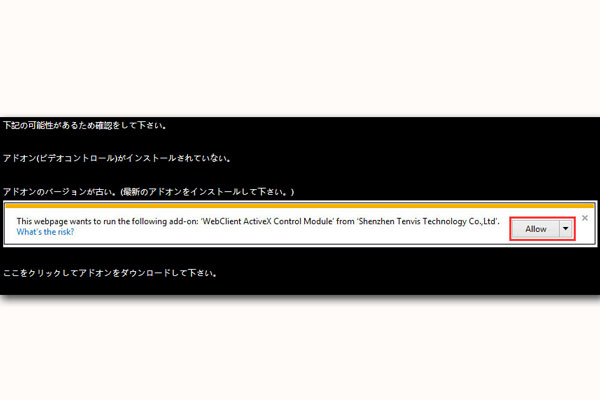
アドオン(ビデオコントロール)のインストールを促されます
11-テンビス-TENVIS-IP-ネットワークカメラ-JPT3815W-HD-ビデオコントロール-アドオン-のインストールが必要な場合あり
ブラウザでカメラの映像を表示するためのアドオン(ソフト)が必要ってことですね。
例えば、FLASHプレーヤーがないとFLASH動画が見れないような、そんなイメージで良いかと。

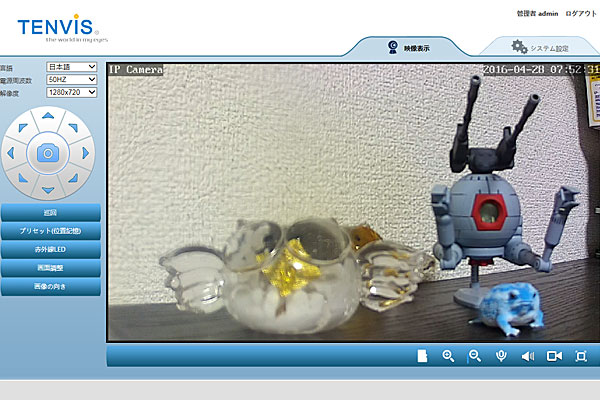
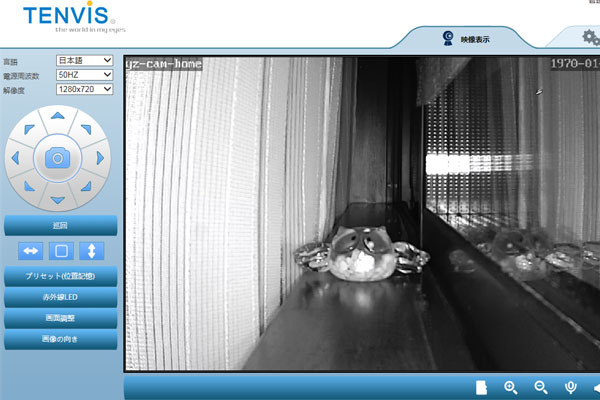
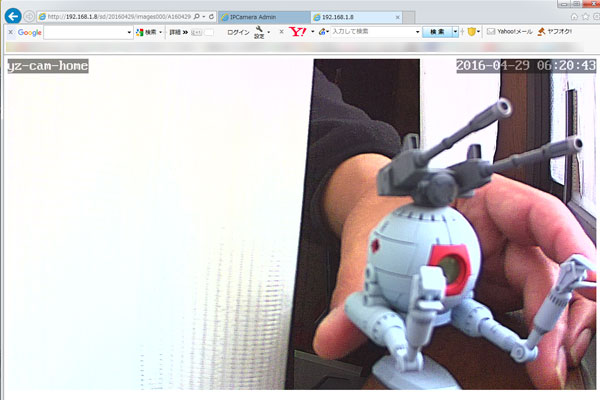
無事に『TENVIS JPT3815W-HD』からの映像をパソコンで確認できた
12-テンビス-TENVIS-IP-ネットワークカメラ-JPT3815W-HD-無事にカメラの動作を確認
写っているのは僕の机を占領している趣味のもの。
ガラスのフクロウ2体と1/144HGUCボール(ツヤ消し・墨入れ)とカエル。
無事のカメラの起動をミンナ喜んでくれている・・・ハズです(笑)

開封してからものの5分ってところでしょうか。
作業といえば、ソフトのインストールとパスワードの変更くらいですから。

この時点でズームイン・アウト、パンやチルトもブラウザから操作できます。

何だか・・・簡単すぎて拍子抜けしちゃいます。

それこそ10ウン年前に、似たような機能のカメラを使ったことがありました。
最終的にLANの外、インターネットからアクセスして携帯(ガラケー)やネットカフェのPCから見れるようにするまでに、かなり苦労した記憶があります。

なのでそれなりに覚悟して挑んだのですが・・・このカメラはとってもカンタンです(嬉)

さて、このままではタダの初回の接続です。
無線LAN(WiFi)の設定を済ませるまではLANケーブル必須ですし、動体検知もさせたいです。
なのでサクッと設定を済ませてしまいましょう。


『TENVIS JPT3815W-HD』の初期設定

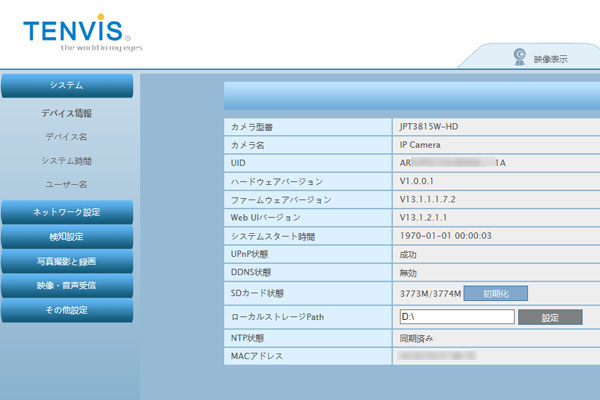
『システム設定』のタブから様々な設定ができます
13-テンビス-TENVIS-IP-ネットワークカメラ-JPT3815W-HD-一通りの初期設定-デバイス情報のチェック3
まずは『デバイス情報』のチェック。
SDカードを使うときは、ここから『初期化』をしておくと良いでしょう。

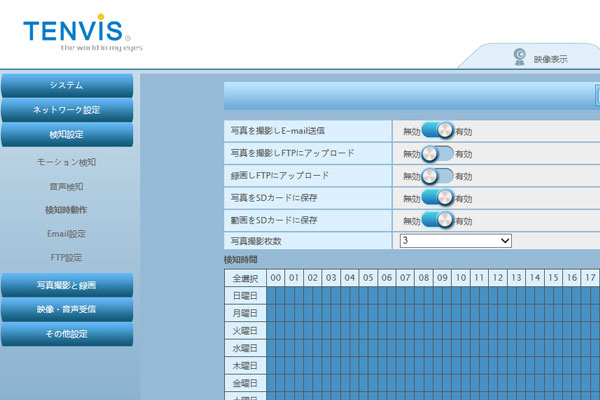
『検知設定』の『検知時動作』
14-テンビス-TENVIS-IP-ネットワークカメラ-JPT3815W-HD-一通りの初期設定-検知動作の設定
動体を検知したときの本カメラの動作を設定できます。
僕は、何か動体を検知した際に、動画と画像をSDに保存して、なおかつメールで画像を送信する設定してみました。

『検知設定』の『モーション検知』
15-テンビス-TENVIS-IP-ネットワークカメラ-JPT3815W-HD-一通りの初期設定-モーション検知の設定
4ヶ所のモ-ション(動体)検知を設定できます。
黄緑色の枠を検知したいところに合わせるワケですね。
枠の大きさと位置は変えられますが、非常に操作しにくいです。
それぞれに感度を設定できますね。
この感度がナカナカ敏感で、場所や範囲も含めて上手く設定しないと思うように検知動作してくれません(汗)

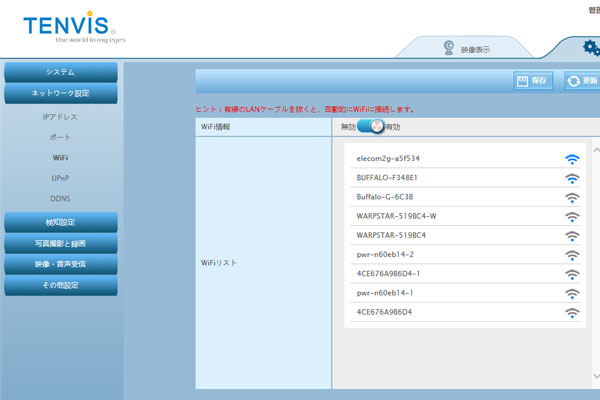
『ネットワーク設定』の『WiFi』で無線LANの設定
16-テンビス-TENVIS-IP-ネットワークカメラ-JPT3815W-HD-一通りの初期設定-ネットワーク設定-WiFi-で無線LANの設定
『TENVIS JPT3815W-HD』が掴めるWiFiがこんなに(笑)
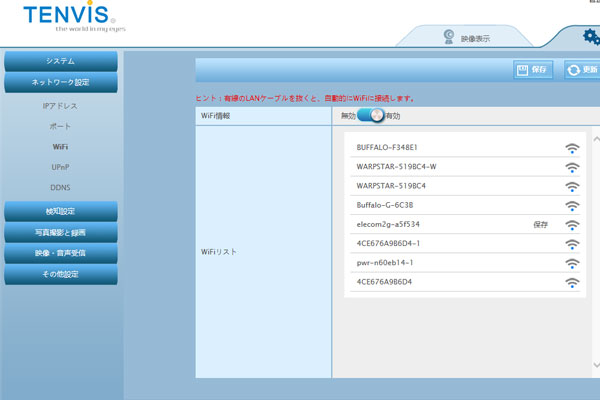
で、自分の使っているWiFiルーターを選んで必要事項を入力後に保存でOKです。

『ネットワーク設定』の『WiFi』で無線LANの設定完了
17-テンビス-TENVIS-IP-ネットワークカメラ-JPT3815W-HD-一通りの初期設定-ネットワーク設定-WiFi-で無線LANの設定-パスワードを入力して設定完了
コレ以降、LANケーブルを外してしまっても問題ありません。
電波の届く範囲でお好きな場所に設置できます。

他の初期設定として、
・『システム』
⇒『デバイス名』
⇒『システム時間』
なども設定しておくと良いですね。

とりあえず使えるまでの設定といえば、以上で完了といって良さそうです。
見たいときに見るっていう使い方ならコレでOKという感じですね。


専用アプリ『NEW TENVIS』でスマートフォンから『TENVIS JPT3815W-HD』にアクセスしよう

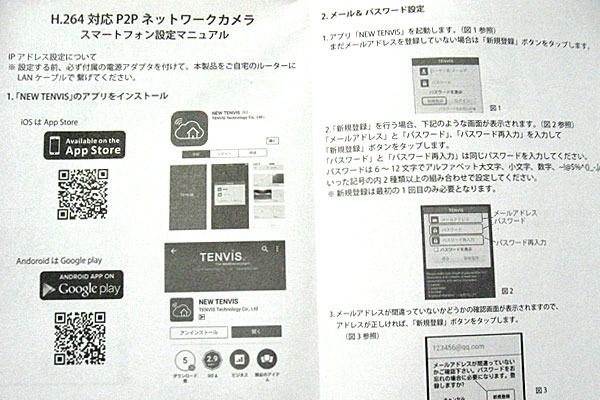
まずはマニュアルを熟読
18-テンビス-TENVIS-IP-ネットワークカメラ-JPT3815W-HD-アンドロイド端末-Andoroidスマホ-で見れるように設定-まずは-NEW-TENVIS-をインストール
普段はマニュアルなんてのは読まないでテキトーに扱っちゃうんですけどね(汗)
とりあえずペラペラ1枚マニュアルなので、ちょっと読んでおきました。
要は、専用のスマホアプリを使いなさいと、そういうことですね。

『NEW TENVIS』をダウンロードしてインストール
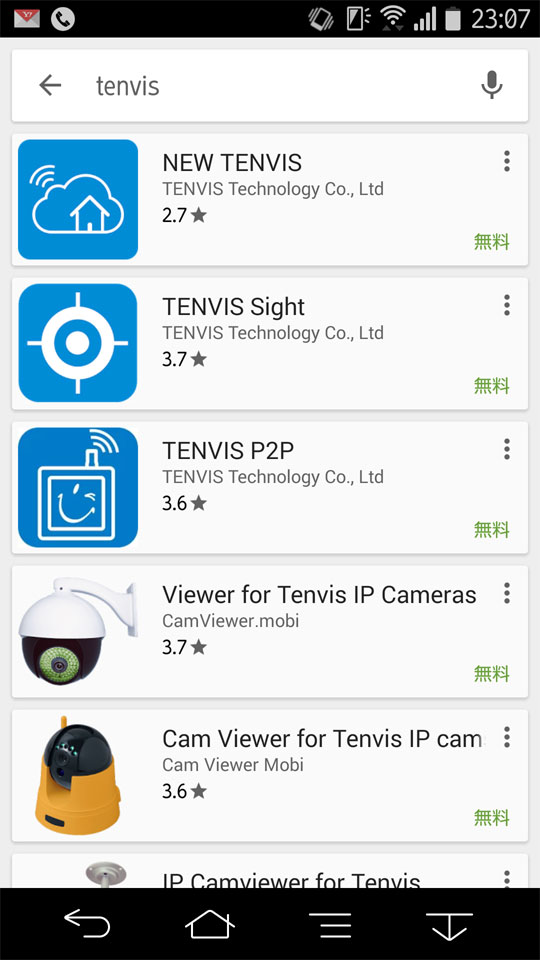
19-テンビス-TENVIS-IP-ネットワークカメラ-JPT3815W-HD-アンドロイド端末-Andoroidスマホ-で見れるように設定-まずは-NEW-TENVIS-をインストール-GooglePlayで検索してもOK
マニュアルの二次元コードからでも、『AppStore』や『Google play』で『TENVIS』と検索でも、お好きな方法で専用アプリをGETしましょう。
この画像は『Google play』で『tenvis』と検索したところですね。

『NEW TENVIS』を起動
20-テンビス-TENVIS-IP-ネットワークカメラ-JPT3815W-HD-アンドロイド端末-Andoroidスマホ-で見れるように設定-まずは-NEW-TENVIS-手動でカメラを追加-をタップ
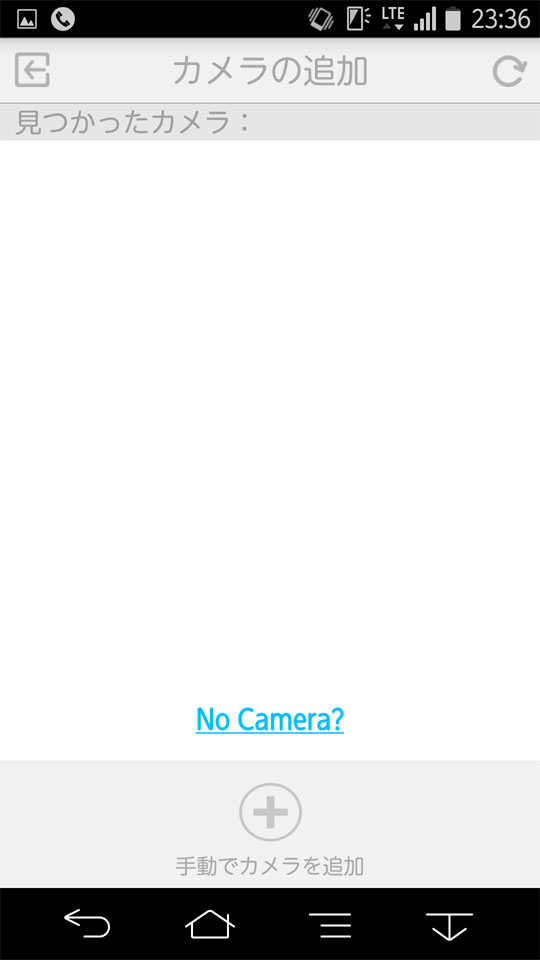
まずはメールアドレスとパスワードの入力を求められます。
とりあえずスマホのアドレスと任意のパスワードを入力しておきました。
入力が終わるとこの画像のようになります。
場合によっては『見つかったカメラ:』にいくつかリストアップされているかもしれません。
とりあえず『手動でカメラを追加』をタップして見ましょう。

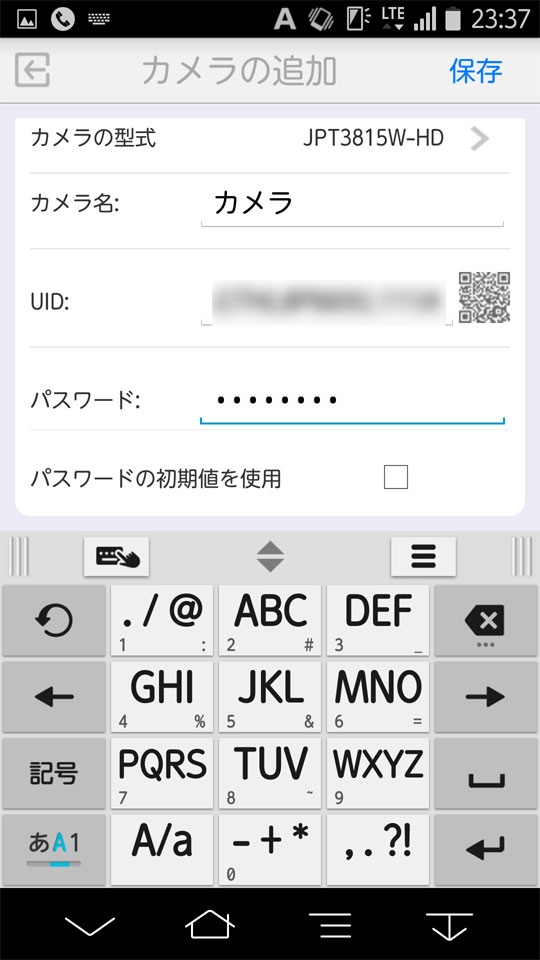
『カメラの追加』で必要事項を入力
21-テンビス-TENVIS-IP-ネットワークカメラ-JPT3815W-HD-アンドロイド端末-Andoroidスマホ-で見れるように設定-まずは-NEW-TENVIS-カメラの追加-必要事項を入力
カメラの型式は『JPT3815W-HD』を選択、カメラ名は分かりやすい感じで命名しましょう。
UIDは、まず二次元コードアイコンをタップして、カメラ本体の底の二次元コードを読み取ると追加できます。
パスワードはカメラのログイン時に任意で決めたものを入力です。

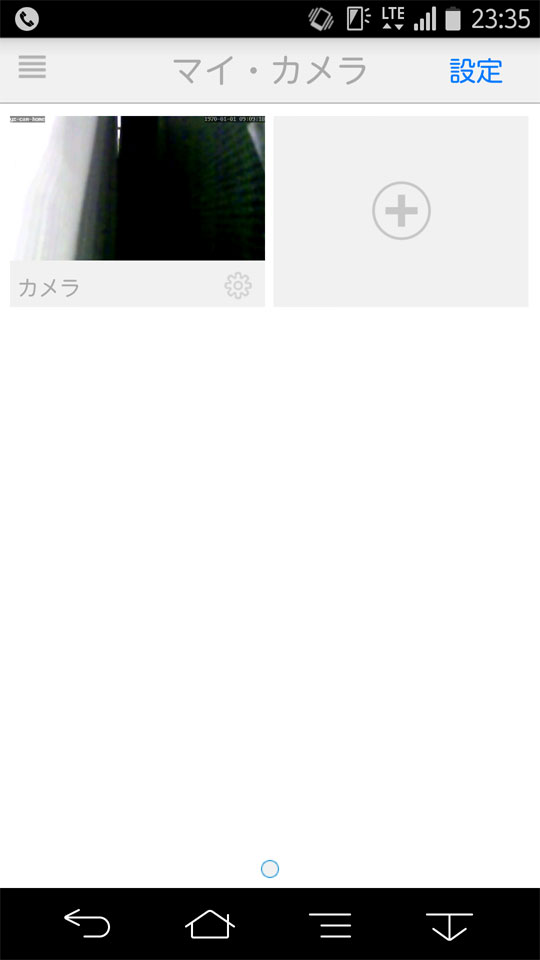
『マイ・カメラ』に『JPT3815W-HD』が追加されています
22-テンビス-TENVIS-IP-ネットワークカメラ-JPT3815W-HD-アンドロイド端末-Andoroidスマホ-で見れるように設定-まずは-NEW-TENVIS-カメラの追加-必要事項を入力-入力内容に問題がなければマイカメラに追加されている
無事にアンドロイド端末でカメラ認識に成功しました。
このサムネイルをタップするとカメラからの映像をモニターできます。
もちろんですが、ズームイン・アウト、パンやチルトも操作できますね。

ここでちょっとだけハマったので書いておきます。

『カメラの追加』で『NEW TENVIS』内で二次元コ-ドを読み取りますが、これがナカナカ上手くいきませんでした。
なので、別アプリ『QRスキャナー』でカメラ本体の底の二次元コードを読み取って、『UID』をコピペするっていう手順で設定しました。
二次元コードっていってもテキスト情報が格納されているだけですからね。

『UID』はパソコンでカメラにアクセスすれば『システム情報』で確認できます。
これを直接入力しても問題ありませんし、コピペして自分のスマホにメールしても良いでしょう。

まぁ結構な桁数があるので、おサボり癖な僕は意地でも直接入力しません(笑)

このセクションも簡単すぎますね!
『分隊長!カンタンすぎますっ!』って誰かが叫びそうなくらい簡単です(笑)

P2P通信のおかげで、
『20桁のUID』
『カメラに設定したパスワード』
のたった2項目を入力するだけでカメラにアクセスできてしまいます。

これはちょっとビビッたというか、簡単すぎて気持ちワルイというか・・・僕が古いってだけのお話でしょうけどね。

『JPT3815W-HD』を接続するときにもちょっと書きましたが、少しだけ面倒なネットワーク設定を覚悟していただけに何だか感激してしまいました。

ちなみに、この『NEW TENVIS』からでもWiFiの設定などをすることが出来ます。


『TENVIS JPT3815W-HD』の暗視性能をちょっとチェック

PCで確認
23-テンビス-TENVIS-IP-ネットワークカメラ-JPT3815W-HD-暗視性能もナカナカ
画面左は強力な遮光カーテン、右は漆黒の闇夜です。この窓際のわずかなスペースは真っ暗ってワケです。
そして・・・不届きなヤカラが鋭意活動する時間帯でもあります。
そこに現れたのが・・・・『ガラス細工のフクロウ君(夜行性)』であります。
赤外線LEDはそんなに強くはありませんが、ちゃんと暗視してくれていますね。
当然ですが赤外線LED照射中は白黒カラーです。

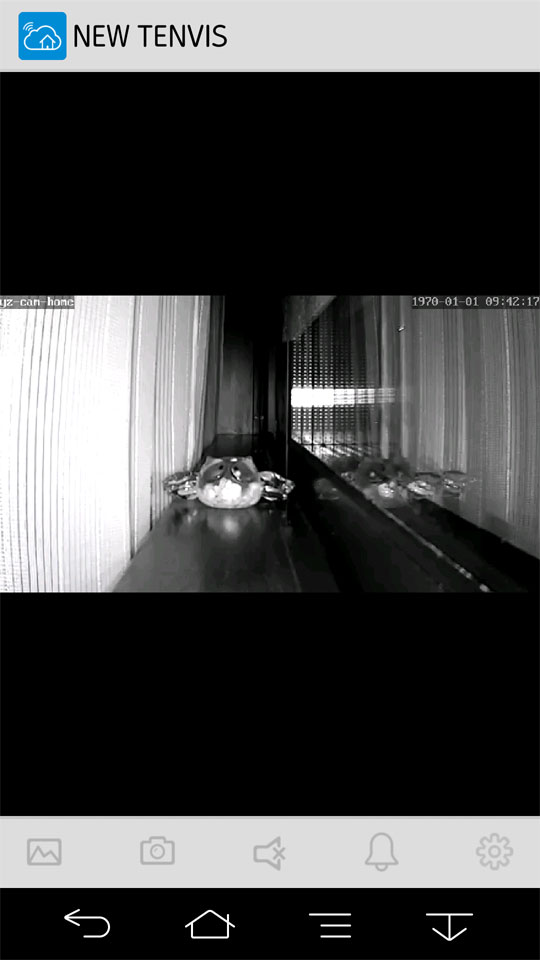
Andoroidスマートフォンで確認
24-テンビス-TENVIS-IP-ネットワークカメラ-JPT3815W-HD-アンドロイド端末-Andoroidスマホ-で見ても暗視性能は良好
アンドロイド端末-Andoroidスマートフォンで見てもこんな感じ。

暗視性能はボチボチ良いのかと感じますね。
普通のお部屋であれば完全に暗くしてもシッカリ暗視されちゃいます。

ただ、窓から屋外にカメラを向けた場合、赤外線LEDがモロに反射して使い物になりません。
まぁ当たりまえです。
こういう場合は赤外線LEDをOFFにするか屋外に設置するしかありません。


動体を検知したら画像付きメールでお知らせしてくれるように設定してみよう

まずは『検知設定』の『検知時動作』で、『写真を撮影しE-mail送信』の項目を『有効』としておきます。

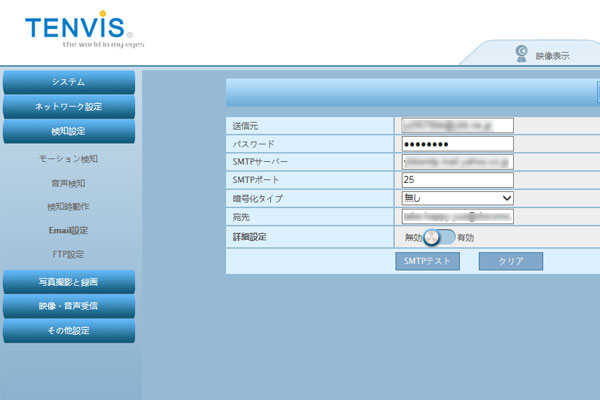
『検知設定』の『Email設定』
25-テンビス-TENVIS-IP-ネットワークカメラ-JPT3815W-HD-モーション検知で任意のアドレスに画像貼付メールが送れる
SMTPサーバーの情報と宛先を入力します。
で、宛先のアドレスにメールを受け取りたいアドレスを入力します。
これだけで『動体を検知したら画像付きメールでお知らせ』は実現できてしまいます。

入力する項目は以下の7項目。
・送信元
・パスワード
・SMTPサーバー
・SMTPポート
・暗号化タイプ
・宛先
・詳細設定

アンドロイド端末でメールを受信
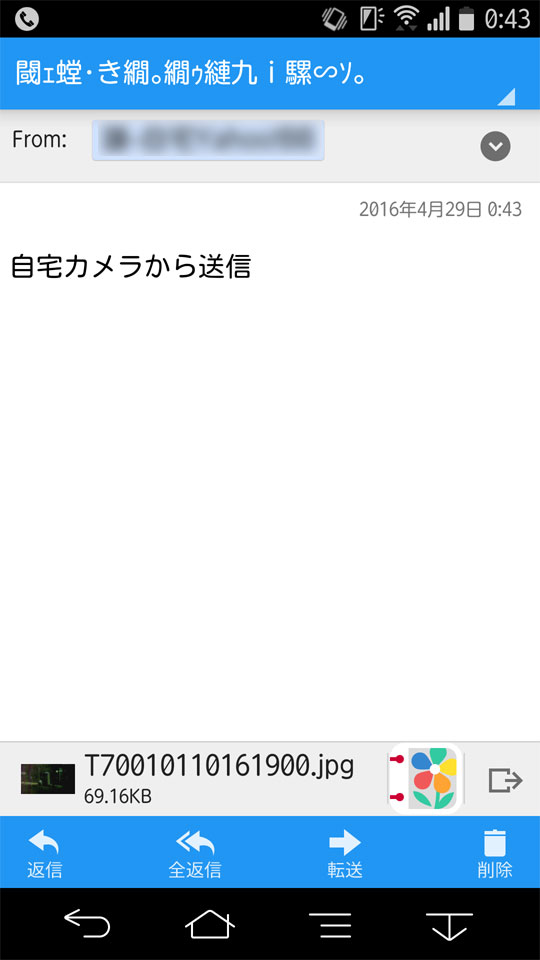
26-テンビス-TENVIS-IP-ネットワークカメラ-JPT3815W-HD-モーション検知で任意のアドレスに画像貼付メールが送れる-スマホで無事に受信できた-文字化けしてたけど
1検知に付き3枚の画像を貼付して送信してくれます。
メールのタイトルが文字化けしていますね(汗)
ま、特に問題はありません。

僕はヤフーメールを送信元として、SMTPサーバーの情報もヤフーのもので、パスワードもヤフーメールを使っているアカウントのパスワードを設定しました。

宛先はドコモのキャリアメールとGmailを試しました
で、ドコモのキャリアメールだと文字化けしてしまいます。
他のメールと区別したいので、適当なGoogle(グーグル)アカウントのGmailで受信することにしました。

で、上手くいかなかったパターンが1点。
送信元のヤフーメールからメールを送信して、同ヤフーメールで受信しようとしたですが、これはサーバーが拒否(504)で受信できませんでした。

まぁプロバイダの設定で何とかなりそうですけどね、とりあえずドコモのキャリアメールとGmailで安定運用できたのでスルーです。

特にストレスなく使えています。

ただ、かなりの頻度でメールが着ます(汗)
それこそ僕のお家の前を車や歩行者が通過するたびに証拠写真が送られてきます。

これではちょっとマズいので、モーション検知の感度や範囲の微調整は必須ですね。
場合によってはSDカードに記録するだけで良さそうです。


パソコンから『TENVIS JPT3815W-HD』にアクセスしてmicroSDに記録された画像や動画をチェックしてみよう

『検知設定』の『検知動作』で、
・写真をSDカードに保存⇒『有効』
・写真をSDカードに保存⇒『有効』
とした場合、モーション検知のたびに本体に挿入したSDカードに画像や動画が記録されます。

SDカードに記録された画像や動画は、ブラウザから『TENVIS JPT3815W-HD』にログインすることで確認できます。

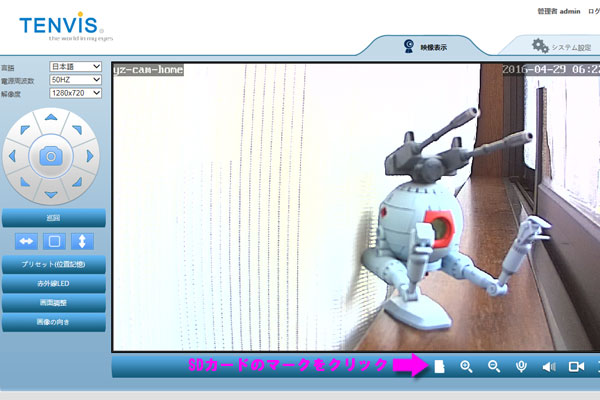
『TENVIS JPT3815W-HD』にログインしてSDのマークをクリック
27-テンビス-TENVIS-IP-ネットワークカメラ-JPT3815W-HD-SDに保存された画像や動画を確認-SDカードのマークをクリック
何も写っていないのも寂しいので、僕が作ったプラモデルを写しています。
で、この画面でSDカードのアイコンをクリックすると、SDカードの情報にアクセスできます。

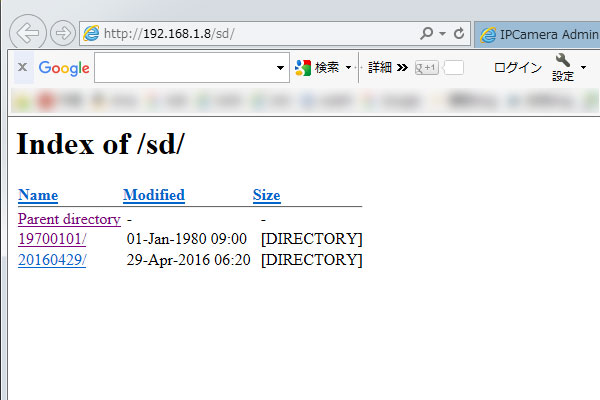
『TENVIS JPT3815W-HD』がサーバとして機能しています
28-テンビス-TENVIS-IP-ネットワークカメラ-JPT3815W-HD-SDに保存された画像や動画を確認-ディレクトリが作成されている
FTPサーバにアクセスしているような画面です。
で、SDカードは一つのディレクトリ(フォルダ)として扱われています。
さらにSDカード以下には『システム』の『システム時間』の日付ごとにディレクトリ(フォルダ)が作成されて管理されています。

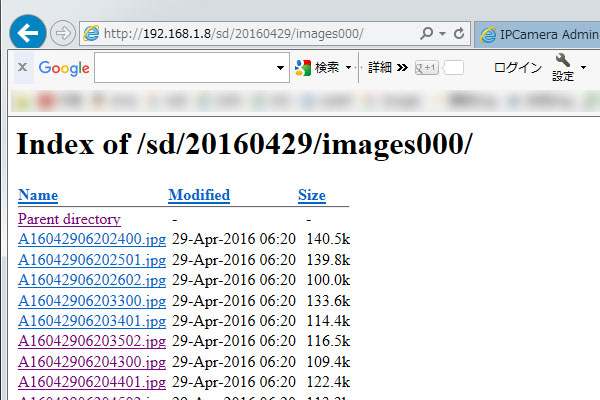
日付ディレクトリ(フォルダ)の中には時間ごとに画像が記録されている
29-テンビス-TENVIS-IP-ネットワークカメラ-JPT3815W-HD-SDに保存された画像や動画を確認-時系列で画像が保存されている
画像を保存した時間順で確認できます。

モーション検知のたびに記録
30-テンビス-TENVIS-IP-ネットワークカメラ-JPT3815W-HD-動体検知でSDに保存された画像
ちょっと位置を微調整しただけなのにモーション検知されます。
まぁ当たりまえですが、キッチリ仕事をこなしてくれていますね。

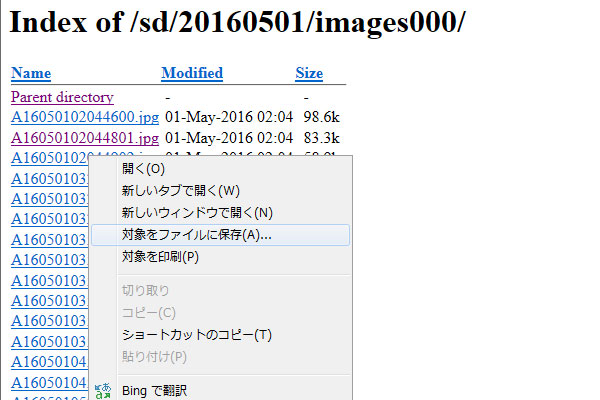
必要な画像や動画を右クリック、『対象をファイルに保存』で画像や動画をダウンロードできます
29.5-テンビス-TENVIS-IP-ネットワークカメラ-JPT3815W-HD-SDに保存された画像や動画を確認-ダウンロードできる
SDカードを抜き差しすることなくSDカードの情報を引き出せます。

そんなに難しい設定を必要とせずに、これだけの機能を使うことが出来ました。

で、システム時間にそって時系列でファイルを管理するので、初期設定段階でシステム時間をセットしておくのが良いですね。


ちょっと高度な使い方、デフォルトゲートウェイって何だ??

さて、この『TENVIS JPT3815W-HD』はP2P通信のおかげで、特にネットワークを意識することなく外部から容易にアクセスできるようになっています。
すっごくカンタンにスマートフォンからインターネット経由(LTEや3G)でカメラにアクセスできます。

ですが、もうちょっと突っ込んだ使い方をしたいときにポート開放などをしてやる必要があるんです。
例えば、スマートフォンではなくて、ネットカフェなどの外部のパソコンから自宅のカメラにアクセスしたい場合などですね。

この『TENVIS JPT3815W-HD』には『内蔵DDNS』という設定項目があります。
簡単に言うと、自宅のLAN以外(ネットカフェや会社のPC)からカメラにアクセスするのに用いるドメインネームのことです。
これが上手く働かない場合や、サードパーティのDDNS(ダイナミックドメインネームシステム)を使いたいときにはポート開放が必要です。

まぁ、こういうネットワークカメラを自宅のLANに接続するってことは、多少なりともネットの知識を持っていた方が何かと安心ですから、興味があったらちょっと勉強してみるのも面白いですよ。

で、まず気にしてほしいのが『デフォルトゲートウェイ』です。
この『デフォルトゲートウェイ』って何なの??ってなります。

簡単に言うと、世界のインターネットとパソコンの玄関口っていう感じです。
玄関を開けてお家を出たら、広い世界と繋がっていると、そういう感覚ですね。

お家の中はプライベートネットワーク(LAN)、
玄関の外はインターネット、
です。

とりあえず、貴方のパソコンの『デフォルトゲートウェイ』を調べてみましょう。

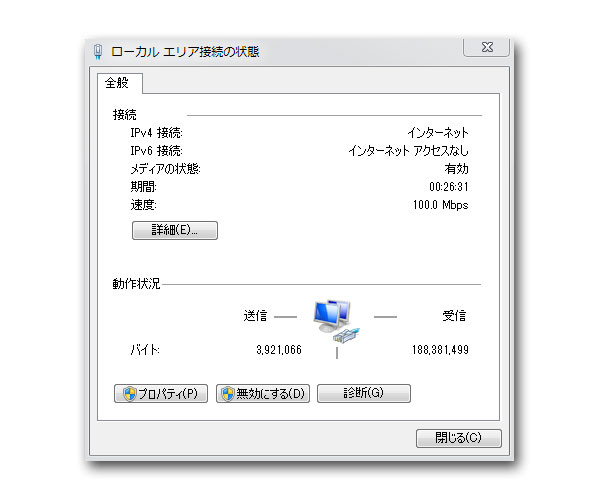
コントロールパネルで調べる
31-デフォルトゲートウェイの確認-ローカルエリア接続の状態

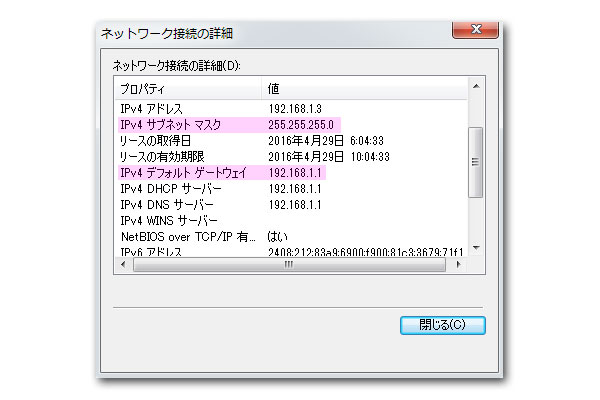
『ローカルエリア接続の状態』⇒『詳細』
32-デフォルトゲートウェイの確認-ネットワーク接続の詳細

コマンドプロンプトで調べる
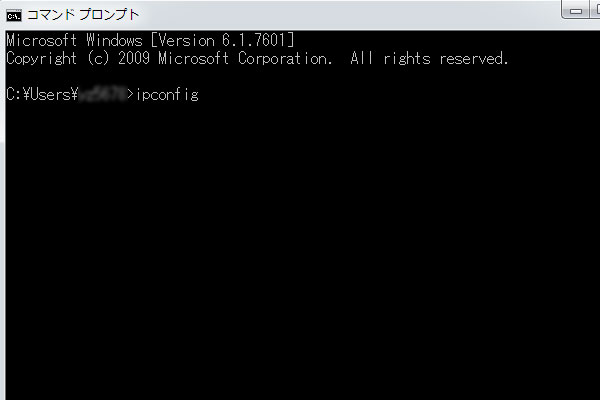
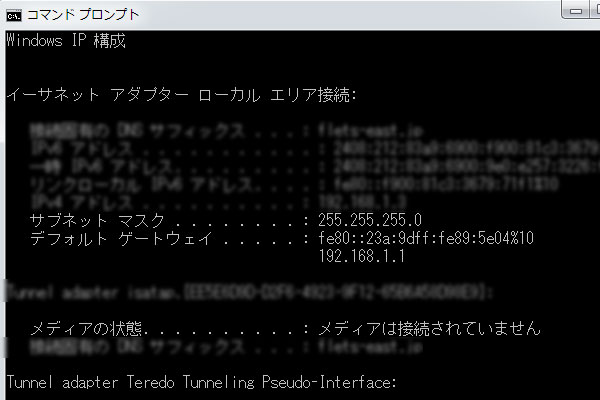
33-デフォルトゲートウェイの確認-コマンドプロンプトでipconfig

コマンドプロンプトで『ipconfig』とタイプしてENTER
34-デフォルトゲートウェイの確認-コマンドプロンプトで確認

どちらの方法でも、
サブネットマスク 255.255.255.0
デフォルトゲートウェイ 192.168.1.1
っていうのが確認できます。

サブネットマスクにも意味があるのですが、とりあえずはデフォルトゲートウェイ。
僕のPCの場合は192.168.1.1です。

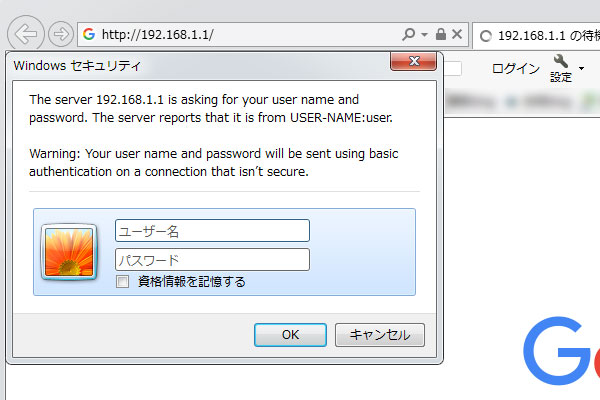
ブラウザのアドレスバーに、
http://192.168.1.1/
(環境によって違います)
と入力してENTERしてみてください。

ユーザー名とパスワードを入力しなさいと言われませんか?
これ、ルーターにアクセスしているんです。
ルーターのユーザー名とパスワードが分かるなら、ログインしてルーターの設定を書き換えることが出来ます。

ルーターって、お家のネットワーク(LAN)とインターネットを仲介している玄関口ですよね。
つまり、ルーターが192.168.1.1ってことです。

で思い出して欲しいんですが『TENVIS Search Tool』でサーチしたときのこと。
カメラのIPアドレスが『192.168.1.6:80』(お使いのLAN環境によって違います)でした。

何が言いたいのかというと、
192.168.1まではお家のネットワーク(LAN)っていう意味で、
末尾.1がルーターで、
末尾.6がカメラで、
っていう意味です。

僕のうちの場合は、ルーターのほかに他のPCやプリンタやPS3や無線LANアダプタや色々付いています。
それぞれに、192.168.1.*っていうIPアドレスが付けられているんです。
で、今回導入したカメラは192.168.1.6が割り当てられたと、そういうことです。

ちなみにカメラのIPアドレスの最後に『:80』とありますが、ポート番号80っていう意味です。

ブラウザのアドレスバーに、
http://192.168.1.6:80/
(環境によって違います)
と入力してENTERしてみてください。
カメラにアクセスできますから。

何だか分かったような、分からないような・・・。

例えば、どんなお家にも玄関は絶対にあります。
だからルーターは1番目(192.168.1.1)なんです。

で、リビングがあったりキッチンがあったりバスルームがあったり。
いくつかの機能をもったお部屋があります。
これらに番号をふるとすれば・・・2番目から順にふっていくでしょう。
192.168.1.2~192.168.1.3~192.168.1.*

デフォルトゲートウェイ(ルーター)よりLAN側(お家の中)の機器(部屋)に番号をふっているという感じでしょうか。
(これも環境によって変わります)

で、コレが大まかにでも分かってないとポート開放ってのができなんですね。
ポート開放ってのは、インターネットからデフォルトゲートウェイ(ルーター)よりLAN側(お家の中)へお手紙を届けるためのルールっていう感じです。

例えば、長男に用事があるなら長男の部屋に、お父ちゃんに用事があるなら書斎に、っていう具合ですね。

つまり、インターネットからお家のカメラにアクセスするには、
ルーター(玄関口)まできて用件(カメラにアクセスしたい)を伝え、ルーター(玄関口)が適切な案内(カメラのIPアドレスを教える)ってことをする必要があると、
そういうことです。

がんばって書いてみましたが・・・イマイチ分かりにくい(汗)
かなり例えにたとえて脚色してありますからね。

まぁ、自分のPCが使っているLAN上のルーターやカメラにアクセスできれば良いんです。
そのためには、コントロールパネルやコマンドプロンプトでデフォルトゲートウェイを確認すると。
でそのIPアドレスをブラウザのアドレスバーに打ち込むとルーターやカメラにアクセスできるということです。

『なんちゃって理解』っていう程度でしょうか。
興味があったらググッてさらに勉強してみてください。


ちょっと高度な使い方、ポート開放って何だ??

さて、前項でデフォルトゲートウェイについて『なんちゃって理解』はできました(笑)
今度はお待ちかね(待ってナイ)のポート開放です。

カメラのIPアドレスが『192.168.1.6:80』(お使いのLAN環境によって違います)っていうのは分かりました。
で、このカメラへのポートを開放するのにルーターの設定をしてやる必要があるんですね。
この一連の作業を『ポート開放』って呼んでいます。

具体的にはルーターにログインして設定します。
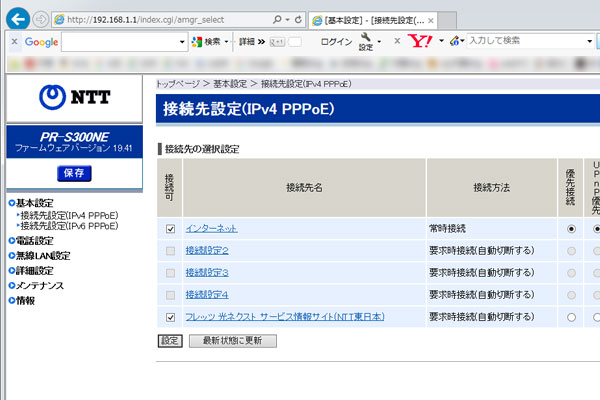
僕の使っているルーターが『NTT PR-S300NE』なので、このルーターの場合の設定方法です。
※ポート開放の具体的な方法はお使いのルーターによって違います

調べたデフォルトゲートウェイにアクセス
35-ルーターにアクセス-PR-S300NE-ユーザー名とパスワードの入力を求められる
コントロールパネルやコマンドプロンプトで確認したデフォルトゲートウェイアドレスをブラウザのアドレスバーに入力。
するとユーザー名とパスワードを求められます。

『NTT PR-S300NE』の場合、ユーザー名はデフォルトで『user』です。
で、パスワードは導入時の任意のパスワードです。
コレが結構思い出せないんです。
設置業者に任せてしまった場合、『ntt』とか『1111』になっていることもあります。

ルーターにログイン
36-ルーターにアクセス-PR-S300NE-ホーム画面というか設定画面
謎用語が並んでいるので余計なところは触らずに。

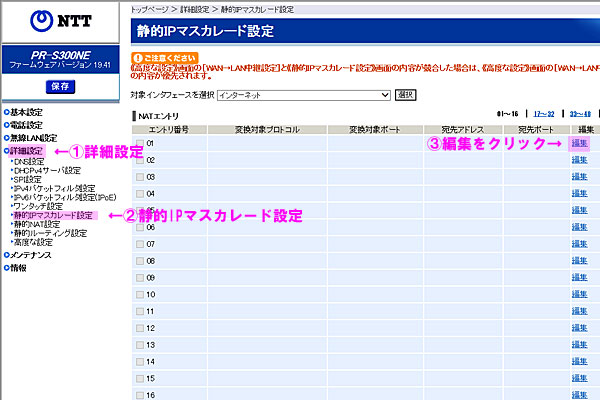
静的IPマスカレード設定??
37-ポート開放-ルーターにアクセス-PR-S300NE-静的IPマスカレード設定
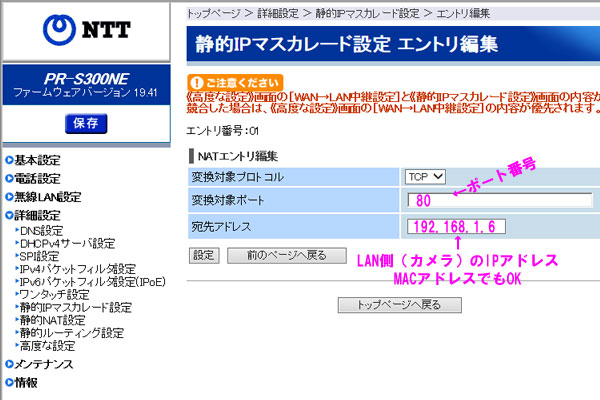
『詳細設定』の『静的IPマスカレード設定』を開いて『編集』をクリック。
マスカレードって・・・仮面を入れ替える設定ってことですな。

カメラのIPアドレスとポートを指定
38-ポート開放-ルーターにア
必要事項を入力したら『保存』をクリックで作業完了です。

これで、インターネットからゲートウェイを経由してカメラにアクセスできる設定完了となるワケです。

このカメラを運用するのであれば『内蔵DDNS』で充分ですね。
手間も掛かりませんし。

どうにも他のDDNS(ダイナミックドメインネームシステム)を利用する必要があるのであれば、ポート開放は必須ですね。


いやぁ、いかがだったでしょうか。

久々に長々と、そして楽しんで書かせていただきました。
ビッシリ3日間かけて書きましたから(笑)

この『TENVIS(テンビス)JPT3815W-HD』っていうネットワークカメラ、お値段以上の使い勝手なんじゃないかなって、そう思います。

スマホでモニターするまではカンタンそのもの!
丁寧に設定してやればそれなりに応えてくれますしね。

安いので練習入門機にピッタリかと。
それでいて細かい調整もできると。
何だかオジサン受けを狙ったかのような仕様です(笑)


お魚釣りしてサボッてました(新潟県加茂市下条川ダム、数百円の釣堀竿とヘラウキでなんちゃってヘラブナ釣り、2016/4/23)

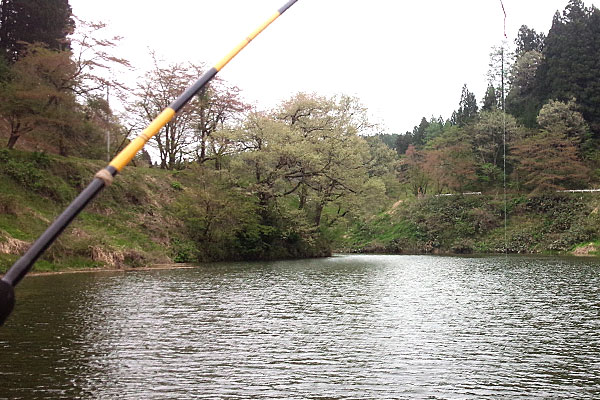
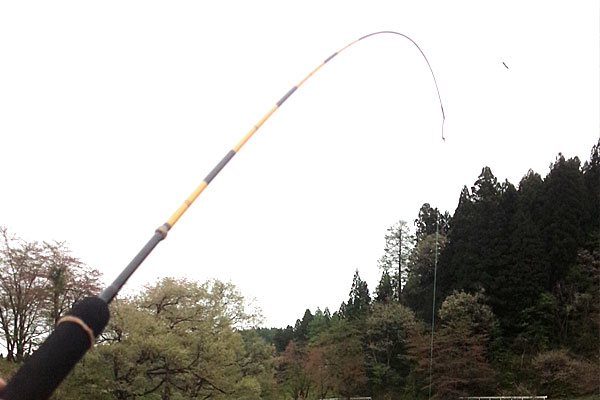
1-新潟県加茂市下条川ダム-なぜか釣堀竿はしなる
サボッてばかりの新潟おてんとサンですが、相も変わらずお魚釣りに出掛けてまいりました。

今回も『新潟県加茂市、下条川ダム』です。
暖かくなってきたので、休日ともなれば釣り人で賑わっています。
まぁボクもその一人なのですけどね。

そもそもがおサボり癖のボクですから、午後になってからやっとこ釣り開始という有様です。
午後になるとチラホラと釣り人が帰り始め、15時を過ぎる頃には大分寂しくなってきます。

のんびり悠々と釣りをしたい新潟おてんとサンですので、13時くらいにやっと釣り場に赴くと、そういうパターンでした(汗)
ま、この時期になると、貴重なお天気の日にはいても立ってもいられなくなってしまいます。
で、そそくさと釣りに出掛けてしまうと、そういうワケですね。


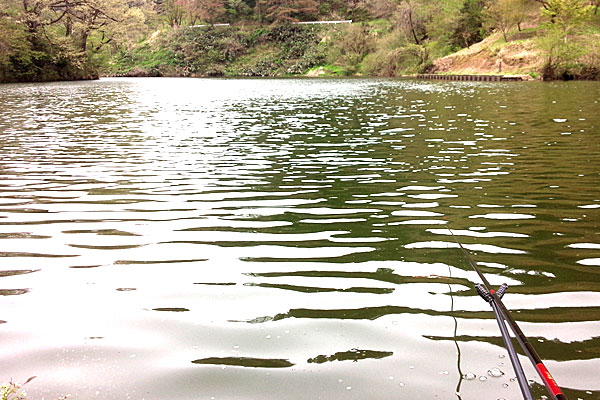
初めはちゃんとヘラブナ釣りに興じていました
2-新潟県加茂市下条川ダム-初めはちゃんとヘラブナ釣りに興じていたんだけれど
いつもの通り、鯉が掛かってもOKな強めの仕掛けで、なんちゃってヘラブナ釣りですね。
対岸には5名ほどの釣り人がいたのですが14時前にはご覧の通り誰もいなくなってしまいました。

2mほどの水深の場所で段差の底釣りです。
が、1時間ほど経過するもアタリが遠く、やっと1枚といった釣果です。
まぁ13時から釣り始めてるワケですから、そんなに上手くはいきませんよね。

で、ふと足元に目を向けると、70cmほどの浅場にワラワラとヘラブナたちがうごめいているではありませんか。
僕が手を洗ったその餌の匂いに誘われて足元に沢山寄ってきたのですね。

4m先の深場にはよらず浅い所がお好きと、今日のヘラブナ君たちはそんな気分だったんでしょうね。


なもんで作戦変更
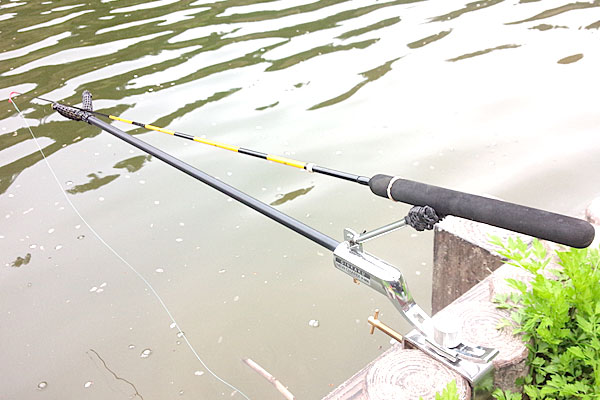
3-飽きてくると様々な冒険に走ります-竿受けに鎮座するのは700円の釣堀竿
コレです・・・。
竿受けに鎮座するのは700円の釣堀竿(笑)
なぜか道糸は6号で巨大な鯉も上げる気満々!

まぁテキトーな竿受けですが、その竿受けにギリギリ乗っけられるサイズの『釣堀竿』120cm。
これに、数百円のなんちゃってヘラウキでお遊び開始ですよ(笑)

ただね、この『釣堀竿』、数百円だからと侮ることなかれ。
コレで60cmほどの鯉を上げたこともあります。
それもその筈、釣り堀ではこういう竿で80cmほどの鯉を釣ったりしますモンね。

1m程の水深であれば底も取れるワケですから『ヘチ』を回遊する鯉だって狙えるんです。

で、やたらとペナペナした調子で走る鯉をいなしてしまうという優れもの。
このペナペナ感で大物の『やる気』を削いでしまうという、実はなかなかの芸達者。

ギルやバスの餌釣りもちゃんと出来ますよ。


しなる『釣堀竿』120cm
5-しなる釣堀竿
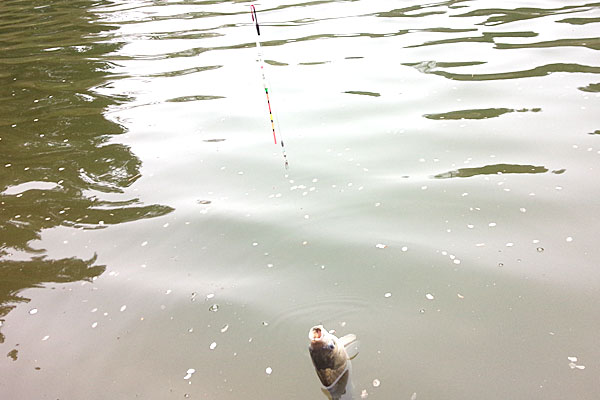
足元には2~30を超えるヘラブナ軍団ですから、グルテンを投入するとキラキラと反応して楽しいです。

短い『なんちゃってヘラウキ』が消し込むのに軽く合わせると・・・釣れてます(笑)
6-釣堀竿と数百円のヘラウキと適当な仕掛けでドンドン釣る
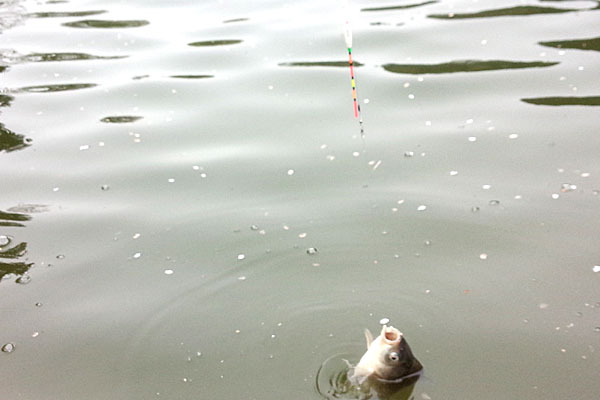
でウキからハリまでが短すぎ。

バラケ単体でも・・・ハイ釣れてます(笑)
7-釣堀竿と数百円のヘラウキと適当な仕掛けで入れ食い状態
もうすでに寄っている状態ですから何でもアリな感じです。

やたら太い道糸、
オモリ代わりの大きなスナップ付きヨリモドシ、
適当なエサとテキトーな釣り人、
これで『入れ食い』ですからね!止められません。

『釣堀竿』120cmに作戦変更してから1時間ほどで5枚ほど。
風が出てきて肌寒いと感じた時点で早々に終了といたしました。


いかがだったでしょうか。
『釣堀竿』120cmが意外に大活躍でしたね。

『新潟県加茂市、下条川ダム』を釣り堀にしてしまうほどの僕の『いい加減さ』ですよ(汗)
真剣にヘラブナを駆け引きをしている方々に怒られそうなくらい適当ですしね。

ただね、この4月はほとんど釣果に恵まれなかったので、今回はとっても楽しかったのであります。
しかしここは魚が多いですね!
つり橋の上からも浅場でパクパクしているお魚軍団を目撃いたしました。

場所によっては水深1m未満。
120cmほどの身長のお子様でも手軽に釣りを楽しめるのではないかな?と、そんな風に感じました。

やかましいお子様は手前で、僕たち大人は沖目で、そんな風にガヤガヤと楽しむ釣りもやってみたいなと、そんな風に感じたひと時でした。

見せてもらおうか、ヤフオクで2780円で購入したソーラーセンサーライトの性能とやらを・・・

自作じゃありませんが・・・まぁソーラーなネタで。
ワケあって、我が家の周囲にセンサーラートを設置する事になりました。

で、電池交換のメンテナンスとかは面倒なので電源はソーラー充電式のもので。
さらに、なるべく安くて明るいものっていうワガママなテーマで(汗)
目を皿にしてヤフオクを徘徊です。

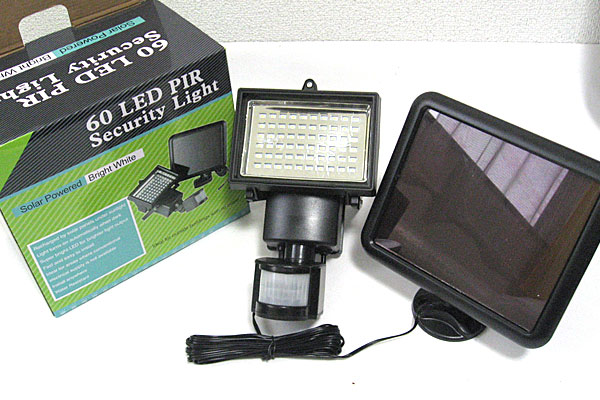
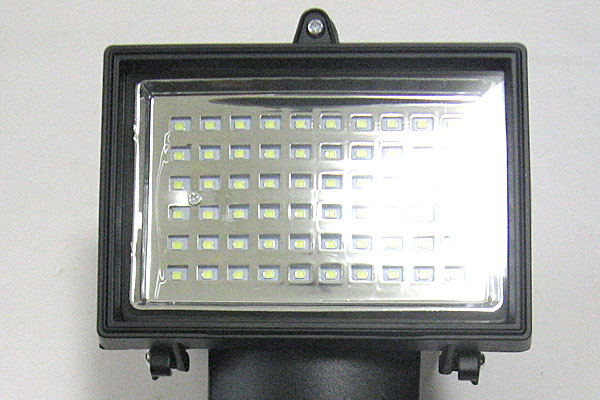
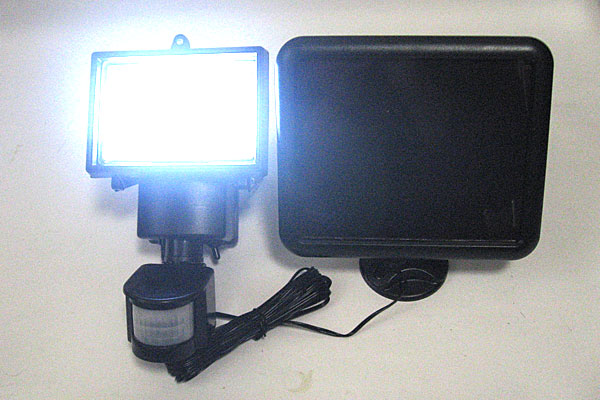
見つかったのが2,870円の激安ソーラーセンサーライト
1-ヤフオクで2780円で購入した安価なソーラーセンサーライト
パッと見た感じではナカナカ良さそうじゃないですか。

3個で8,340円也。
送料を入れても1万円でお釣りが来ちゃいます。
なので3個購入。

ということで、
見せてもらおうか、ヤフオクで2780円で購入したソーラーセンサーライトの性能とやらを・・・
っていうシャアな感じのタイトルになってしまったと(笑)


安々メッキ感丸出しのチープなリフレクター部分
2-安々メッキ感丸出しのチープなリフレクター部分
擦るとキラキラした粉々が出てくるアレです(笑)
モノによっては歪んでいるという嬉しくはない個体差付きです。

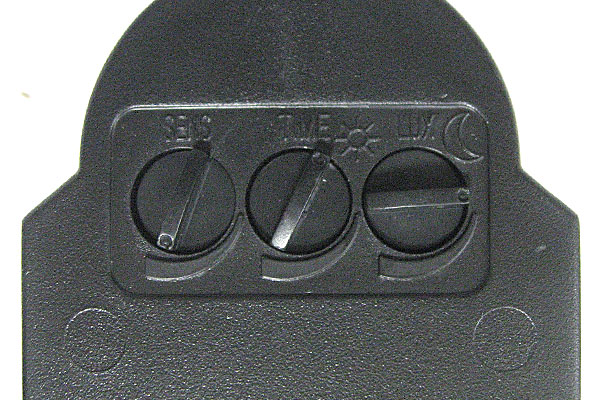
一通りの調整は可能
3-センサー下部の調整ツマミ-感度-点灯時間-周囲の暗さ
3連調整ツマミです。センサーライト業界ではこの3セットを黒い三連星と呼んだり・・・しませんよね~(笑)
調整可能なのは、センサーの感度、点灯時間、動作する明るさ、の3つです。

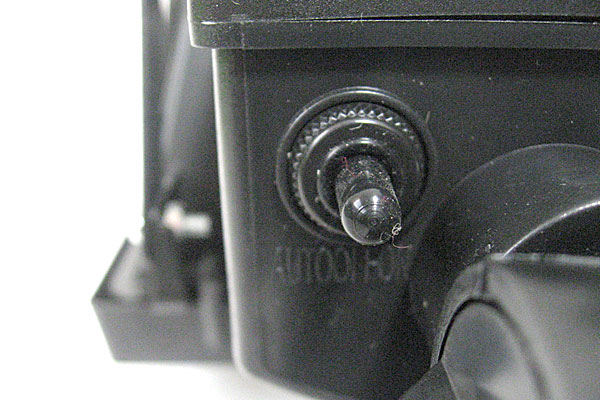
三点式トグルスイッチ
4-スイッチ-センサー状態と常時点灯の2種類
中央で電源OFF、センサー状態or常時点灯の三点式です。
ガイア、オルテガ、マッシュ、と憶えましょう。

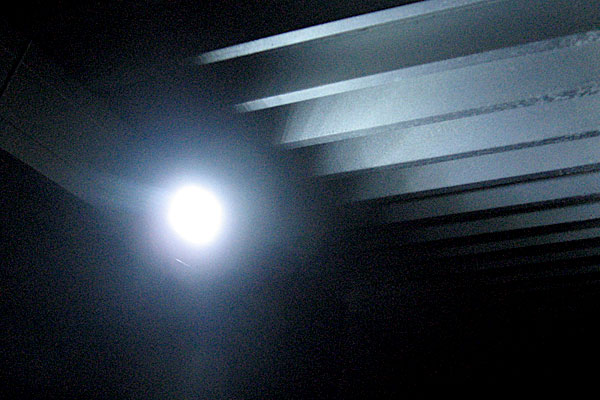
とりあえず明るさのチェック
5-暗闇で明るさチェック
こんな感じ。真っ暗なお部屋で撮影です。
光量は充分、というか、かなり強力ですね。
コレを3個使ってジェットストリームアタックを仕掛けると、そういう具合ですね。
不振な輩の目を眩ませるには充分でしょう。

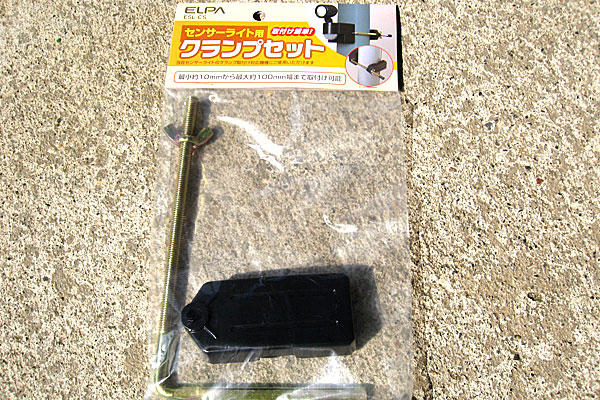
センサーライト用クランプセットは近所のホームセンターで300円
6-センサーライト用クランプセットは近所のホームセンターで300円
『この手』のセンサーラートは、基本的に壁などにビス止めする構造になっています。
日本のメーカーが流通させているモノであれば、この画像のようなクランプも同梱されていたりするんですけどね。
ま、安いモノなので致し方なし。とりあえず『センサーライト用クランプセット』3個購入です。

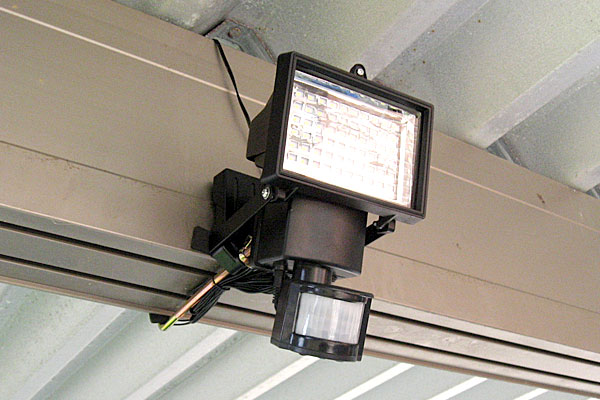
カーポートに取り付けてみた
7-センサーライト用クランプセットを使ってカーポートにセッティング
手持ちのスポンジを噛ませてクランプでシッカリと取り付けました。
センサーライトの類では大きな部類に入るのかしら?
それなりの存在感がありますね。まぁドムですからね(・・・違います)

明るさチェック
8-ヤフオクで2780円で購入したソーラーセンサーライトの明るさチェック
暗闇で点灯するとこんな感じです。
単独LEDのセンサーライトとは比較にならない明るさです!


なかなかチャチな造りですけどね、2,870円にしては優秀なのかなと感じます。
センサー自体も、敏感な調整にすると10m以上はなれた人の動きも捉えてくれます。

マイナスポイントとしては、たぶん防水や防滴ではないって事でしょうか。
軒下やカーポート内など、極力雨の当たらない場所に設置するべきですね。

3個買ったので、それぞれにガイア、オルテガ、マッシュ、などと呼び名を付けて感情移入しつつ作業すると・・・ちょっと楽しいかも。

とりあえずはカーポートと家屋の両脇に1台ずつで合計3台。
闇に紛れてボクのお家に近づく者には容赦なくジェットストリームアタックを仕掛けてくれるでしょう。
※敵がアムロだった場合はその限りにあらず

3台で1万円を切る激安ソーラーセンサーライト。
センサーの動作と明るさに関しては満足なお品物でした。

安価で複数必要な場合はこういうので良いかもしれませんね。


PR


ウチの近所でソーラーセンサーライトを購入しようとすると、1万円で2個が限界(汗)
軒下なんかに設置するのであれば、こういうのもぜんぜんOKですよね。


スバル・サンバー・バン(TV-1)のセルモーターを交換してみよう!ヤフオクで2000円で買ったボロいセルモーターだけどね・・・。

もうね、ホント、『ソーラー発電しなさいよ』って言われそうなくらいサボってますが。
今回は調子が悪くなった『スバル・サンバー・バン(TV-1)』をいじってサボってました(汗)
今回は2,000円(部品代)でセルモーター交換です。

スクーターなら3台、カブなら2台、リッターバイクだって運べちゃう!
そんな強~ぃ僕らの味方っていう感じのサンバー君。
まぁ最近は釣りに行くだけの『釣り専用車』みたいな使い方になってますけどね

だって、練り餌の臭いやお魚のニオイが付いてしまっても平気といえば平気。
気兼ねなく釣りに使える便利な子なんです。

そんなサンバー君なのですが、ザッと以下のような不調に見舞われて困っていました(汗)
キーを回してもセルモーターが回らない時がある
エンジン停止から数時間たってエンジンが冷えていると問題ナシ
暑い時期に特にセルモーターが動かない
エンジンを止めた後、すぐにエンジンをかけようとするとセルモーターが回らない時がある
セルモーターをハンマーで軽く叩くと復帰する
春先、暖かくなってきた頃から頻発するようになってしまいました。

イグニッションスイッチの不調なんぢゃないのか?
ってことも頭をよぎりました。

ただ、今回は、セルモーターが無反応になった際、セルモーター本体をハンマーで軽く刺激すると復帰しました
仮に『イグニッションスイッチの不調』だった場合はセルモーターを叩いても復帰しません。
おおよそ、マグネットスイッチか?ブラシの接触不良か?といったところでしょう。

なので、セルモーターの交換に踏み切ったと、そうなるワケですね。
このサンバー君が動かないと釣りに行けませんから・・・。

サンバーの場合、キーシリンダーの先の『イグニッションスイッチ』が接触不良を起こすことが多々あります。
スライド式の接点が擦り減ってしまうんですね。
こういったパターンでも似たような症状になります。

つまり、今回の様な症状だと『セルモーター』か『イグニッションスイッチ』を真っ先に疑うワケです。
まぁ、症状を良く見て、どこがおかしいのか?を判断してみてくださいね。


まずはヤフオクでセルモーターの手配

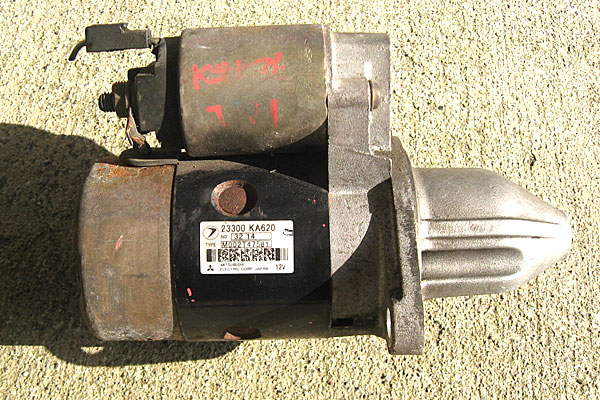
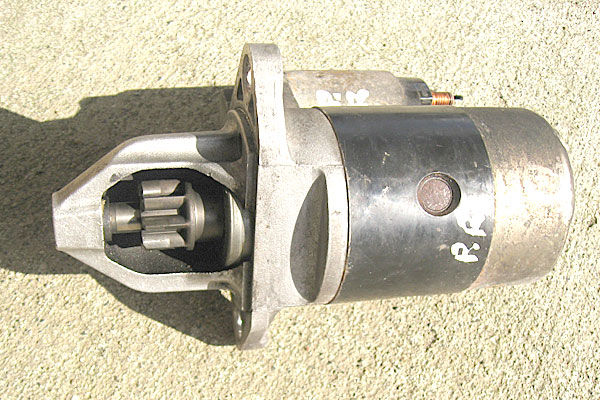
とりあえずヤフオクで2000円の中古品をポチってみました
1-スバル-サンバーバン-ヤフオクで2000円で購入したセルモーター-23300-KA620
僕のサンバー・バン(TV-1)のセルモーターは、
『23300-KA620』というモノらしいです。
2,000円だけあって汚いですな・・・。

セルモーター-23300-KA620-ピニオンギア側
2-スバル-サンバーバン-ヤフオクで2000円で購入したセルモーター-23300-KA620-ピニオンギア側
ギアは減っていないようですね。

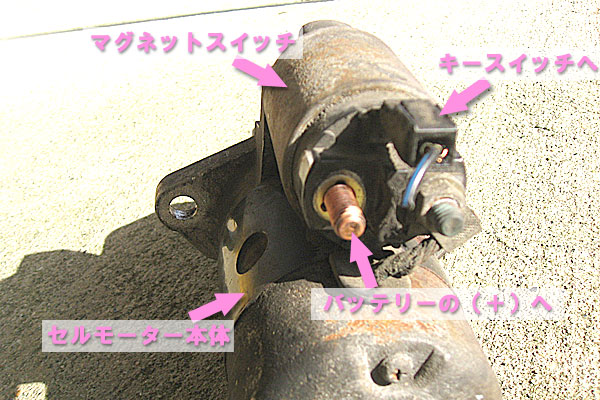
セルモーター-23300-KA620-各部の名称と接続方法
3-スバル-サンバーバン-セルモーター-23300-KA620-各部の名称と接続方法
大まかに、セルモーター本体とマグネットスイッチで構成されています。
で、マグネットスイッチ部分に、バッテjリーから12V給電用の端子と、キースイッチからの信号用のケーブルは付いています。

サンバーのセルモーターは、
新品で4万、
リビルト品で1.5万~2万、
中古品で2~9千円。

良い子のミンナは動作確実なリビルト品を使いましょう
こういうパーツを使えばちゃんと直ります

失敗しても自己責任で何度かチャレンジできるなら・・・う~んと安いのから挑戦してみましょう(笑)
お小遣いの乏しい僕の場合は迷わずコッチかと(涙)
こういうパーツを使うと、ちゃんと直らないことが結構あります。


セルモーター交換の準備

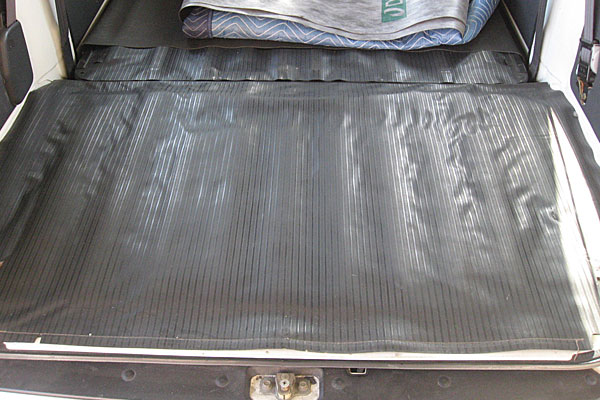
まずは荷室を空にしましょう
4-スバル-サンバーバン-セルモーター交換-荷室
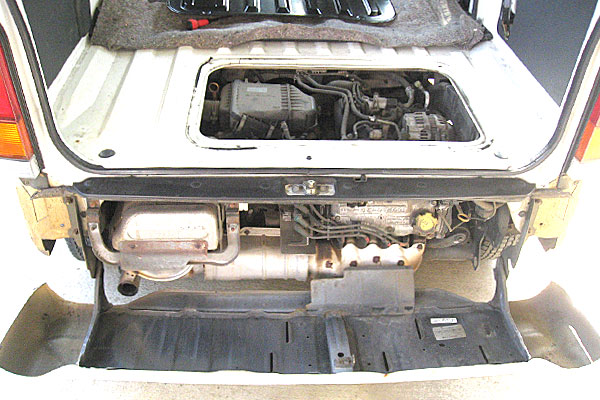
サンバーはリヤエンジンなので、荷室内にエンジン音が反響して非常にやかましいです(汗)
なので、ボクの場合は遮音シートを敷き詰めて対応しています。
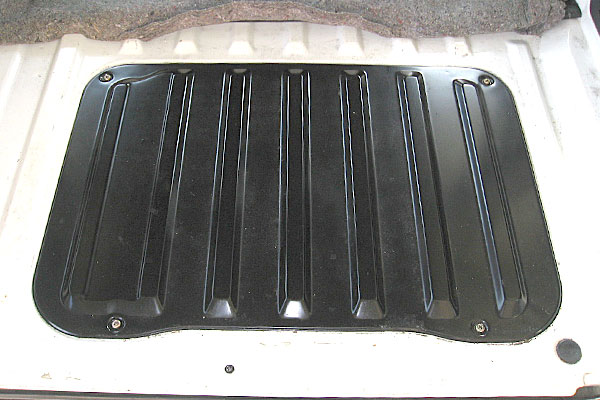
この遮音シートをはぐると元もとのシートが現れます。

エンジンカバーはビス4本で固定
5-スバル-サンバーバン-セルモーター交換-荷室-エンジンカバーはビス4本で固定
荷室後部のフタ(ボンネット的な)を開けるとエンジンにアクセスできます。
ビス4本で留まっているボンネットですな。

エンジン丸見え
6-スバル-サンバーバン-セルモーター交換-荷室-エンジンカバーを外して機関が露に
ぜんぜんお手入れしていないので汚れちまっています(汗)
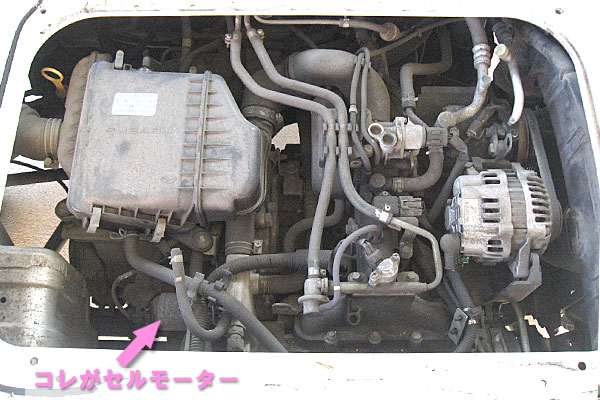
画像左下に不調のセルモーターが見えますね。
スペースはそれなりに空いているので作業自体は楽勝かと。

バンパーも開放
7-スバル-サンバーバン-セルモーター交換-荷室-後方のバンパーも開放
バンパー(第2ボンネット!?)みたいなのも開放しておきます。

車体後方にぶら下がっているエンジン。

雪道では後輪がスライドを始めると車体がグルグルと良く回ります。
カウンターを当てるも、お釣りで逆側にスライドを始める始末(笑)

新潟おてんとサンのドライビングテクニックの無さは折り紙つきなのであります。


バッテリーのマイナス(-)端子側のケーブルを外して絶縁

電装部品をいじるのでバッテリーからの給電をストップしておく
8-スバル-サンバーバン-セルモーター交換-まずは助手席下を開放
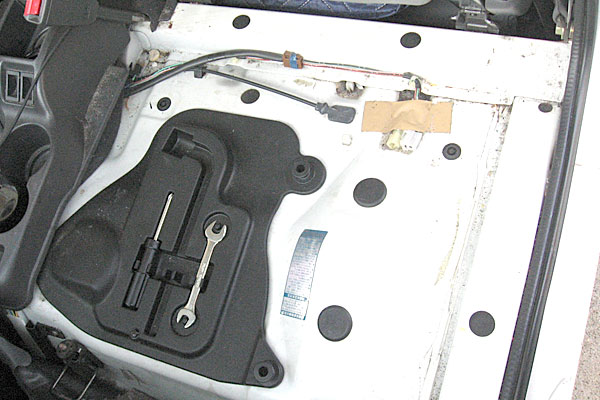
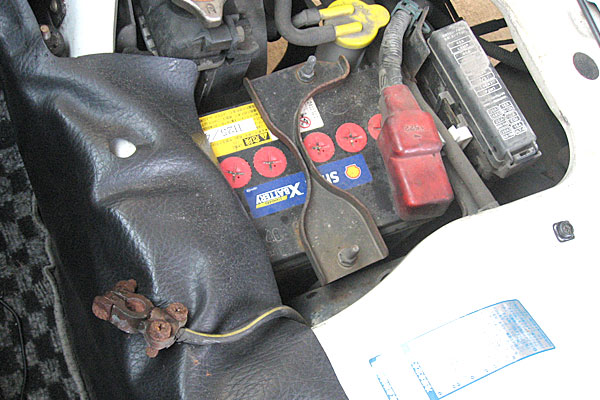
サンバーのバッテリーは助手席の下にあります。
助手席下を開放すると、簡単な工具置き兼カバーが現れます。

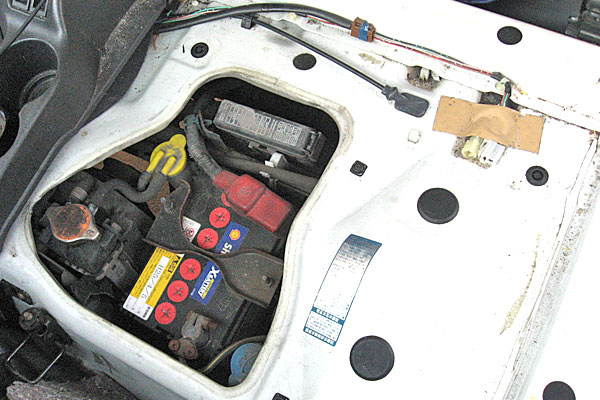
カバーを外すとバッテリーやヒューズにアクセスできます
9-スバル-サンバーバン-セルモーター交換-助手席下を開放-カバーを外すとバッテリーやヒューズにアクセスできます
やはり汚い・・・。
ボクのズボラさ加減が見て取れます(笑)
バッテリーのマイナス(-)端子側のケーブルを外して絶縁
10-スバル-サンバーバン-セルモーター交換-バッテリーのマイナス端子を外してボディーに触れないように絶縁
こうしておけばバッテリーは沈黙するワケですね。

これでセルモーターを交換する準備が整いました。


いよいよジャンクなセルモーターの取り外し

セルモーターへの2箇所のケーブルを外す
11-スバル-サンバーバン-セルモーター交換-いよいよジャンクセルモーターの取り外し
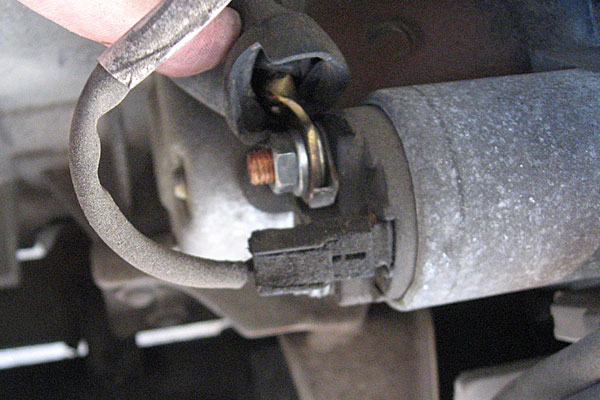
まずはキースイッチからの細いケーブルを慎重に引き抜きます。
非常に汚れていますが臆せず取り外しましょう(笑)
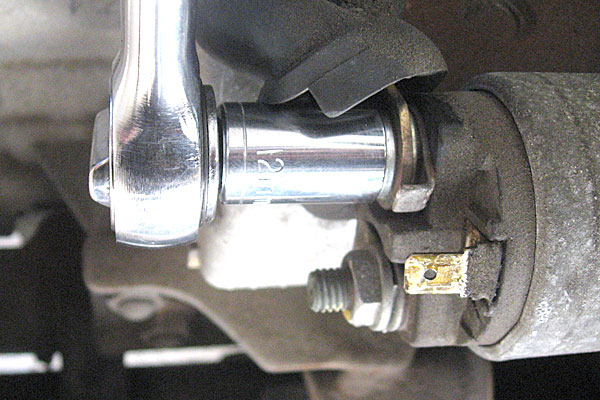
セルモーターへ電力を供給する太いケーブルを外す
12-スバル-サンバーバン-セルモーター交換-キースイッチからのケーブルのカプラーは押しながら引き抜く-バッテリーからの端子は12mmのナットで締まっている
12mmのナットですね。

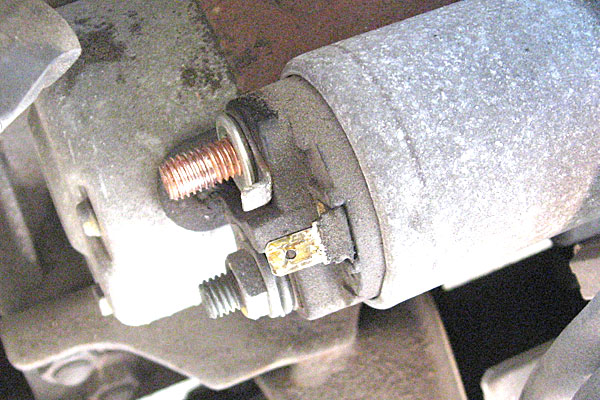
2本のケーブルを外したところ
13-スバル-サンバーバン-セルモーター交換-2つのケーブルを取り外した状態

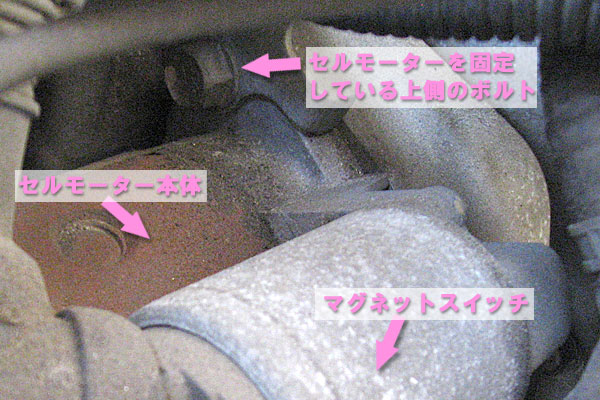
セルモーター上側のボルトの位置を確認
14-スバル-サンバーバン-セルモーター交換-上側のボルトの位置-荷室上部から覗き込んだ状態
これは荷室からエアクリーナーの脇を覗き込むようにした画像です。
マグネットスイッチの奥に、セルモーターを固定しているボルトが確認できますね。
で、エアークリーナーボックスのステーと共締めになっています。

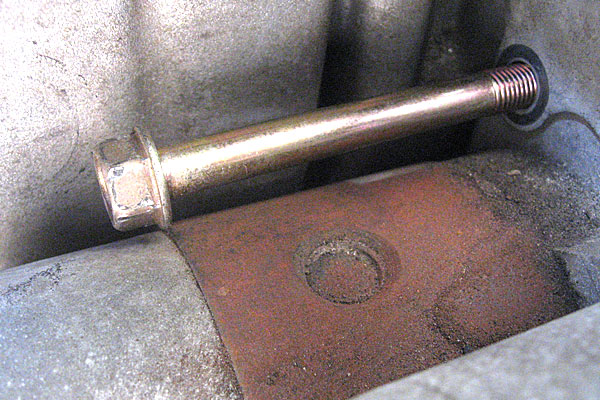
セルモーター上側のボルトを緩めて引き抜きます
15-スバル-サンバーバン-セルモーター交換-上側のボルトを引き抜く
結構と長いですね。
コレを外すと、エアークリーナーボックスが少し動くようになります。

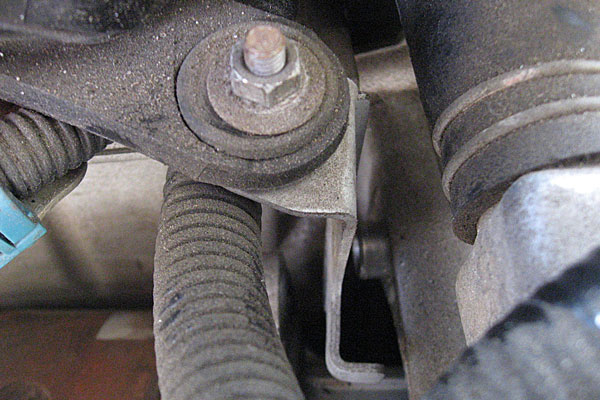
エアークリーナーボックスとステーを固定しているナットを緩める
16-スバル-サンバーバン-セルモーター交換-上側のボルトで共締めにされているエアクリーナーボックスのステー
コレを少し緩めておくとステーの稼動範囲を稼ぐことができます。
要は、セルモーターを外しやすくなります。

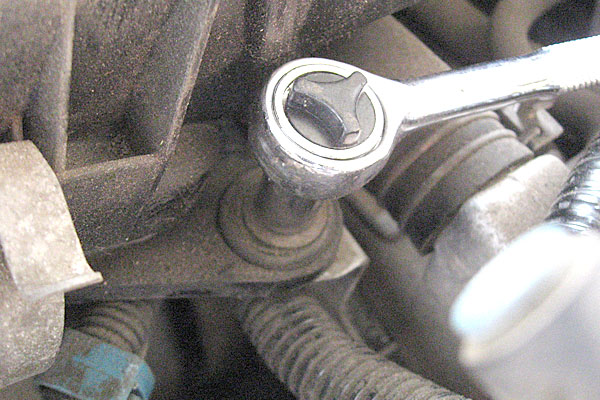
エアークリーナーボックスとステーを固定しているナットは確か10mm
17-スバル-サンバーバン-セルモーター交換-エアクリーナーボックスを固定している10mmのナットを緩めておくと外しやすい
忘れちゃいましたが・・・確か10mmかと(汗)

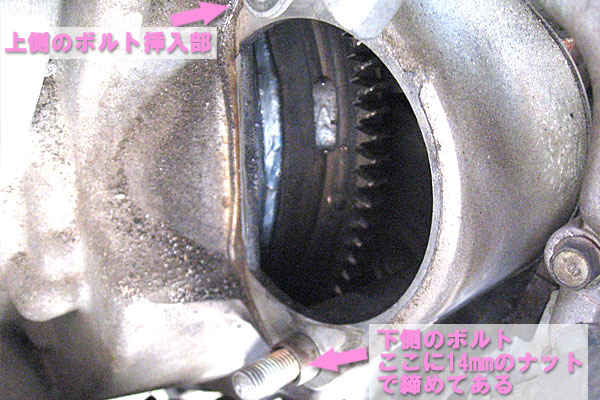
セルモーター下側14mmのナットを外してセルモーターを取り外します
18-スバル-サンバーバン-セルモーター交換-下側の14mmのナットを外すとセルモーターが取り外せる
上側はボルトを挿入する形で、下側はエンジンからのボルトをナットで固定する形になっていますね。
ポッカリと穴が開いています。

セルモーターの取り外し完了
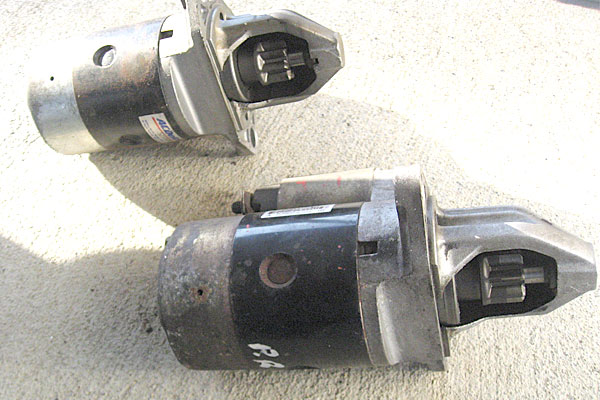
19-スバル-サンバーバン-セルモーター交換-取り外したセルモーターと準備したセルモーター
奥のが壊れたセルモーターで、手前のがヤフオクで2,000円で手に入れたセルモーターです。
どう見てもヤフオク産のがボロいんですけど・・・(笑)
まぁそこは見なかったことにしましょう。

あとは逆の手順で組み直せば作業完了です。
なれれば30分ほどの作業ですね。


ポイントは、2,000円で買ったボロいセルモーターがちゃんと動くのかどうか?
ですよね。
まぁ動かなければ別なのを買うんですけどね。

今回は問題なく動きました。
20kmほど高速道路を走行後にエンジンを切ってからの再始動や、頻繁にエンジンを切るシチュエーションでも、問題なく快適にエンジンを始動させることが出来るようになりました。

今までだと、セルモーターがウンともスンとも言わないっていう症状でしたからね。
これだからヤフオクは捨てたモンじゃありません。

まぁ、このセルモーターもいつまで持つのか分かりませんが、2,000円+送料でセルモーターの交換が出来ました。
これはこれで御の字といったところでしょう。

大平堤(見附市大平森林公園)でお魚釣りしてサボッてました!(延べ竿・ヘラウキ)そしたら釣りのルールが変更されてた(2016/4/14、完全ボーズ)
先日(2016/4/13)に引き続き釣れない釣りをしてきました(汗)

強風の『六郷の池』に業を煮やし、天気予報で穏やかそうだった見附市の大平森林公園に釣りをしに行ってきました。
まぁタイトルの通り『完全ボーズ』ですから、様子見ついでのお花見記事になってしまっています(汗)

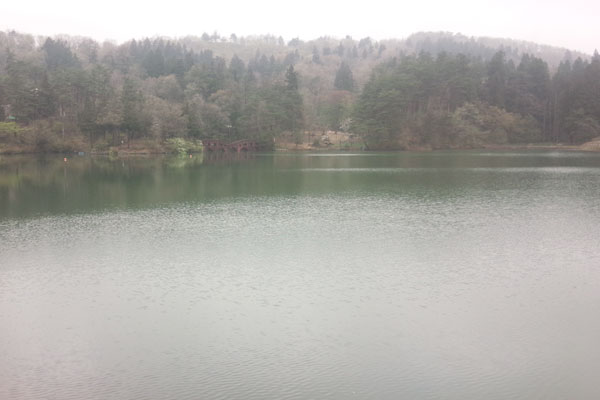
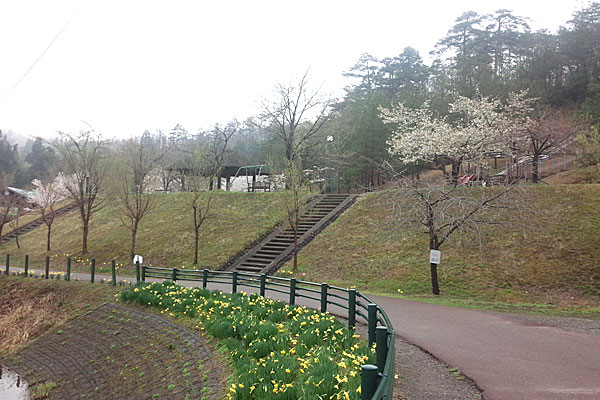
霞がかってなんだか良い雰囲気!
0-大平堤-霞がかって良い雰囲気
まだ誰も釣り人がいません。
でもまぁ、ボーズですけどね(笑)

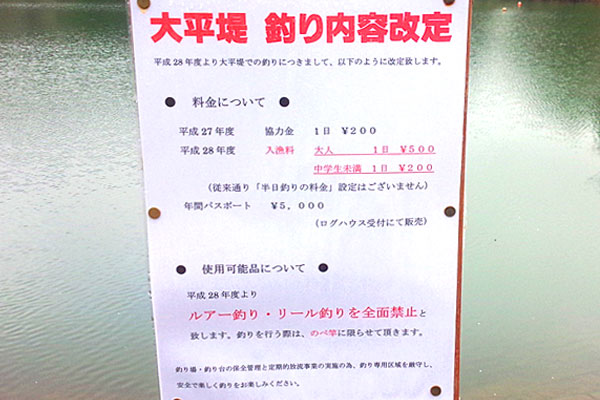
で、池のほとりに何箇所か『大平堤 釣り内容改定』といった看板が立っていました。
1-大平森林公園-釣りに関する規定が変わった
年間券は4,000円、
日釣券は500円、中学生未満は200円。
『ルアー釣り』『リール釣り』が全面禁止。

昨年度までは日釣券が200円だったので頻繁に釣りをしに行っていたのですが・・・。
500円だとちょっと考えちゃいますね。

まぁ、釣り池として管理するには必要なのかもしれませんね。
昨年秋には『新ベラ』の放流もしていましたし。
この調子でドンドン魚影が濃くなるのであれば、釣券の値上げも仕方がないかな、と感じますね。

ただ、『ルアー釣り』『リール釣り』が全面禁止になってしまうとは・・・。
これも仕方ないのかな。

僕もちょっとルアーでブラックバスとかな気分の時は、ここ『大平堤』でルアーで遊んでましたけどね。
やっぱりね、僕は下手なので、何度かルアーをロストしてしまいました。
ラインも回収できなかったですしね・・・。

こういうのが原因なのかもしれません。
ちょっと罪悪感を感じてしまいます。

と、まぁ落ち込んでいても仕方がないので、ログハウス方向へ歩いてみました。
2-とりあえずログハウス方面へ-水仙が沢山咲いています
やっぱりお花の季節ですね!
桜だけでなく、水仙も元気に咲いていて華やかです。

で、ログハウス近くのヘラ台が空いていたのでヘラブナ釣り開始です!
3-ログハウス近くのヘラ台が空いていたのでヘラブナ釣り開始
はい終了!(笑)
だってボーズですから・・・。

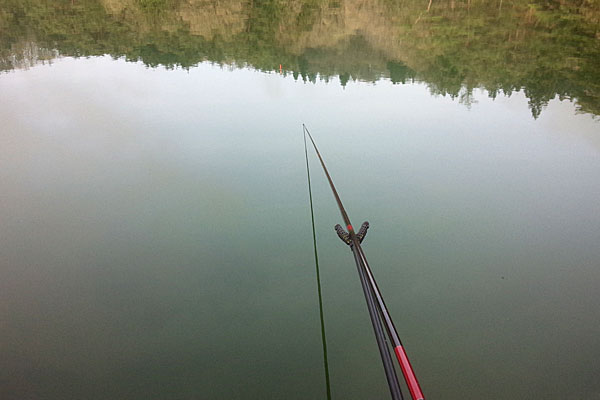
まるで鏡のような水面で雰囲気は素敵なんですけどね。
当たらず障らず完全無害。

まだね、水が冷たいみたいです、ここは。
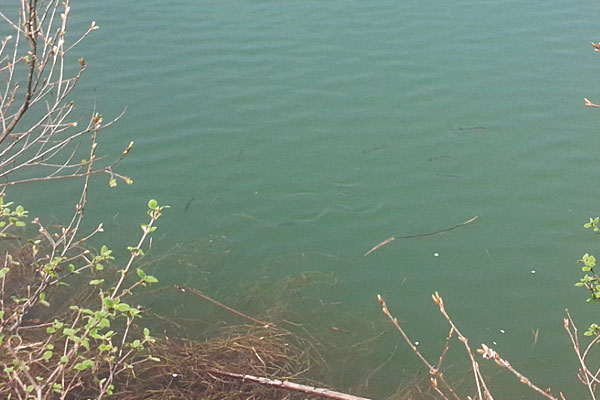
足元にはブルーギルが沢山寄って着ましたから、お魚は動き始めいているんでしょうけど。
それでもポツリポツリと釣れている方もいましたからね、僕が下手だということで一件落着なワケですね(笑)

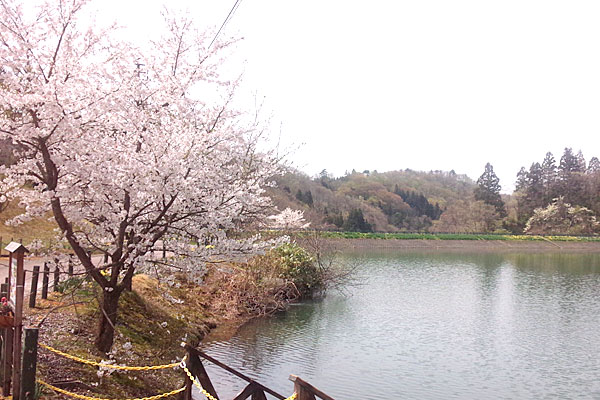
で、浮子に反応がないので早々に納竿。そのままプチお花見ですよ。
4-浮子に反応がないので早々に納竿-そのままプチお花見

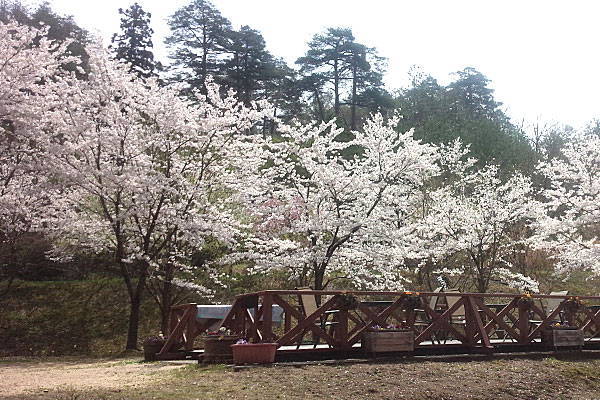
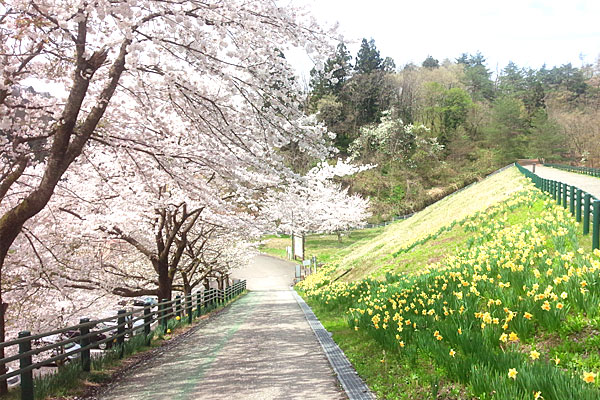
大平森林公園って雰囲気が良いんです!
5-プチお花見-桜の花びらが舞い散りつつ
釣れなくても好きな釣り場です。釣れたらもっと好きになるんですケドねぇ(笑)

だがしかし、水中の障害物まわりにはブラックバスの子供が沢山(汗)
6-水中の障害物まわりにはブラックバスの子供が沢山
分かりますか?
尾ひれが黒いお魚たち。これみんな子バスですね。

延べ竿餌釣りで釣っちゃおうかしら?
あまりに釣れないと子バスさえも釣ろうかという、貪欲なボク(涙)

ただね、『ルアー釣り』『リール釣り』が全面禁止になってしまいましたからね。
鮒っ子の卵や稚魚を食べてしまうバスやギルを減らすには・・・、
『生き餌を使ってバスやギルを延べ竿でガンガン釣ってやる』しかなさそうですね。

とりあえずまぁ今日のところは退散です。
7-大平森林公園-ヘラブナ釣りのハズがプチお花見
桜のアーチをくぐりつつ、もう少し暖かくなってから来ようと誓うボクなのでありました。

六郷の池(新潟市秋葉区)でお魚釣りしてサボッてました!(2016-4-13、ほぼボーズ)

春といえば『おサボり』です(笑)

仕事もテキトーにずっとサボっていたい僕・・・。

さて、桜が咲いてくると、釣りがしたくてウズウズしてくる新潟おてんとサンです。
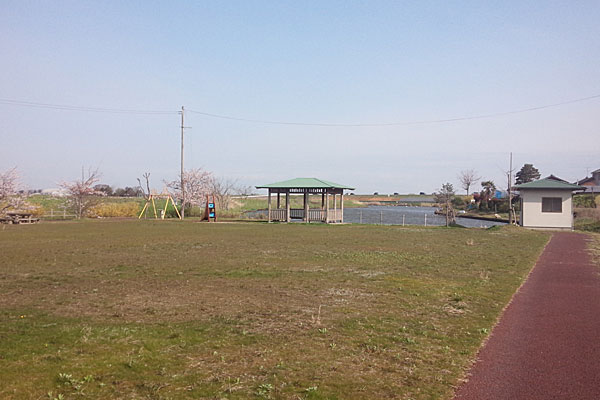
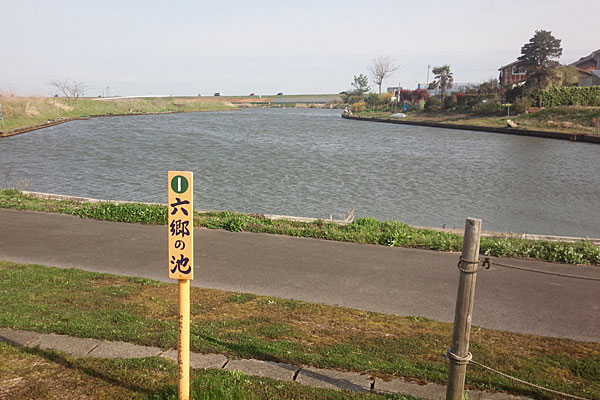
1-六郷の池-公園からの景色
今回は新潟市秋葉区の『六郷の池』に行って参りました。
コンクリートで護岸されていて、ヘラ台(パレット)が設置してあって、とっても釣りをし易い池ですね。

東屋があって、遊具があって、トイレも完備!
女性やお子様にも優しい感じです。
公園として整備されているのですね。

さて、この『六郷の池』は『釣友会』『池主会』が管理しているとのこと。
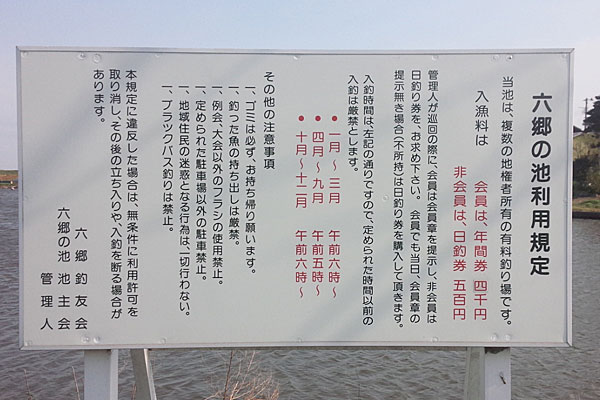
まずは釣り場のルールを良く確認しておきましょうね。
3-六郷の池-利用規定-日釣券は500円
年間券は4,000円、日釣券は500円。
年間8回以上来るなら会員になれば良いのかな?
で、ブラックバス釣りは禁止と。

ただね、何度か『六郷の池』にお邪魔して釣りをしているのですが、実は日釣券を購入したことは一度もありません(汗)
それに、誰も何も言ってきません・・・。

釣りをされている何方かに声をかければ良いのかしら?
こんどお邪魔したときには聞いてみよっかな。

ちゃんと徴収してくださいね!
僕は快く支払う気マンマンですので。

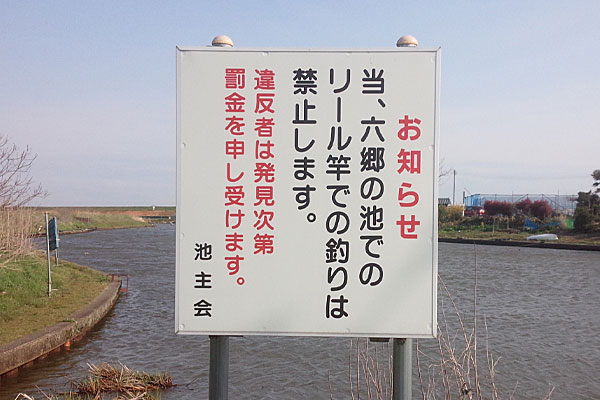
『リール竿禁止』
4-六郷の池ではリール竿での釣り禁止
要は『延べ竿』のみで釣りをしなさいと、そういうことです。
ちなみに、ヘラブナ釣り以外は見掛けたことがありません。

『生き餌を使ってバスやギルを延べ竿でガンガン釣ってやる』っていうのも遠慮したほうが良さそうな雰囲気ですね。
普段は強い仕掛けで鯉狙いな僕ですが、ここでは普通にヘラブナ釣りを楽しみます

いよいよ釣りをしようと辺りを眺めます。いつもなら両岸に釣り人がいるはずなのですが・・・。
2-池の南側からの景色-いつもは両岸に釣り人がいるのだが
強風のせいか、風を背負う形になれる場所が人気の様子。向かって右側に釣り人が集まっていました。
平日なのもあって、10人そこそこの釣り人しかいませんでした。

まぁね、平日でこの強風で10人も集まれば大したモノですよね。
僕もそうですが、皆さんよっぽどお好きなんですね。

釣り糸を垂れてみるも・・・。
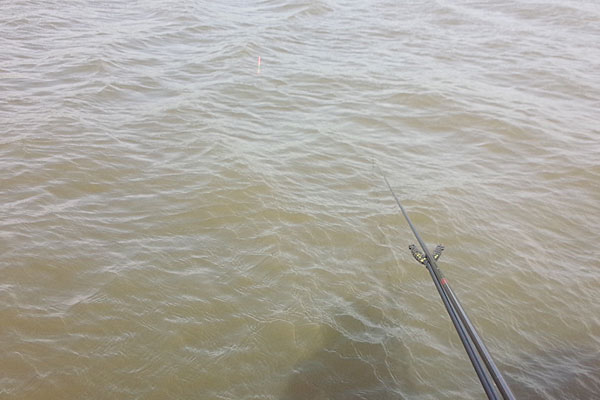
6-六郷の池-風が強くてヘラブナ釣りにならなかった
まぐれで2枚上がりましたけどね、アタリも何も全く分かりません。
上げたら勝手に釣れてたっていう感じ。

強風と波、僕の下手さとが融合して・・・もう釣りどころではありません。
ほぼボーズです(泣)

ということで、1時間ちょっとで退散と相成りました。
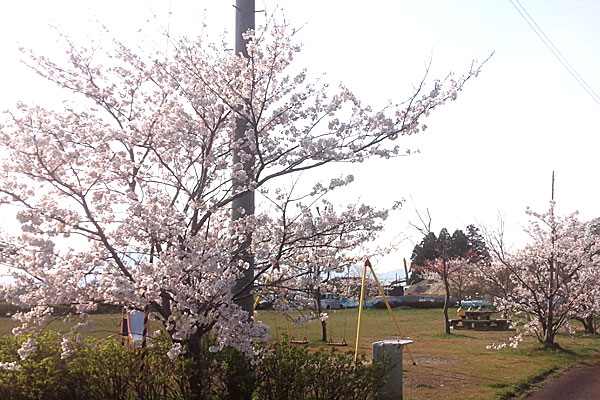
5-六郷の池-公園の桜が満開
こういう時は桜に癒してもらいましょう!

まぁこんな状況でもヘラブナ君は餌を追っていたのですから、もう釣りの季節がやってきたといえますね!
もう少し水が温めば『のっこみ』でしょうか。

まだまだ朝晩は肌寒いですからね、こうやって各釣り場の季節感を感じておくだけで満足しておきましょう。

ワードプレス(WordPress)のプラグイン『newpost catch』を更新したら『syntax error(シンタックスエラー)』で画面が真っ白(汗)

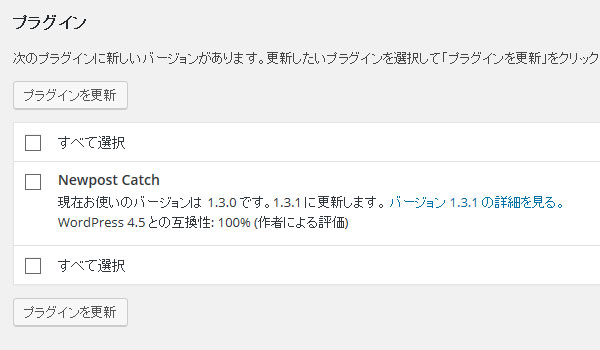
ワードプレス(WordPress)の更新に伴って、各プラグインも更新されている様子ですね。
3-newpost-catch-更新画面
まぁいつものことですが。

で、最新の記事をサムネイル付で表示してくれる便利なプラグイン、
newpost catchを更新したところ、
syntax error(シンタックスエラー)で画面が真っ白
であせったっていう記事です。

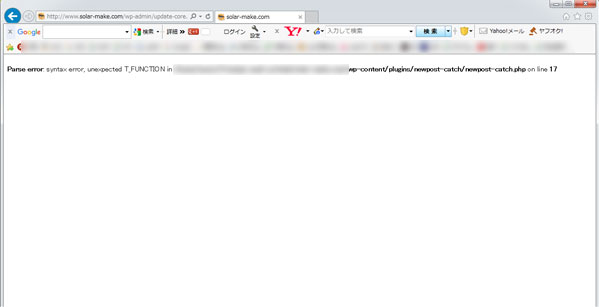
『Parse error.syntax error,unexpected T_FUNCTION in /…/plugins/newpost-catch/newpost-catch.php on line 17』
4-画面が真っ白
コレです。

phpに限らず、何かしらのプログラミング言語を扱ったことのある方にはなじみの深いシンタックスエラーです。
要は『文法や構文に誤りがありますよ』と、そう伝えてくれているワケですね。
1文字間違っていたり、記号が抜けていたり、そんなときに出るエラーです。

で、原因は『newpost-catch.php on line 17』、
newpost-catch.phpっていうファイルの17行目に間違いがありますよと、ピンポイントで教えてくれています。

ただね、こうなってしまうと、このサイト自体表示されなくなってしまいますし、ダッシュボードにもアクセスできなくなってしまいます
ログイン画面にもアクセスできないという、ナカナカな八方塞りっぷりなのです。

本来であればエラーの原因を突き止めて修正するってのが筋なのでしょう。
ですが、おサボり癖な僕の場合は、プラグイン自体を元の状態にもどして一件落着といたしました!

・・・、だって夜中だし時間ないし、そもそも僕のPCスキルが足りないし・・・。
っていう感じで思いっきり開き直ります(笑)

ワードプレス(WordPress)ってのは自分なりに色々いじくってしまいますし、原因が多岐に渡ることがあるんですよね・・・。
実際、僕が運営しているほかのワードプレス(WordPress)サイトでは『newpost catch』を更新しても問題ありませんでしたし。

ザッと思い当たる原因は、PHPのバージョン違いだったり、パス違いだったり、ファイル名違いだったり、こんなところなんでしょうけどね。
いずれにしても、1から突き止める時間が勿体無く、さらに、1秒でも早くサイトの表示を復旧させたいと、そう焦った僕なワケですね。

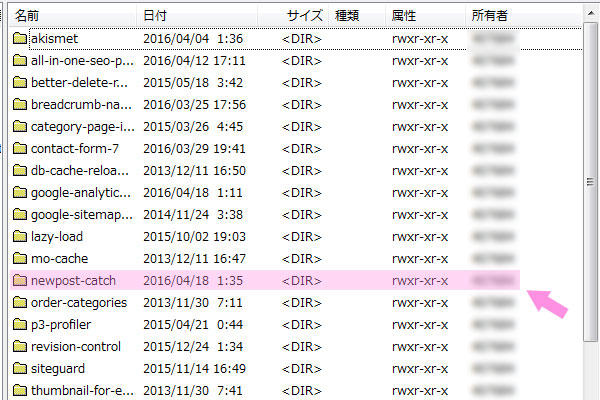
ということで、FTPソフトで『/plugins/newpost-catch/をごっそり元に戻して復旧させると、そんな感じです。
1-newpost-catch-シンタックスエラー‐FTPソフト

で、ロクにバックアップもとらないというおサボり野郎なワタクシですもの・・・。
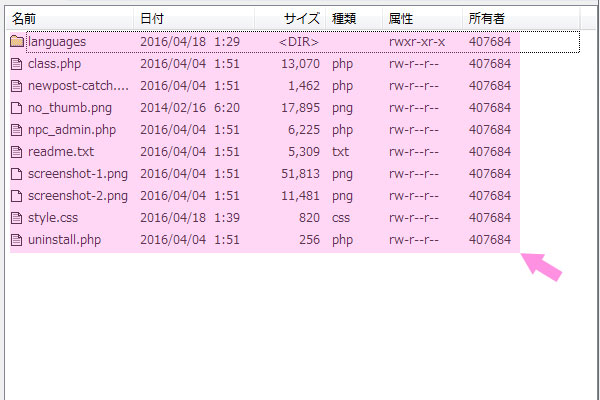
2-newpost-catch-シンタックスエラー‐FTPソフト
他のワードプレス(WordPress)サイトで使っている『newpost catch』をごっそり放り込んで上書き、これにて一件落着っていう荒ワザです(笑)

コレで復旧してくれるあたり、ナカナカ楽勝ですね。

まぁ、ちゃんとバックアップから復旧させるのが大正解でしょうから、僕の対応は0点でしょうね・・・。

良い子のミンナは真似しないように、
面倒臭がらずにちゃんとバックアップを取っておきましょう』、
っていうことですね。

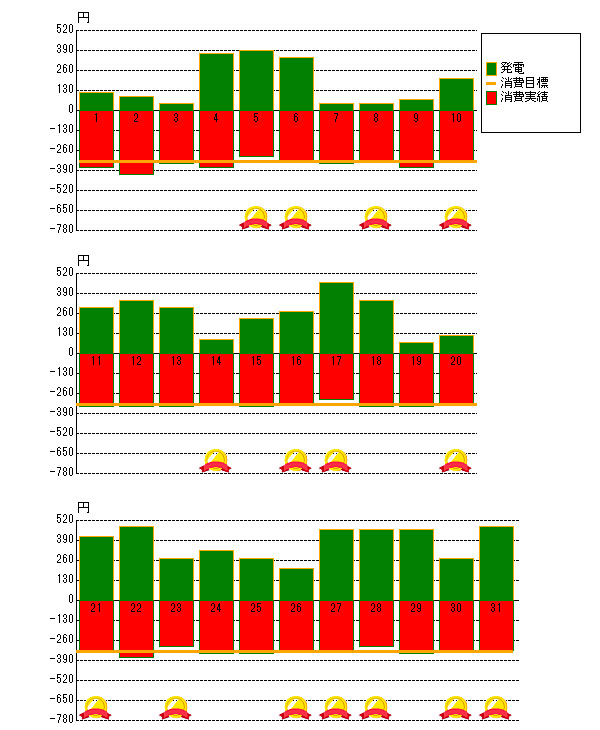
2016年3月、ソーラー(太陽光)発電での売電と電力消費

3月1日~31日までの発電状況
2016年3月の売電と電力消費
グラフの金額はあくまで目安です。
グラフは1日~31日までを表示していますが、検針は4日~4日までの分なので、グラフとの誤差があります。


電気使用量:316kwh、8,521円
売電量:265kwh、11,130円
(3月4日~4月4日)
でした。

支払った電気料金は実質0円
収益となった金額は2,609円
ということになりますね。


昨年(2015年)の3月は、
電気使用量:300kwh、9,023円
売電量:249kwh、10,458円
(2015年、3月5日~4月5日)
でした。

支払った電気料金は実質0円
収入となった金額は1,435円
でした。

2015年3月の、新潟県新潟市の日照時間は147.3時間でした。


ちなみに2016年の新潟県新潟市の日照時間は、
12月、-時間(61.0時間)
11月、-時間(92.1時間)
10月、-時間(143.5時間)
9月、-時間(154.6時間)
8月、-時間(219.1時間)
7月、-時間(168.1時間)
6月、-時間(176.8時間)
5月、-時間(199.3時間)
4月、-時間(180.4時間)
3月、157.6時間(123.7時間)
2月、81.3時間(77.7時間)
1月、23.9時間(56.8時間)
でした。

()内は30年間の平均です。
新潟県新潟市の日照時間、30年間の平均と直近10年の年別データ

この3月はお天気・発電ともに好調でした。
ただ、課題があるとすれば、電力の使用量が減らないこと。

最近はちょっと節電意識が弱いのかな?って感じています。
要反省ですね。

2012年1月~現在までの収支集計表は
ソーラー(太陽光)発電の収支報告(2012年1月~現在)
にまとめてあります。


以上、『自作太陽光発電が好き!かんたんDIYソーラー発電』の新潟おてんとサンでした。


ねこちゃんイラスト(フリー素材)描いてサボッてました!(キバ猫くん、ねこパンチ、肉球)

なんだか春っぽくなって来ましたね!
屋根のソーラーもDIYソーラーも、GTIまでも、ナカナカ好調な発電をしてくれる季節です。

ただし、ここは何といってもポカポカ陽気!
春眠暁を覚えず』ってのは全くもって的を得た言葉なのですね。
完全におサボりモード全開な僕・・・(笑)

で、ソーラー発電をサボって今度は何をやっていたのかっていうと・・・、
黒はちわれ-キバ猫くん
コレです。

可愛くないですか?
キバ猫くん』ですよ(笑)

ネコは可愛い、カワイイは正義!
コレです。

ね、ねこパンチだって出来るんです。
茶トラ-ねこパンチ-キバ猫くん
ツメはね、意外と鋭い感じで。
能ある猫は爪を隠しますので、露出するのはキバだけなのです。
表情を変えずに一瞬の猫パンチですよ。

気を抜けばお魚だって盗られちゃいます。
お魚くわえたドロボー猫-唐草-キバ猫くん
もうね、お魚をいくら盗られたって猫クンはカワイイんです(笑)

まぁ、この丸っこい猫クンのイラストばっかりなんですけどね。
素人丸出しでアレですけど、子供と描き始めたら止まらなくなっちゃって・・・(汗)
っていうのは言い訳です(笑)

ワンパターンと笑う事なかれ!
8種類くらいの模様を描きましたとも。

肉球だってありますよ。
肉球-ハンコ
肉球といえばハンコです。

で、こういうの。
肉球-鉄板
肉球といえば柔らかそうですけどね、コレは鉄板なので硬いかもです(笑)

まぁね、完全なお遊びです。
せっかく描いたので、以下のサイトでフリー素材として配布しています。
猫(ねこ)ちゃんイラスト素材
猫(ねこ)パンチイラスト素材
ドロボー猫(泥棒ねこ)イラスト素材
肉球(にくきゅう)イラスト素材
8種類の丸っこい『キバ猫くん』、使いたい放題!

photoshopなんかで編集できる元ファイルもダウンロードできますので、良かったら何かの折に使ってやってください。

ちょちょいと編集してもらえれば、
三毛猫-ねこパンチ-キバ猫くん
こんな感じの三毛猫パンチや、

意味不明な鉄板ねこのアッパーカットなイラストも作れちゃいますね。
鉄板猫-ねこパンチ-アッパー-キバ猫くん.png
デッサンとか無茶苦茶になってますが・・・。

著作権は放棄していませんが、何かのアクセントに使っていただければコレ幸いでございます。


『新潟おてんとサン』、貴方いったい、何がしたいのさ・・・。
って事で。

やっぱ猫ちゃんってカワイイよね。

以上、『自作太陽光発電が好き!かんたんDIYソーラー発電』の新潟おてんとサンでした。