投稿者「新潟おてんとサン」のアーカイブ

超小型PCキット【DeskMini110(ASRock)】と【core i3 7100】で3万円台自作パソコン!手の平サイズで任意のLGA1151用デスクトップ向けCPUが使える優れもの!

deskmini110-asrock-intel-core-i3-7100-diy-pc
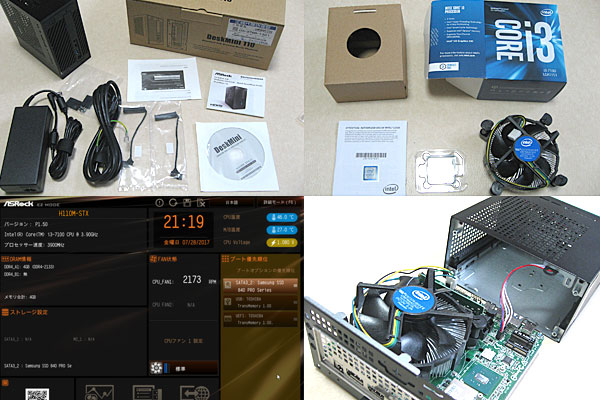
超小型のベアボーンPCキット
DeskMini110(ASRock)】
です。

デスクトップ表示まで13秒の快速パソコンが完成しました。

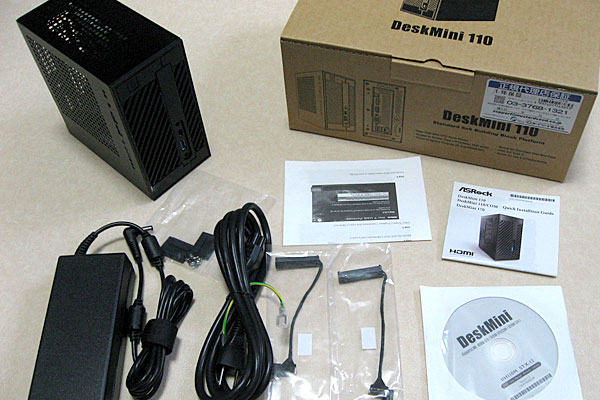
ギリギリで『手のひらサイズ』といった感じのPCケースと、Mini-STXといったフォームファクタのマザーボード、ACアダプタのセットですね。
ソケットLGA1151でTDP:65W以下のCPUであればK付きでも運用できるっていう仕様です。

もうね、この時点で貴重な存在かと。
CPUとメモリ、OSを準備すれば超小型パソコンがサクッと仕上がってしまいます!
『Core i7-7700(無印)』も動かせます。

今回は、手持ちのSSDとWindows10を使って、何とか3万円台でソコソコ使える小型パソコンを作ってやろうと。そういった狙いです。

どうして【DeskMini110(ASRock)】かっていうと『任意のデスクトップ用CPUを使えるから』ですね!
CLGA1151対応のCPUが安くなってきたら色々交換してみたり、余剰パーツを有効活用してみたり、なかなか楽しそうですよね。

小型さを優先してサイズで選ぶのであれば『intel NUC』なんでしょうけど。
CPUを交換できるっていう部分で、しっかりとDIY-PCな感じの【DeskMini110(ASRock)】に決めました。

では、以下の目次に沿ってまとめてみます。
準備した物
DeskMini110にCPU・メモリ・SSDの取り付け
初電源ON、UEFI起動
Win10起動、動作チェック
動画にしました
おしまい

3600文字以上、画像18枚ほどの記事になります。
チャレンジされる際は安全面に留意して慎重に作業してみてくださいね。


準備した物

DeskMini110(ASRock)
deskmini110-asrock-ベアボーンキット-パッケージ内容-ACアダプタなど
PCケースとマザーボードと電源、ケーブル類のセットととらえれば良いかと。
マザーボードは『ASRock H110M-STX (Mini-STX)』で、単体でも販売されていますね。
『DisplayPort(ディスプレイポート)』の使用で、尚且つ『Celeron』以上のCPUを使うことで4Kでの映像出力が可能です。
今回使ったベアボーンキットは税込み¥14,558-

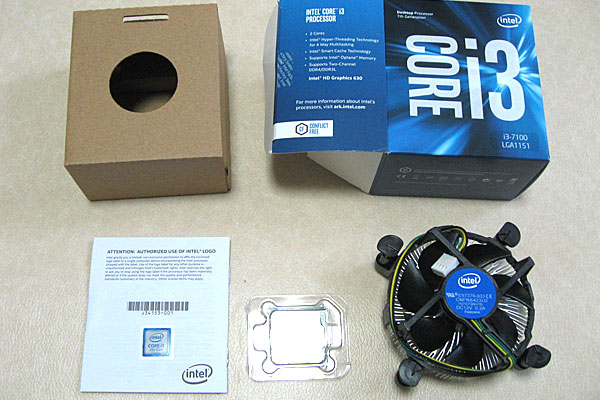
intel Core i3 7100
deskmini110-asrock-ベアボーンキット-CPUは-intel-core-i3-7100-diy-pc
Code Name:Kaby Lake
コア/スレッド:2/4
クロック周波数:3.9GHz
TDP:51W
Graphics:Intel HD Graphics 630
ソケット形状:LGA1151
税込み¥13,910-

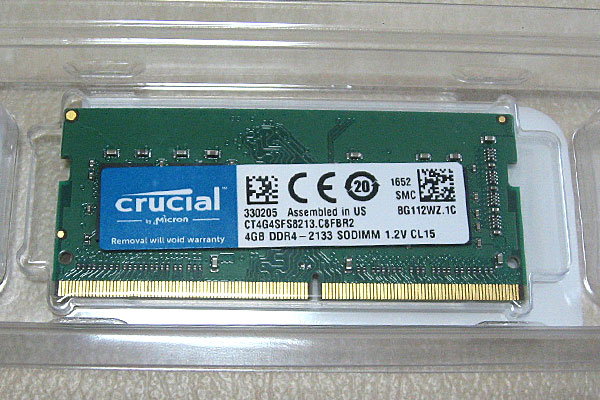
一番安かったメモリ4GB
deskmini110-asrock-ベアボーンキット-intel-core-i3-7100-diy-pc-メモリは4GB-DDR4-SODIMM
DDR4-SODIMM。とりあえず動かすための4GB。
税込み¥4,190-

ここまでの合計¥32,658-
何とか3万円台の前半です。
1万円を切るPentiumを選べば、ここまでで3万円を切ることができますね。

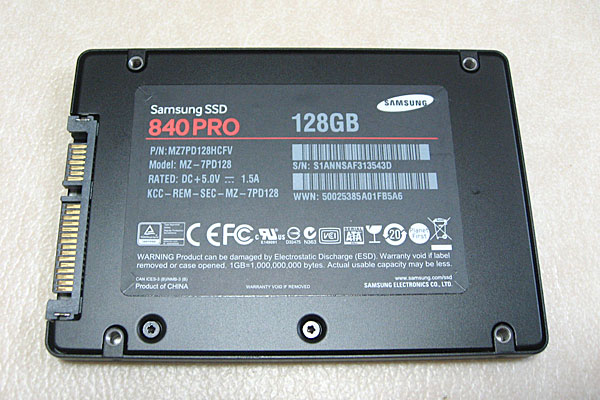
SSD
deskmini110-asrock-ベアボーンキット-intel-core-i3-7100-diy-pc-SSDは自前の中古で
Samsung840PRO-128GBです。
これは使わなくなった自作PCから拝借した物。
このPCのWindows10Proのライセンスが余るのでOSは移行する形です。

Windows10Pro
deskmini110-asrock-ベアボーンキット-intel-core-i3-7100-diy-pc-Windows10をクリーンインストール
不要となった自作PCのもの。
パッケージ版で購入した物でメディアはUSBです。
DeskMini110には光学ドライブが無いので、インストールメディアがDVDの場合は、別途でUSB接続のDVDドライブを準備する必要がありますね。

SSDやOSも新品で準備すると6万円弱といったところ。
さすがにポーンと6万円は厳しいですね・・・。

OSをLinuxにするとか、何かしら手持ちのパーツを流用すれば、結構安く上がるのかなと。


DeskMini110にCPU・メモリ・SSDの取り付け

DeskMini110からマザーボードを引き出す
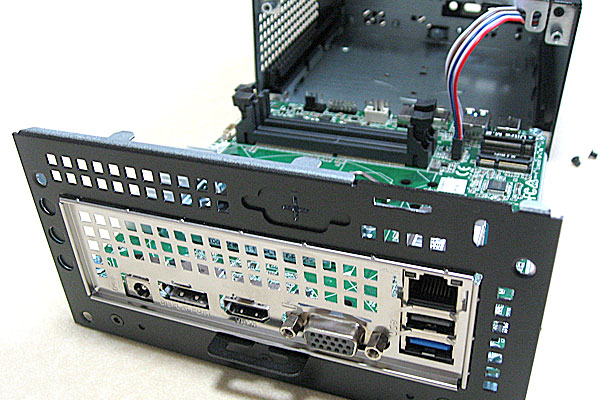
deskmini110-asrock-ベアボーンキット-intel-core-i3-7100-diy-pc-ビス4本を外すとマザーボードを引き出せる
ビス4本を外すとマザーボードを引き出せます。
フロントパネルコネクタはあらかじめ接続されていますね。
フロントパネルコネクタ群は一般的なモノよりちょっと小さいようです。
『Mini-STX』用の規格かな?
このマザーボードだけかもしれませんが『Mini-STX』のマザーボード使う際には要チェックですね。

DeskMini110-マザーボード
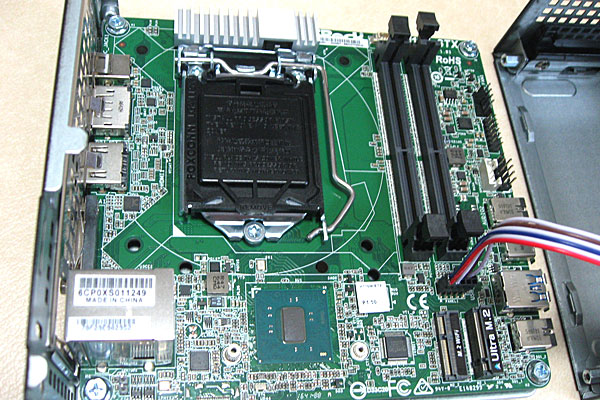
deskmini110-asrock-ベアボーンキット-intel-core-i3-7100-diy-pc-マザーボード
シンプルで良い感じ。
右下の、M.2-Wifiと、Ulitra-M.2、2つの空きスロットには、Wifiモジュールや、M.2用のSSDを増設できます。
今回はSSDやOSは手持ちを流用のお安め最小構成なので、このままスルーです。

SSDのマウントと専用SATAケーブルの取り付け
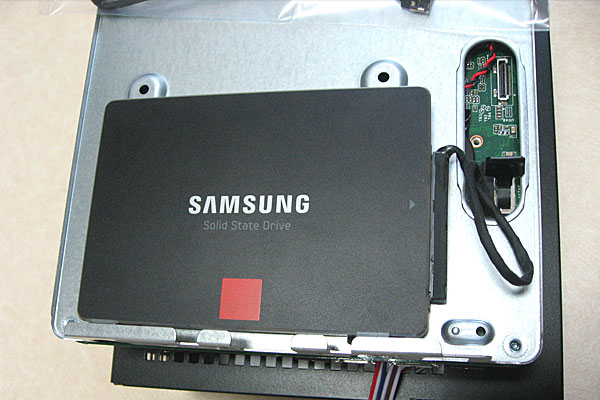
deskmini110-asrock-ベアボーンキット-intel-core-i3-7100-diy-pc-SSDの取り付け
マザーボードの背面側に2.5インチのドライブを2つマウントできます。
今回はSSD一つのみ取り付けです。
このポジションにマウントする場合はマザーボードを取り付けたままで作業可能です。
専用のSATAケーブルのマザーボード側の取り付けがちょっと大変でした。

メモリの取り付け
deskmini110-asrock-ベアボーンキット-intel-core-i3-7100-diy-pc-メモリの取り付け-ノートPC用メモリをデスクトップ機のように
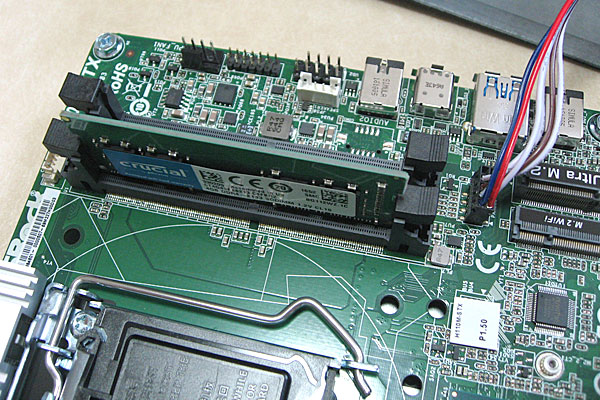
メモリはデスクトップ風な取り付け方法ですね。
カチッと押し込めばOKです。

CPUの取り付け
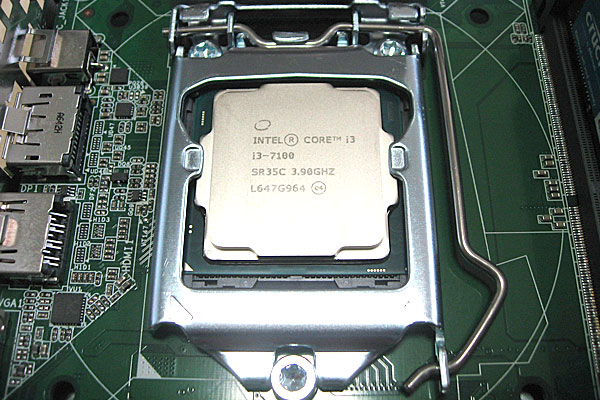
deskmini110-asrock-ベアボーンキット-intel-core-i3-7100-diy-pc-LGA1151ソケットにCPUを取り付け
いつもの通り慎重に。
震える両手でそっと置きます(笑)

CPUクーラーの取り付け
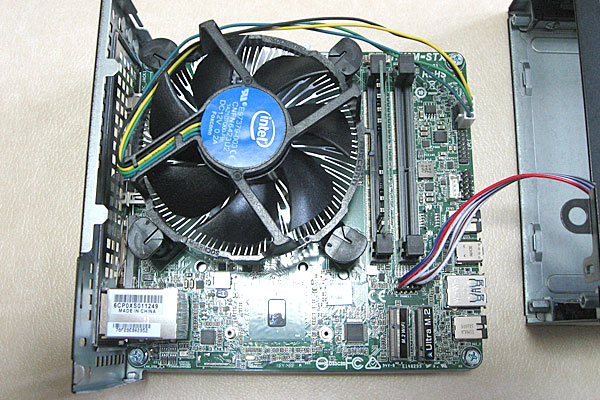
deskmini110-asrock-ベアボーンキット-intel-core-i3-7100-diy-pc-リテールクーラーで
押すだけ簡単プッシュピンですね。
まぁ慣れないうちは結構コツがいります。
マザーボードの背面に白い爪がシッカリと飛び出していることを確認しつつプッシュですね。
CPUクーラーを取り付けるとマザーボードやガワの大きさが良く分かります。
ATXの1/4くらいの大きさでしょうか。ちょっと違和感がありますね(笑)

ケースに収めて組立て完了
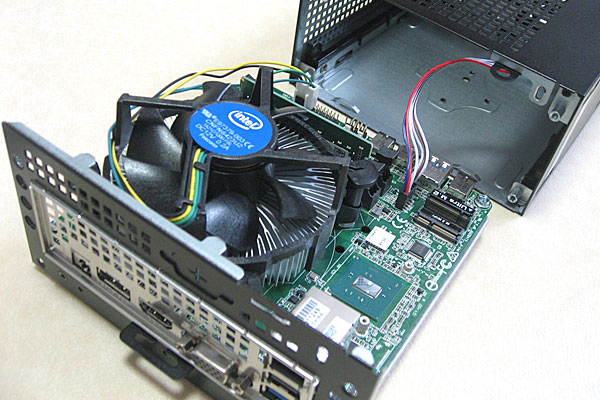
deskmini110-asrock-ベアボーンキット-intel-core-i3-7100-diy-pc-ガワにレール-リテールクーラーが丁度良く収まります
ケース内にレールがあって、そこに沿って押し込みます。
小さいトコに(それなりの性能が)ギッシリ詰まっている感じは好きです。

専用のSATAケーブルの取り付けにチョット手こずりましたが、組立て自体は簡単です。
2度目なら10分くらいでチャチャっと出来てしまいそうですね。


初電源ON、UEFI起動

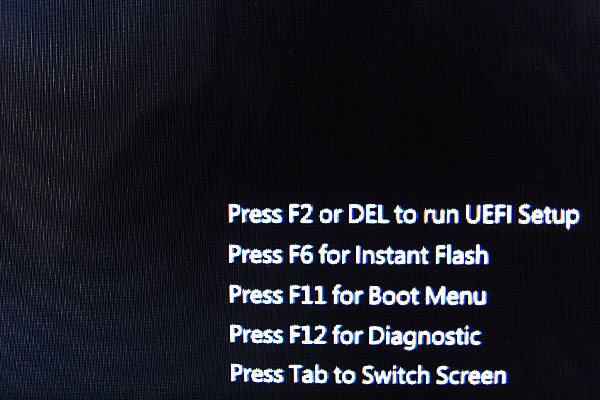
ASRock-H110M-STXのPOST画面
deskmini110-POST画面
『ASRock』のロゴもない、シンプル過ぎる表示。
で、一瞬すぎて判別不可(笑)
とりあえず『F2』か『DEL』でUEFIセットアップですね。

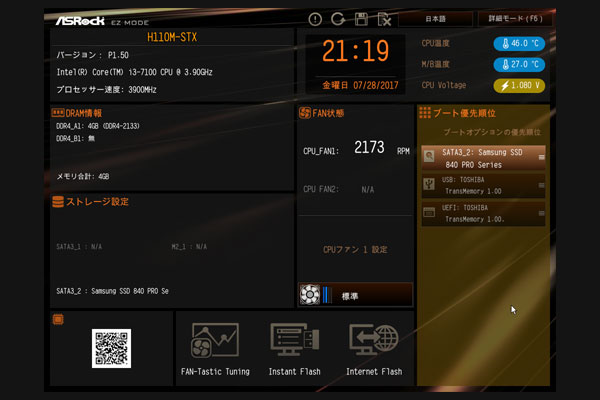
UEFI起動(EZ MODE)
deskmini110-asrock-ベアボーンキット-intel-core-i3-7100-diy-pc-UEFIでメモリやCPU-SSDが認識されていることを確認
とくに設定を変更する必要も無く、CPUやメモリ、SSDがちゃんと認識されていればOKですね。

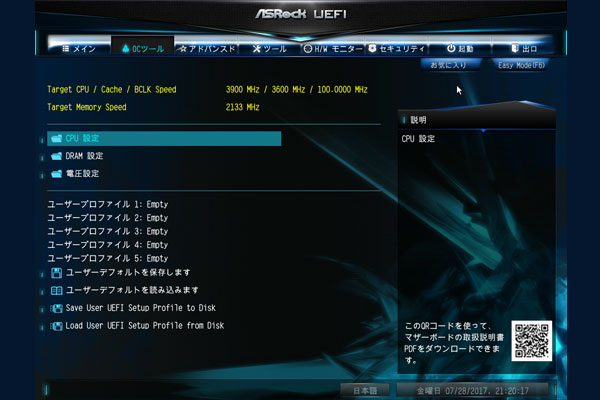
UEFI起動(詳細モード)
deskmini110-asrock-ベアボーンキット-intel-core-i3-7100-diy-pc-UEFI詳細モード
これは詳細モード。
『OCツール』ってことは、オーバークロック出来るんだろか?
とりあえずスルーですね。

無事に初起動成功です。
一瞬すぎるPOST画面?は、何度か注視してやっと気が付きました(汗)

あとはOSをインストールすれば、晴れて使えるPCの出来上がりとなります。

ちなみに、SSDには今回使う予定のwin10がインストールされている状態でした。
まぁ使っていたままの状態でしたから。
で、一気にハードウェア構成が変わったにも関わらずポン付けでwindows10が起動してしまいました。
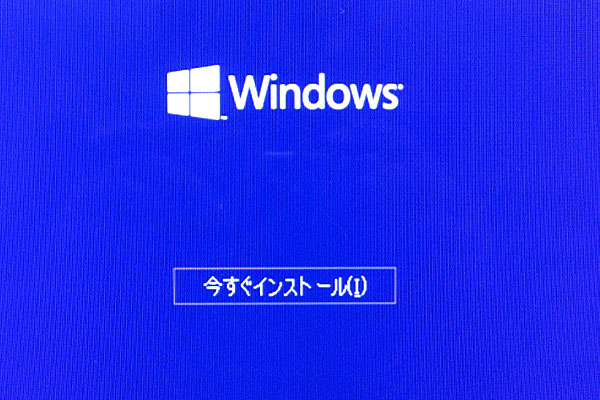
とはいえ今回はクリーンインストールしますけど。


Win10起動、動作チェック

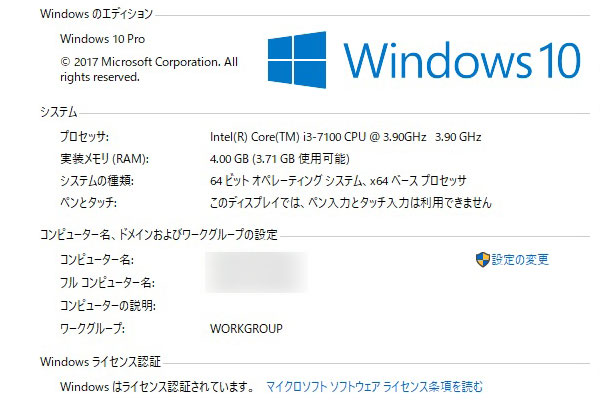
システム詳細
deskmini110-asrock-ベアボーンキット-intel-core-i3-7100-diy-pc-Windows10無事起動-メモリやCPUの認識を確認
コントロールパネルからシステム詳細を確認です。
i3で2コアとはいえ、手のひらサイズのPCで3.9GHzが普通に動いています。
メモリこそ少ないですが、SSDとの組み合わせで余計なソフトは入っていない状態ですから、かなり軽快に動きます。
電源ONから13秒ほどでデスクトップが表示されて、かなりビックリです(汗)

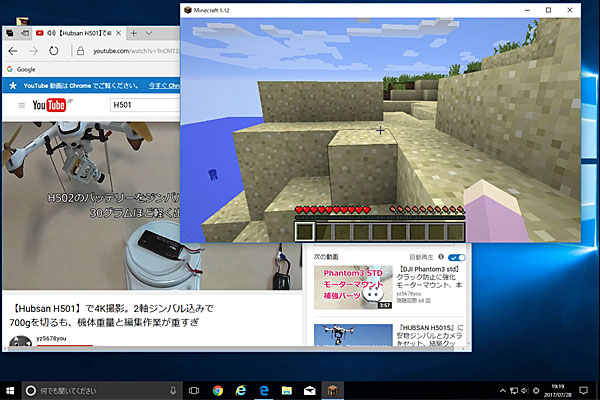
動画を視聴しながらマインクラフト
deskmini110-asrock-ベアボーンキット-intel-core-i3-7100-diy-pc-動画を視聴しながらマインクラフトもOK
マインクラフトはバニラですけどね、動画もマイクラも滑らかに動いていました。

寄せ集めで作ったにしては、かなり快適でレスポンスの良いPCです。

起動の光景や、動作している光景は、追って動画を追加する予定です。
↓動画を追加しました(2017-7-30)


動画にしました

組立て行程や、起動の様子、動画視聴をしながらマインクラフトをプレイするまでを動画に収めてみました。


おしまい

さて、いかがだったでしょうか。

一般的な動画視聴や事務用途だったらストレスなくキビキビ動きますね。
動画を編集したり、そういう用途には向かないかもしれませんが、モバイルCPUを積んだノートPCやNUCよりも、安くてパワフルなPCになる感じですよね。

ただ、グラフィックスに関しては『Intel HD Graphics 630』一択です。
ここを妥協できるか否か?といったところでしょうか。

当初は、CPUを『Pentium』にするつもりだったのですが、i3-7100で良かったのかなと、そう感じています。

一応は手のひらサイズで、
デスクトップ用CPUが使えて、
メモリやCPUやディスクの交換も気軽にできて、
こういう部分に魅かれる方にはピッタリなキットですね。

パーツさえしっかり選んであれば動かないということは少ないかと。
メモリとの相性は回避できないんでしょうけれども、最近のはあんまり気にしなくても良いような気がします。

自作PCというくくりで、とりあえず使えるまでのパーツ集めから、組立て運用まで、かなり簡単な部類に入るのかなと感じます。
選択肢の少なさが良いのかな。

無線LANやM.2用のSSDを使うのであれば、ちょっと慎重になる必要もありそうですけどね。

『mini-STX』規格のマザーボードは単体購入もできるので、全てを好みの仕様にすることも可能です。

ちょっとした工作感覚で、夏休みのチャレンジとかにも使えそうですよ。


以上、『自作太陽光発電が好き!かんたんDIYソーラー発電』の新潟おてんとサンでした。
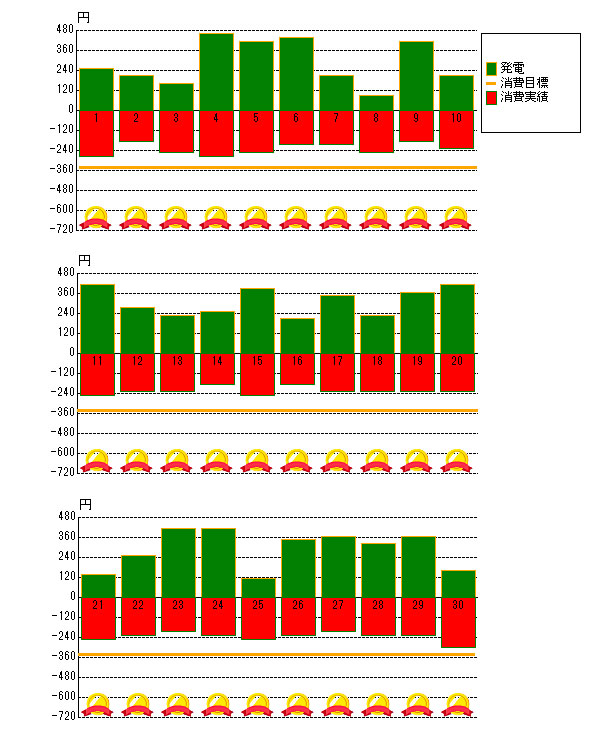

2017年6月、ソーラー(太陽光)発電での売電と電力消費

6月1日~30日までの発電状況
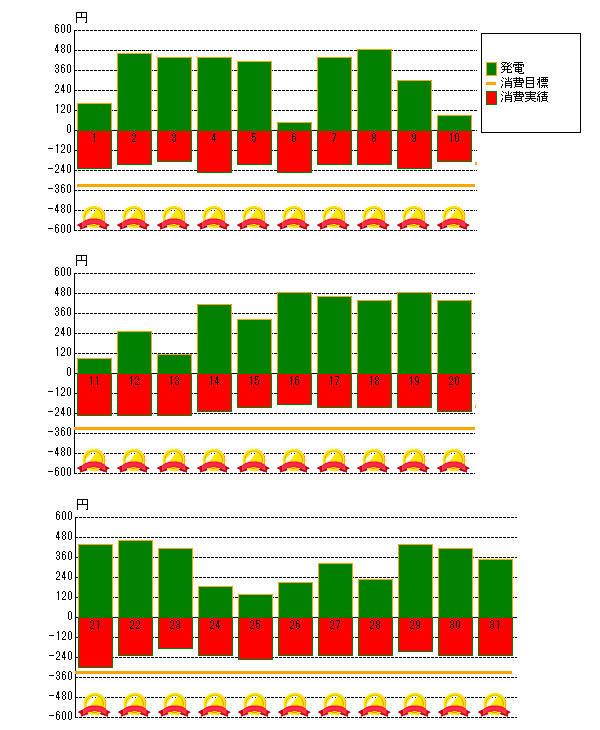
2017年6月の売電と電力消費
グラフの金額はあくまで目安です。
グラフは1日~30日までを表示していますが、検針は6日~4日までの分なので、グラフとの誤差があります。


電気使用量:191kwh、5,343円
売電量:225kwh、9,450円
(6月6日~7月4日)
でした。

支払った電気料金は実質0円
収益となった金額は3,961円
ということになりますね。


昨年(2016年)の6月は、
電気使用量:174kwh、4,792円
売電量:247kwh、10,374円
(2016年、6月6日~7月4日)
でした。

支払った電気料金は実質0円
収入となった金額は5,582円
でした。

2016年6月の、新潟県新潟市の日照時間は193.2時間でした。


ちなみに2017年の新潟県新潟市の日照時間は、
12月、-時間(61.0時間)
11月、-時間(92.1時間)
10月、-時間(143.5時間)
9月、-時間(154.6時間)
8月、-時間(219.1時間)
7月、-時間(168.1時間)
6月、177.9時間(176.8時間)
5月、234.1時間(199.3時間)
4月、192.7時間(180.4時間)
3月、144.2時間(123.7時間)
2月、72.9時間(77.7時間)
1月、52.5時間(56.8時間)
でした。

()内は30年間の平均です。
新潟県新潟市の日照時間、30年間の平均と直近10年の年別データ

日照時間は平年並み。
5月に続き、電力の使用量がすくなくなる時期なので、家計には優しいですね(笑)

2012年1月~現在までの収支集計表は
ソーラー(太陽光)発電の収支報告(2012年1月~現在)
にまとめてあります。


以上、『自作太陽光発電が好き!かんたんDIYソーラー発電』の新潟おてんとサンでした。
2017年6月のグリッド・タイ・インバーター運用状況

5万円で自作できた!グリッド・タイ・インバーターを使ったDIYソーラー発電
を使って、新潟おてんとサン家の屋外コンセントに給電した電力量を報告します。

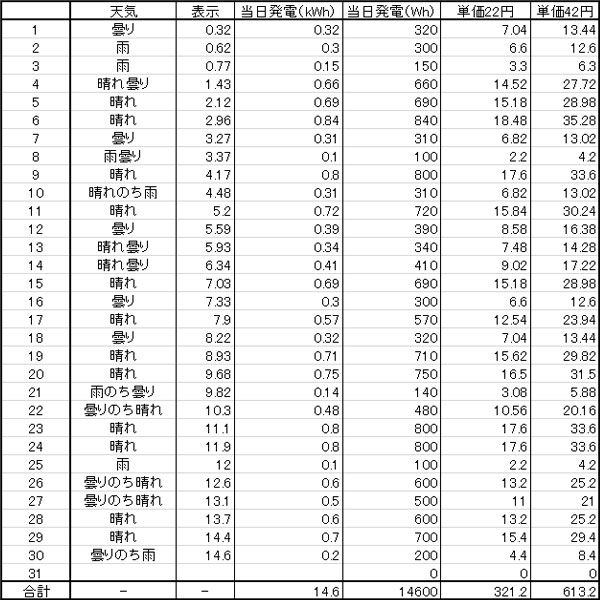
■2017年6月1日~30日までのグリッドタイインバーターによる給電状況
2017年6月のGTI給電量リスト

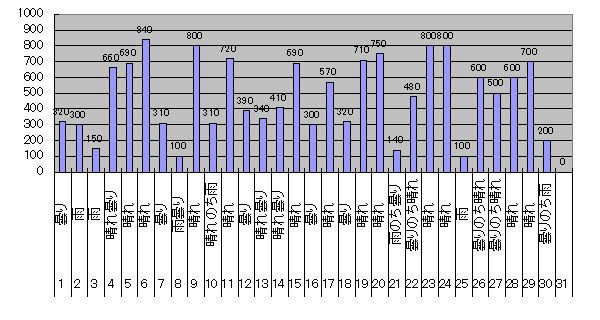
■グラフの元のデータ
2017年6月のGTI給電量グラフ

2017年6月、グリッドタイインバーターが商用電源に供給した電力は、
・14600wh(14.64kWh)
・単価22円、321.2円
・単価42円、613.2円
分でした。

2016年6月のグリッド・タイ・インバーター運用状況
昨年の6月と比較すると、ほぼ変わらないといった印象です

なかなか梅雨入りせずに良いお天気というか、暑い日が続いた6月でした。

DIYソーラー発電メニュー


以上、『自作太陽光発電が好き!かんたんDIYソーラー発電』の新潟おてんとサンでした。
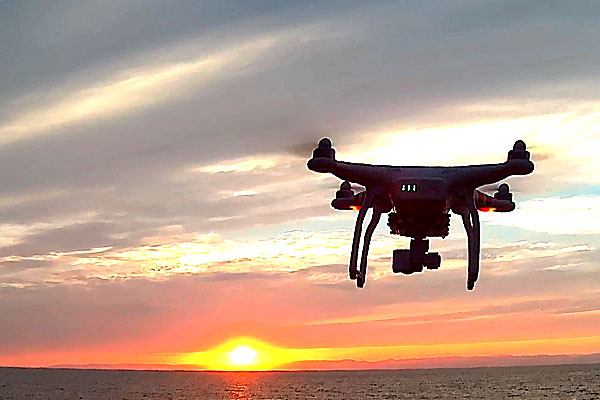
ドローン『DJI Phantom3 Standard』で空撮してサボってました!ちょっといじったり送信機を分解したり、何とか初フライトできた

phantom3-standard-箱出し-初フライト
か・か・か、買っちゃいました!

6万円で買えるようになった
『DJI Phantom3 Standard(ファントム3スタンダード)』
です。

トイ・ドローンが楽しすぎて、結局はDJI
屋根のソーラーパネルをチェックするとか何とかいって、実は遊んでるだけっていうね。

DJIのドローンといえば、10万20万40万円!
といったイメージでしたけれども6万円で買える時代になったんですね。

『DJI Phantom3 Standard(ファントム3スタンダード)』は、2年ほど前に発売されていて、それでも10万円という価格でセンセーショナルな登場だったような。

まぁモデルチェンジが近いのかもしれませんね。
MavicやSparkが脚光を浴びるなか、スペックが古くなってしまった感がありますし。

今更ともいえるタイミングでの購入ですが、眺めてニヤニヤすることが多い僕の事。
『DJI Phantom3 Standard(ファントム3スタンダード)』で充分すぎる性能といった印象です。

さて、この『DJI Phantom3 Standard(ファントム3スタンダード)』は、スマホ用のアプリ『DJI GO』と連携して、機体の操縦やファームウェアのアップデートを行います。
Android(アンドロイド)端末だと、ちょっと不利といった情報もありました。
ですが、僕はArrowsしか持っていないので、推奨デバイスではありませんがコレで行くしかありませんね。

では、以下の目次に沿ってまとめてみます。
箱出し・概要・
Android(アンドロイド)端末との接続とファームウェアのアップデート
送信機(プロポ)のちょいと分解
強化モーターマウントで固定部分を補強
初フライト・空撮
おしまい

3000文字以上、画像10枚ほどの記事になります。
チャレンジされる際は安全面に留意して慎重に作業してみてくださいね。


箱出し・概要

けっこうデカい
phantom3-standard-箱出し-初フライト-開封
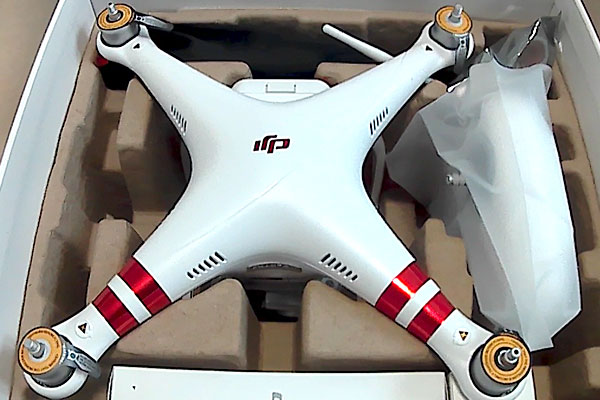
取っ手付きの大きな箱を『パカっ』と開けると、ことのほかデカい印象の『DJI Phantom3 Standard(ファントム3スタンダード)』が現れます。

セット内容
phantom3-standard-箱出し-初フライト-セット内容
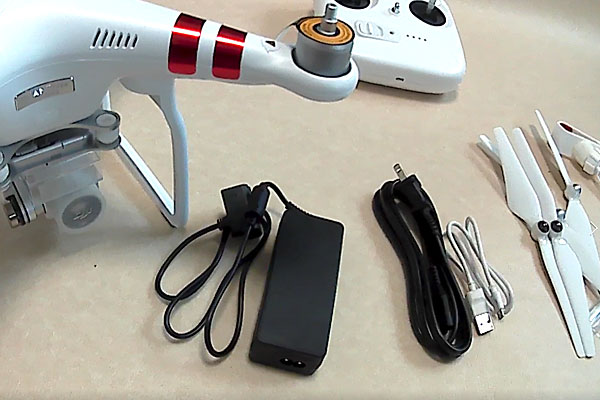
『DJI GO』が動作して、インターネットと接続できるスマートフォンがあれば、このセットで飛ばせます。

仕様
重量(バッテリー・プロペラ、込):1216g
対角寸法(プロペラを含まず):350mm
最大上昇速度:5m/s(18km/h)
最大下降速度:3m/s(10.8km/h)
最大速度:16m/s(57.6km/h)※ATTIモード、無風
運用限界高度 (海抜):6000m
動作環境温度:0〜40°C
最大飛行時間:約25分
最大伝送距離:500m
動画モード:UHD2.7K-2704x1520p-30 (29.97)

空飛ぶ1.2kgが(基本的には)150m上空を時速57.6kmで駆け抜ける、っていう性能。
で、人口密集地域を避けるなどの諸処の条件を満たせば、とくに許可なく誰もが飛ばせてしまいますね。

空を飛ぶ物、無人、気候や電波状況によっては容易く操作不能に陥る、っていう代物です。
なので、使う人間がルールを守っていかないと、さらに肩身が狭くなってしまいますね。

気になるのは、
・最大伝送距離:500m
・動画モード:UHD2.7K-2704x1520p-30 (29.97)
でしょうか。

目視内飛行が前提であればOKなのかなと感じます。
視力2.0の僕でも500mあれば十分です。
300mも離れると見失いそうになってしまいます。

撮れる動画が2.7Kというのは、ちょっと中途半端な気もします。
ただ、撮れた映像を無加工で楽しむのであれば良いですが、いざ編集するとなると、2.7Kでもそれなりの機器やソフトが必要になります。
これが4Kだと・・・未熟な今の僕には見合わない感じかなと。
永遠のハンパ物ですから(笑)

クオリティを求めた映像作品を作るのであれば、今の時代なら4Kは外せないんでしょうけどね。
予算が許すのであればハイスペックを求めるのが男の子ですから、買える機種で一番スゴイのをってのもまた、一理あるかとも思います。


Android(アンドロイド)端末との接続とファームウェアのアップデート

なにはともあれ『DJI GO』
phantom3-standard-箱出し-初フライト-android端末と接続-アクティベート-アップデート
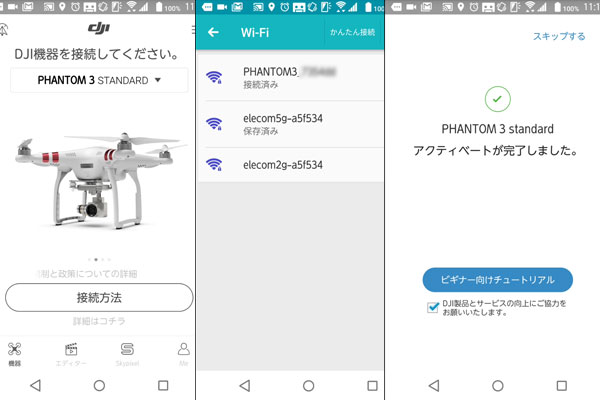
機体の操縦もファームウェアのアップデートも、全ては『DJI GO』に一任です。
飛行ログや経路の記録なんかは便利な機能ですよね。
『DJIアカウント』を作る必要があります。
また、Wi-Fiで、機体と接続したり、ネットに接続したり、必要なタイミングで切り替えなければ先に進みません。
初DJIな僕はことさら手こずりました。動画などで予習しとくのが良さそうですね。

ここまでくれば飛行可能
phantom3-standard-箱出し-初フライト-android端末で機体カメラと接続
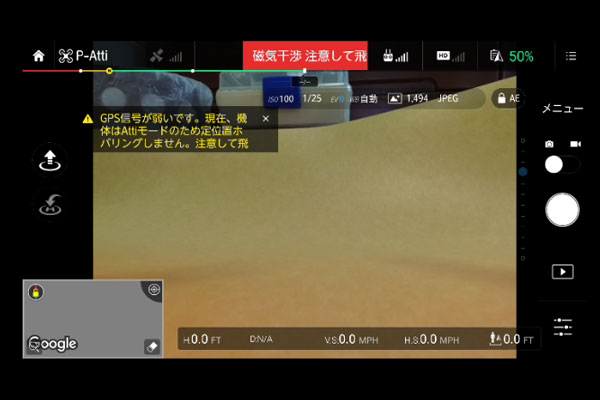
ちょっとね、いろんな機能がありすぎて手に余る感じですね。
こういうのは徐々に覚えていくことにします。

箱出しでここまで2~3時間。
初期設定というか、飛ばせるまでの下準備は楽しくもあり億劫でもありますね。


送信機(プロポ)のちょいと分解
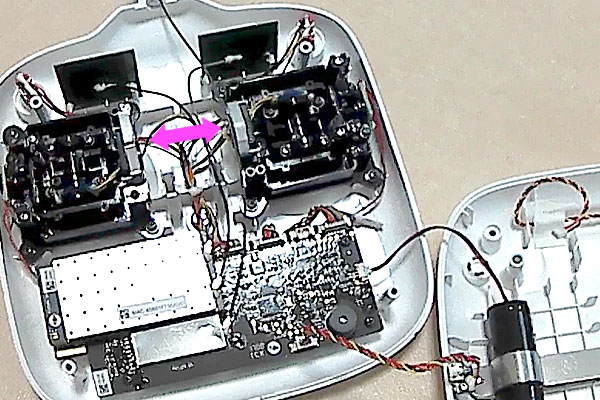
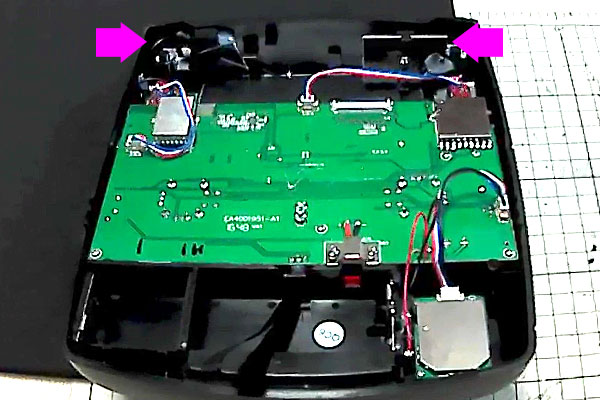
phantom3-standard-箱出し-初フライト-送信機-プロポ-スティックのロック機構を反対側へ移設

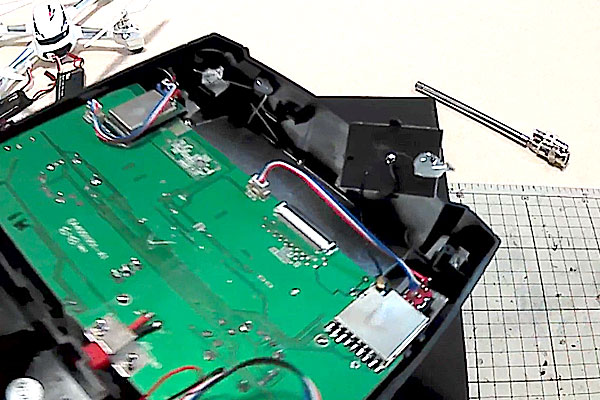
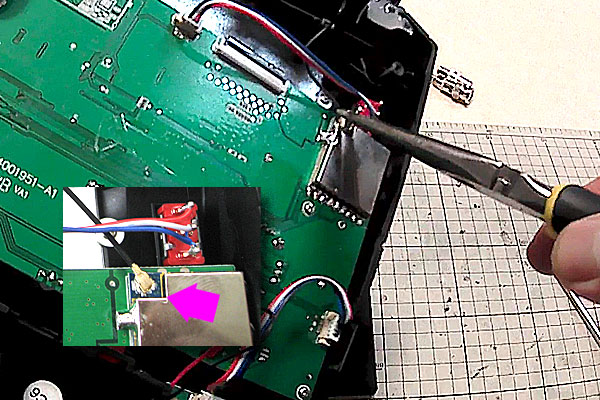
この送信機(プロポ)の右スティックには、一番下に下げ切ったところでロックする機構が付いています。

ただ、僕はモード2といって、左スティックに上昇と下降の操作を割り当てています。
着陸後にMAXで下降状態を3秒以上保持するとプロペラを停止させられます。
なので、スティックのロック機構は左側で機能してくれた方が有難いのです。

ということで、画像の矢印部分、板バネ状のパーツを移設しました。


強化モーターマウントで固定部分を補強
phantom3-standard-箱出し-初フライト-弱くて割れやすいモーター取り付け部分を強化

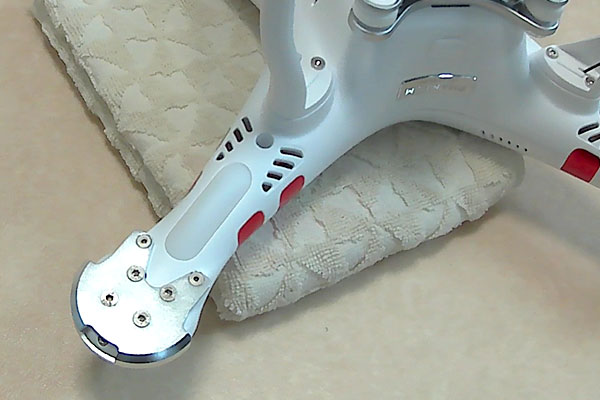
この『DJI Phantom3 Standard(ファントム3スタンダード)』には、ちょっとしたウィークポイントがあるようです。
モーターを固定しているボディ(アーム)の下側部分が弱くて、亀裂(クラック)が入ってしまうことがあるんですね。

飛行中にモーターが動いてしまっては墜落の危険性も増してしまいます。
精神衛生上にも大変よろしくないので、社外パーツを使ってモーターの固定部分を補強しておくことにします。


初フライト・空撮
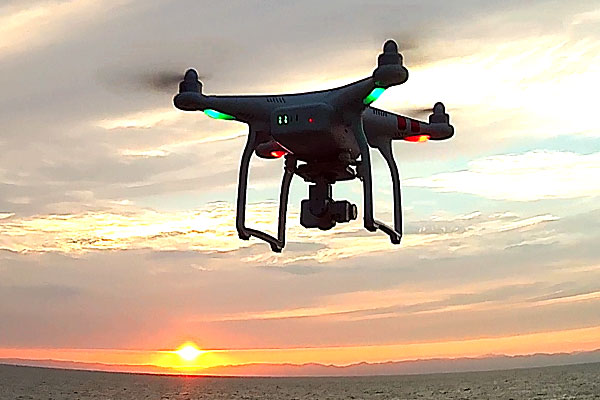
phantom3-standard-箱出し-無事に初フライト
午前中に届いた『DJI Phantom3 Standard(ファントム3スタンダード)』。
初フライトが出来たのはすでに夕方。
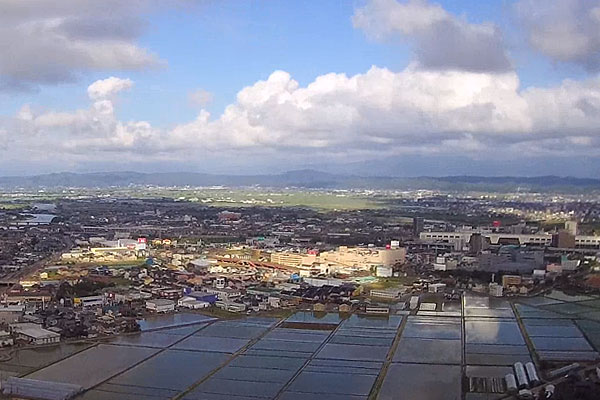
おかげで、日本海に沈む夕日に包まれながら撮影できました。

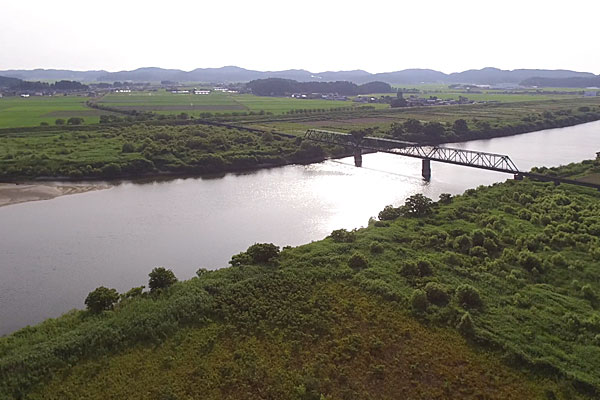
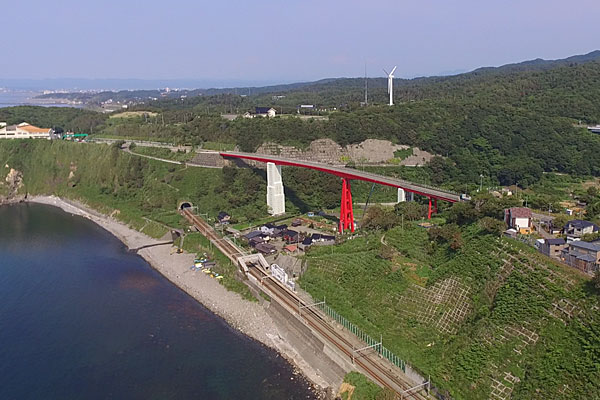
河川敷、鉄道の橋を空撮
phantom3-standard-箱出し-初フライト-河川を空撮

海岸を空撮
phantom3-standard-箱出し-初フライト-海で空撮

昨日今日ドローンを使い始めた僕ですが、ジンバルのおかげでブレの無いキレイな動画を撮ることが出来ました。


本記事の詳細を動画で配信しています

よかったら眺めてみてください。


おしまい

いかがだったでしょうか。

個人的に6万円の出費は大変な金額ですが、同じ大枚を叩いて遊んだ事の中では1~2を争う充実感です!
ポチったその時から届くまでのワクワク感といったら、もう常軌を逸脱していますね(笑)

ポチった翌日には届いたのですが、ワクワクしすぎて寝れずに、ほぼ徹夜です。
こういう感覚は久しく体感してないですねぇ。もう・・・オヤジ化が進行しているんですね。

ドローンは完全素人な僕ですが、Phantom3を連れてのお出掛けが楽しくて、何かと理由を見つけては遠出しています。


以上、『自作太陽光発電が好き!かんたんDIYソーラー発電』の新潟おてんとサンでした。

衝動買いで240Wのパネルを3枚買ってしまいました。30AのMPPT充電コントローラも買ったのですが、このセットで稼働できますか?

本ブログの読者さまから質問を頂きました。
DIYソーラー(自作太陽光発電)やグリッド・タイ・インバーター(GTI)に興味をお持ちの方の参考になるかも知れませんのでご紹介いたします。


読者さまS氏からの質問

新潟おてんとサンさま

太陽光や風力・水力のエネルギーを何とかしたい初心者です。

ブログをいつも大変参考にして妄想しています。そんな中、
先日衝動買いで下記240Wのパネルを3枚買ってしましました。
パネル:LP156*156P-60-240W
公称最大出力:240W
公称開放電圧:36.80V
公称短絡電流:8.01A
とりあえず連休中に車庫の屋根に3枚設置し並列に配線しました。

そこで充電コントローラーを探しましたが難しい電気の話なので
自信がないまま
アマゾンで「トレーサ3210 30 MPPT充電コントローラ」をポチ
っとしてしまいました。

新潟おてんとサンさまに質問ですがこのセットで稼働できますか?
なお、バッテリーはディープサイクル100~120A位を2台直列で考
えてます。(24V)

お手数ですがよろしくお願いいたします。


新潟おてんとサンの返答

はじめましてSさま。
メッセージをいただけて嬉しいです!

さて、ご質問の件ですね。
僕の思うところを書かせていただきますね。


まず、チャージコントローラーの仕様を確認してみました。

トレーサ3210 30 MPPT充電コントローラ
・システム電圧:12/24V(自動認識)
・最大電流:30A
・バッテリ電圧範囲:8~32V
・最大入力電圧:100V
・最大入力電力12V-390W/24V-780W


次に、3並列したパネルの出力を見てみましょう。

1枚で『240W:36.8V:8.01A』、
これを3並列で『720W:36.8V:24.03A』の出力となります。

『720W:36.8V:24.03A』の出力のパネルを、
『トレーサ3210 30 MPPT充電コントローラ』に入力する場合、
それぞれの数値を比べてみれば良いわけですね。

・システム電圧:12/24V(自動認識)
・バッテリ電圧範囲:8~32V
バッテリーは12Vを2直列なので問題ありませんね。

・最大入力電圧:100V
パネル側は36.8Vなので、かなり余裕がありますね。

・最大入力電力12V-390W/24V-780W
パネル側は、バッテリー24Vで720Wなので、コントローラーの仕様の範囲内ですね。

・最大電流:30A
パネル側は、24.03Aなので、コントローラーの仕様の範囲内ですね。


総じて、問題の無い組み合わせといえますね。

ただ、ちょっと電流が高いのかもしれません。
とはいっても、コントローラーの範囲内ですし、パネルが3枚なので、並列と直列を組み合わせることも出来ませんし、これはこのままでしょう。

ケーブルの太さや、各機器の接続箇所に気を使えば良いかと。

いかがでしょうか。
以上が、僕の思うところです。

とりあえず思うところの走り書きなので、誤字脱字云々あるかと。
では、また何かありましたらお気軽に。


読者さまS氏からの返答と質問

ご回答有難うございます。これで安心して通電できます。
これからも何卒ご教授よろしくお願いします。

なお、この先ですがバッテリーを4台にて構成、2000~3000W
のインバーター導入してベタな話ですが窓用エアコンを稼働し
てみたいと思っています。

またご相談させて下さい。
お忙しいところ有難うございました。


新潟おてんとサンの返答

こんにちは、Sさま。

上手くいくと良いですね!
また、日中だけでもソーラーで窓用エアコンが稼働できれば、そこそこの節約にもなりますしね。

やってみたら教えてくださいね。
では、また何かありましたらお気軽に。


本ブログでは、読者の皆様からの質問やご意見を出来るだけ記事に反映させていくつもりです。
質問やご意見などなどコメントや直メールで遠慮なくお寄せくださいね。

また、当コーナーでの僕の返答は、あくまでも『新潟おてんとサン』の思うところであります。
コレが全て正しいとか、そういう意味合いの意見ではありません。

よくある質問集メニュー

以上、『自作太陽光発電が好き!かんたんDIYソーラー発電』の新潟おてんとサンでした。

『HUBSAN X4 FPV DESIRE H502S』の機体内蔵のアンテナを外出し加工で安定通信、クリア素材のプラネジでLEDの発光を視認しやすく改造!相変わらずトイ・ドローン(クアッドコプター)いじってサボってました

HUBSAN-H502-プラネジで発光ランディングギアとアンテナを機体の外へ露出加工
我が家の屋根のソーラーパネルを空撮してチェックする
な~んて言いながら、楽しすぎてHUBSAN-H502で遊びまくっている僕です。

離陸重量で200gを切る模型航空機ですから、改正航空法の適用外で柔軟な運用が可能という、貴重なトイクアッドコプターです。

離陸重量が200g以上の無人航空機だと、軽快な運用が難しい印象ですよね。
飛行させる場所に選定や事前のチェックも必要ですしね。
基本的には、日の出から日没までした飛ばせないルールも、夜型人間の僕にはちょっと・・・。

その点で、軽快で手軽な運用が出来て、GPS機能搭載で安定飛行が出来るっていう、
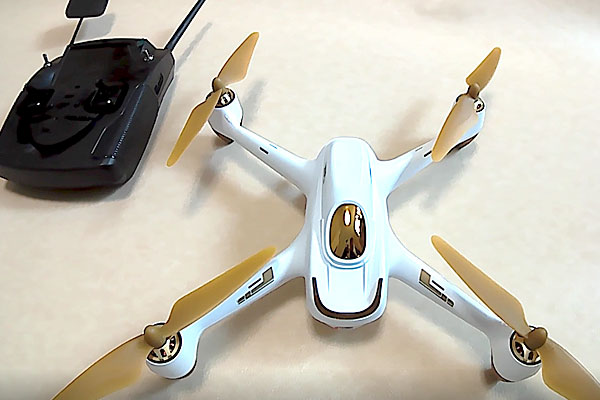
HUBSAN X4 FPV DESIRE H502S
の出番が増えるっていう感じですね。

まぁ、適材適所といいますか、使い分ければ良いだけのことですね。

で、夜間飛行をしてもOKな『HUBSAN X4 FPV DESIRE H502S』を、ちょっと改造して遊んでみたっていう、そういう記事です。

『機体内蔵のアンテナを外出し加工で安定通信』
『クリア素材のプラネジでLEDの発光を視認しやすく改造』
お題目はこの2点。

かなり手軽な調整ですが、お金も掛からず楽しいカスタムでした。


機体内蔵のアンテナを外出し加工で安定通信

トイクアッドとかトイドローンとか、模型航空機、って、要はラジコンです。
電波で通信して操作するモノですから、電波状況には敏感な玩具です。

閉鎖空間ではGPSが効かないし遮蔽物があれば電波が届きにくくなってしまう。
電波ってかなりデリケートで、50cm位置が変わるだけで劇的に通信状態が変化してしまうこともあります。
トイクレードの玩具ならなおさらですよね。

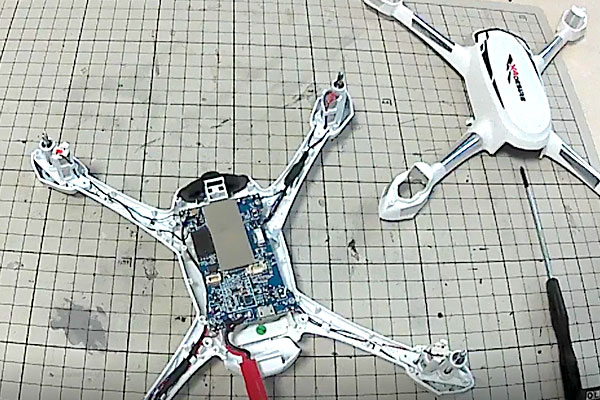
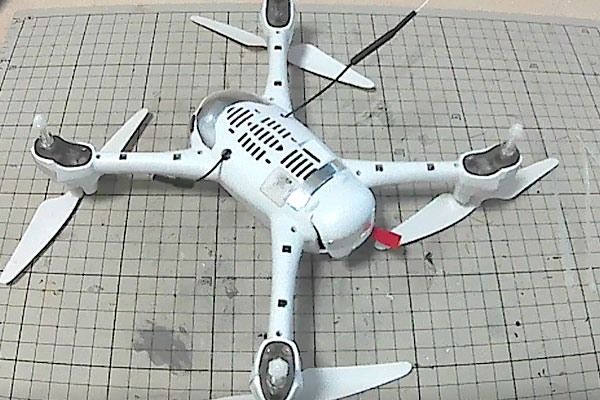
そこで、機体の内部に詰め込んであるアンテナを機体の外に露出させて、少しでも通信状況を良くしてやろうと、そういう狙いですね。

まぁ簡単に言うと、
『ボディに穴を開けてアンテナを引っ張り出した』
っていう改造です。

最終的に、
HUBSAN-H502-プラネジで発光ランディングギアとアンテナを機体の外へ露出加工-アンテナ露出加工完了
こんな感じで、ピローンって2本のアンテナを引き出しました。

作業光景は、以下に動画をアップしました。
トイドローン『HUBSAN H502S』のアンテナを機体外に露出加工で安定通信、ついでにカメラ部分の気休めシールドも。作業後はテスト飛行です。
※別タブorウィンドウで開きます。

分解して、穴を開けて、引っ張り出しただけの、簡単な改造ですね。


クリア素材のプラネジでLEDの発光を視認しやすく改造
HUBSAN-H502-プラネジで発光ランディングギアとアンテナを機体の外へ露出加工-クリア素材のプラネジでプチ改造

もうね、急げば10分もかからず改造できます。

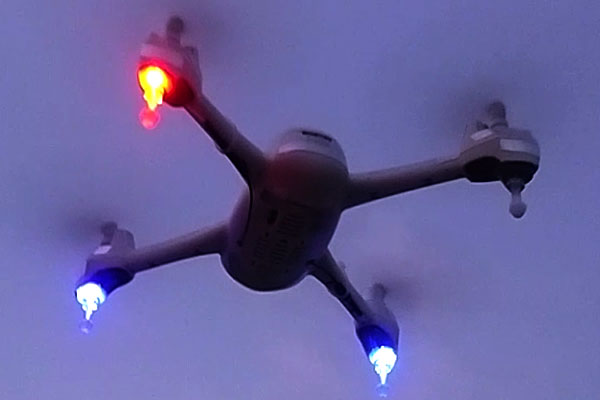
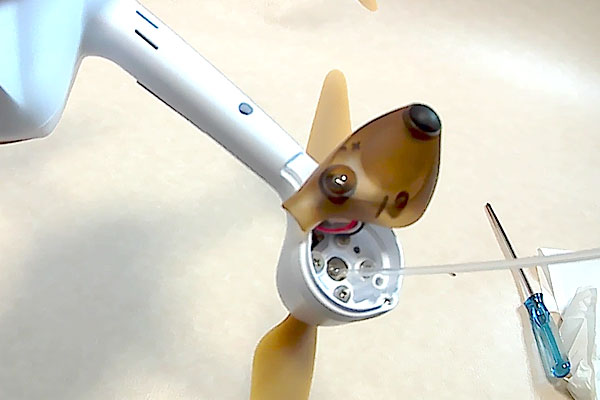
足の裏というか、肉球部分に、クリア素材のプラスチックネジを取り付けて、LEDの発光をもっと視認しやすくしてやろうという改造です。

また、H502E/Sは、機体がじかに地面に接してしまうので、ランディングギア的な高足効果も欲しかったんですね。

飛ばすとこんな感じ。
HUBSAN-H502-プラネジで発光ランディングギアとアンテナを機体の外へ露出加工-いざ大空へ

数百円の出費ですが、結構満足しています。

作業光景は、以下に動画をアップしました。
『HUBSAN H502』に発光ランディングギアを追加I?クリア素材のプラネジをLEDカバーに取り付けるだけの簡単モデファイ!
※別タブorウィンドウで開きます。


いかがでしょうか。
楽しすぎてサボってばっかりな僕(笑)

こういうのが1万円台で手に入っちゃうって、すごいですね。


『HUBSAN トイドローン』に関連した動画をいくつかアップしました

プロペラ渋く、分解・プチ整備の後に初飛行
ベアリングを国産のものに交換
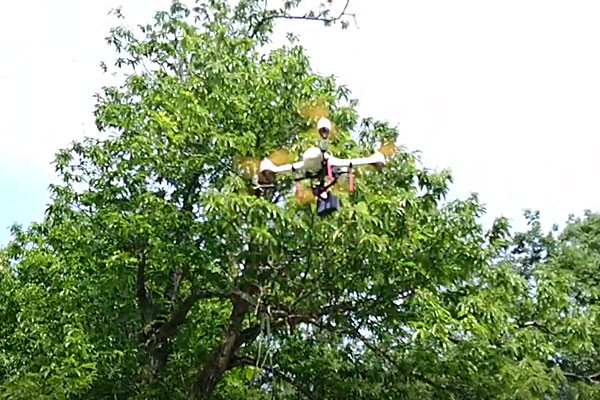
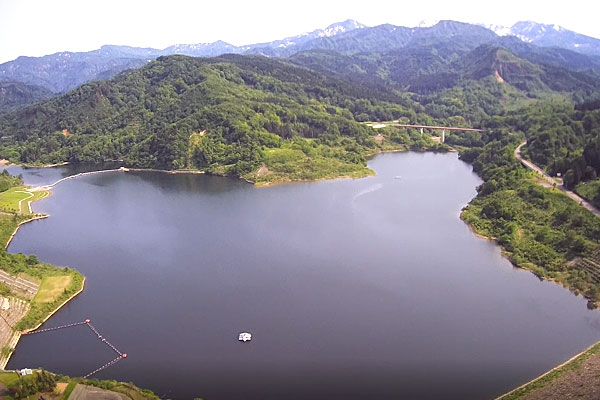
新潟県三条市の大谷ダムをお手軽空撮
河・海・夜間のフライト
安物ジンバルとカメラをセット
※別タブで開きます


以上、『自作太陽光発電が好き!かんたんDIYソーラー発電』の新潟おてんとサンでした。

2017年5月、ソーラー(太陽光)発電での売電と電力消費

5月1日~31日までの発電状況
2017年5月の売電と電力消費グラフの金額はあくまで目安です。
グラフは1日~31日までを表示していますが、検針は8日~5日までの分なので、グラフとの誤差があります。


電気使用量:176kwh、5,128円
売電量:291kwh、12,222円
(5月8日~6月5日)
でした。

支払った電気料金は実質0円
収益となった金額は7,094円
ということになりますね。


昨年(2016年)の5月は、
電気使用量:175kwh、4,900円
売電量:343kwh、14,406円
(2016年、5月6日~6月5日)
でした。

支払った電気料金は実質0円
収入となった金額は9,506円
でした。

2016年5月の、新潟県新潟市の日照時間は224.5時間でした。


ちなみに2017年の新潟県新潟市の日照時間は、
12月、-時間(61.0時間)
11月、-時間(92.1時間)
10月、-時間(143.5時間)
9月、-時間(154.6時間)
8月、-時間(219.1時間)
7月、-時間(168.1時間)
6月、-時間(176.8時間)
5月、234.1時間(199.3時間)
4月、192.7時間(180.4時間)
3月、144.2時間(123.7時間)
2月、72.9時間(77.7時間)
1月、52.5時間(56.8時間)
でした。

()内は30年間の平均です。
新潟県新潟市の日照時間、30年間の平均と直近10年の年別データ

日照時間は昨年より若干少ない状態ですが、電力の使用量はほぼ同じ。
日照時間が短い分、売電できた金額が少なかったという状態ですね。

2012年1月~現在までの収支集計表は
ソーラー(太陽光)発電の収支報告(2012年1月~現在)
にまとめてあります。


以上、『自作太陽光発電が好き!かんたんDIYソーラー発電』の新潟おてんとサンでした。
2017年5月のグリッド・タイ・インバーター運用状況

5万円で自作できた!グリッド・タイ・インバーターを使ったDIYソーラー発電
を使って、新潟おてんとサン家の屋外コンセントに給電した電力量を報告します。

■2017年5月1日~31日までのグリッドタイインバーターによる給電状況
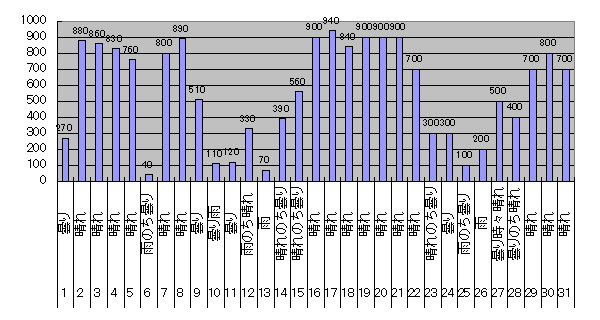
2017年5月のGTI給電量グラフ

■グラフの元のデータ
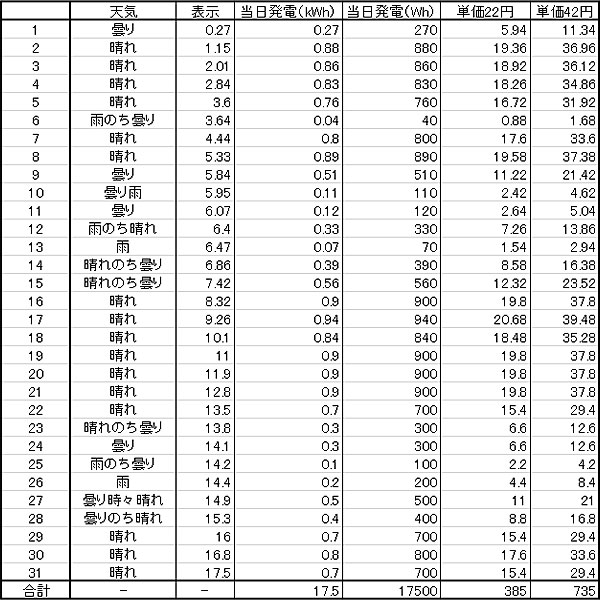
2017年5月のGTI給電量リスト

2017年5月、グリッドタイインバーターが商用電源に供給した電力は、
・17500wh(17.5kWh)
・単価22円、385円
・単価42円、735円
分でした。

2016年5月のグリッド・タイ・インバーター運用状況
昨年の5月と比較すると、2.2kWhほど多かったですね。
ナカナカの好調です。

新潟ですからね、この時期に日照を稼がないと後は梅雨空です。
過ごしやすいこの時期、貴重なお天気を満喫ですね。

DIYソーラー発電メニュー


以上、『自作太陽光発電が好き!かんたんDIYソーラー発電』の新潟おてんとサンでした。
トイ・ドローン『HUBSAN X4 H501S』(クアッドコプター)で空撮してサボってました!箱出し、注油、再バインド、GPSをOFF、など試しつつ初フライト

HUBSAN-H501S-箱出し-初フライト-再バインド-GPSをOFF
か・か・か、買っちゃいました!

トイ・ドローン(クアッドコプター)で空撮してサボってました!『HUBSAN X4 FPV DESIRE H502S 編』
で紹介したトイドローン『HUBSAN H502S』が楽しすぎて、ちょっと大きめな『H501S』も買ってしまった、っていう。
すぐに乗せられてしまう良くない僕のお話ですね(汗)

だって、ヤフオクでバッテリー1本追加しても3万円を切っていたから・・・、つい(笑)

『HUBSAN H501S』は送信機はH502Sと共通。

ポイントは
200g以上の機体重量
ブラシレスモーター
動画で1080p
といったところでしょうか。

200g以上の離陸重量ですから、改正航空法でいうところの無人航空機となってしまいます。
飛ばせる場所や時間帯が限定されてしまいますね。
これは致し方ないところ。

とはいっても、『HUBSAN H502S』のウィークポイントだったモーター部分の耐久性の無さが解決されていて、1080pで動画撮影できるっていう部分が良いですね。

箱出しですぐに飛ばせるっていう点も、H502S/Eよりは嬉しいですし安心感もGOOD。
ブラシレスモーターのベアリングに軽く注油して、設定をいじりつつ初フライトしてみましょう。

では、以下の目次に沿ってまとめてみます。
箱出し・概要・注油
送信機は使い回すので再バインド
屋内モーターチェックのためにGPSをOFF
無事に初フライト
2017年10月28日、追記
おしまい

4000文字以上、画像16枚ほどの記事になります。
チャレンジされる際は安全面に留意して慎重に作業してみてくださいね。

トイドローン『 HUBSAN H501S 』箱出し、まず注油して、再バインド。GPSのONとOFF設定とモーター音チェックの後に初フライトです。


箱出し・概要・注油

二段重タイプの外箱
HUBSAN-H501S-箱出し-上段は機体本体
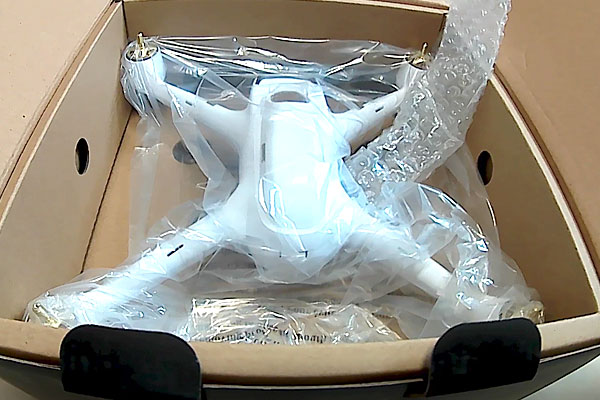
上段には、小箱がいくつかと機体本体が収まっています。
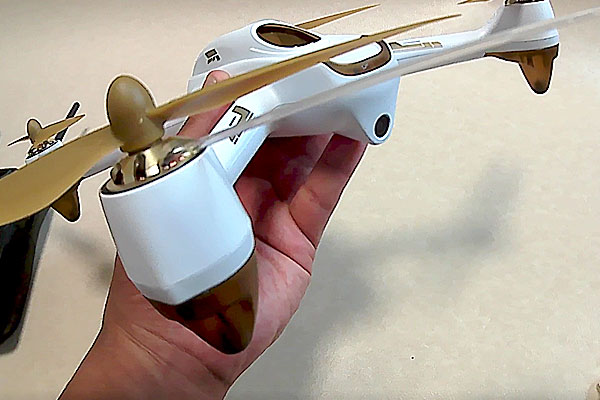
H502に慣れていると、本体がかなり重く感じますね。

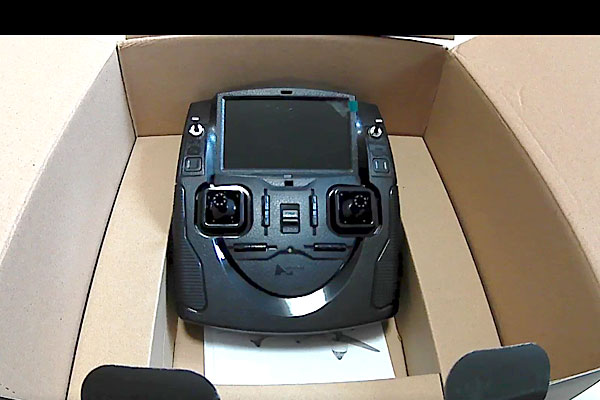
下段には送信機
HUBSAN-H501S-箱出し-下段は送信機
H901Aですね。Li-Poバッテリー用のコネクタも付いているタイプでした。
ただ、H502Sに付いてきた同じ送信機(アンテナ改造済)を持っているので、コレはそっと仕舞って保管しておきましょう。

充電器とバッテリー
HUBSAN-H501S-箱出し-付属の充電器など
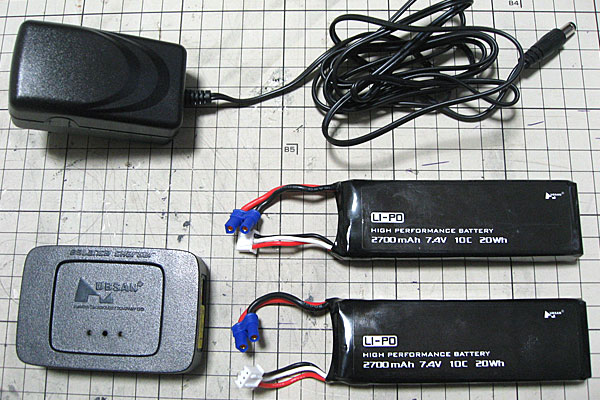
12VのACアダプタ、バランス充電器、バッテリーです。
バッテリーは1本追加で購入しておきました。
バッテリーの充電には210分ほどかかるとのこと。

ブラシレスモーターのベアリングに注油
HUBSAN-H501S-箱出し-ブラシレスモーターのベアリングに注油
アウターローターの根元にちょちょいと注油。

ブラシレスモーターのベアリングをグリスアップ
HUBSAN-H501S-箱出し-ブラシレスモーターのベアリングのグリスアップ
足の裏、肉球部分をちょっと分解して、ベアリングをグリスアップです。

仕様
全長:220mm
全幅:220mm
全高:70mm
重量:410g(バッテリー含む)
送信機:2.4GHz 4ch
バッテリー:7.4V 2700mAh Li-Po
モーター:ブラシレスモーター×4
解像度:1280×1080
メモリカード:micro SDカード
フライト距離:約300m
フライト時間:約20分
充電時間:約210分

セット内容
本体
送信機
飛行用充電式リポバッテリー
飛行用バッテリー充電機
プロペラ×8
レンチ

充電したらすぐに飛ばせるセット内容ですね。

H502E/Sでは、初期の組み立てがテキトーでプロペラが回らない部分がありました。
なので、初めに分解してグリスアップしたり、組み直したり、といった作業が必要でした。
そもそもモーターの耐久性がチョット・・・。

で、このH501Sなんですが、ブラシレスモーターということもあって、いじらなければならないような部分はありませんでした。
箱出し・充電・即フライト、で行けるかと。

ただ、ベアリングにはちょっと油を差して、勝手に安心感プラスしておきました。

仕様の通り、バッテリー込みで200g以上の無人航空機ということになります。
なので、以下の場所での飛行は国土交通省への許可申請が必要になってしまいます。
・人口集中地区の上空
・空港の周辺
・地表または水面から150m以上の高さの空域

また、上記3点や飛行させる場所に関わらず
・日中(日出から日没まで)に飛行させること
・目視(直接肉眼による)範囲内で無人航空機とその周囲を常時監視して飛行させること
・人(第三者)又は物件(第三者の建物、自動車など)との間に30m以上の距離を保って飛行させること
・祭礼、縁日など多数の人が集まる催しの上空で飛行させないこと
・爆発物など危険物を輸送しないこと
・無人航空機から物を投下しないこと
のルールを守る必要があるようです。
この条件に該当する場合に飛行させる場合も国土交通省への申請が必要となります。

遵守しましょうね。


送信機は使い回すので再バインド

HUBSANトイドローン(H502S)の送信機(H901A)のアンテナをSMAタイプの社外品に交換してみた
で書きました、アンテナを社外品に交換した送信機(H901A)を使います。
H502Sに付いてきた送信機なので、新調したH501に再バインドして使っていきます。

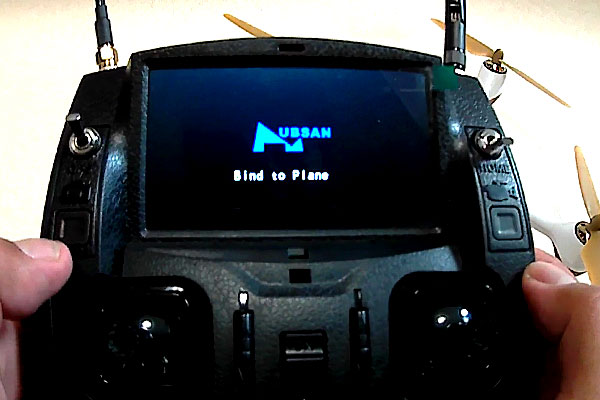
送信機の、静止画像ボタンを押しながら電源ONで再バインド
HUBSAN-H501S-再バインド-静止画撮影ボタンを押しながら送信機の電源を入れる
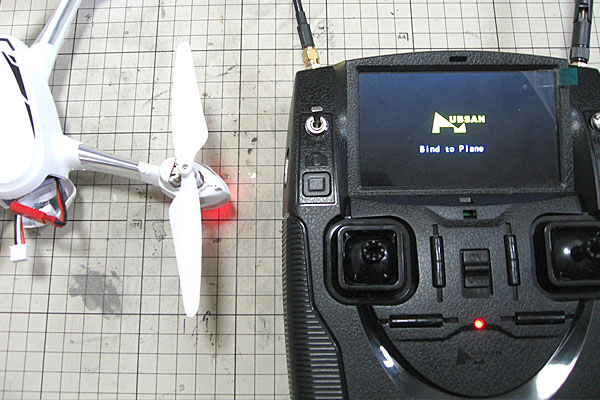
静止画像ボタンを押しながら、送信機の電源を入れると、
HUBSANロゴと『Bind to Plane』の表示で、バインド待機状態です。

機体にバッテリーを接続して電源を入れるとバインドします
HUBSAN-H501S-再バインド-機体の情報が表示されてキャリブレーションを要求されればバインド完了
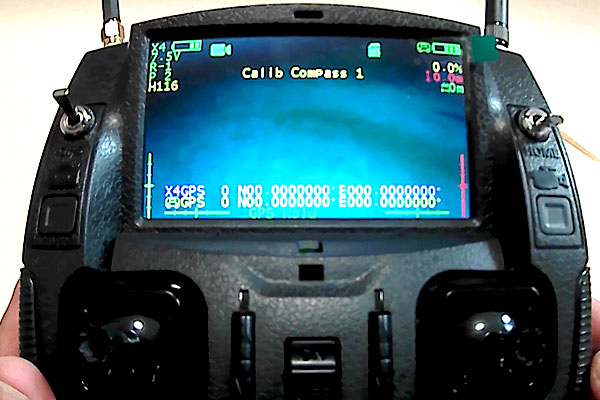
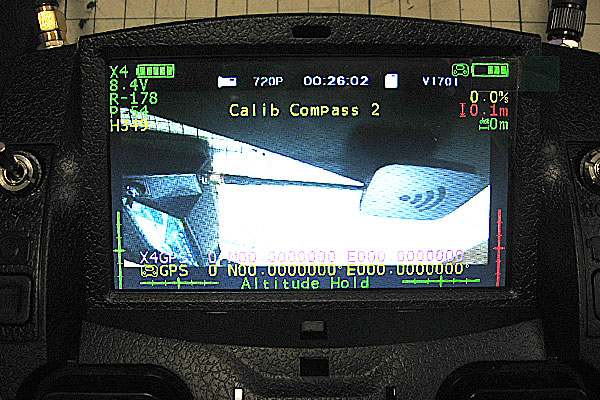
送信機に、バッテリーの電圧や方向などの機体の情報が表示されて、キャリブレーションを要求されればバインド完了です。

水平方向のコンパスキャリブレーション
HUBSAN-H501S-再バインド後-指示に従ってコンパスキャリブレーション
送信機の指示の通りにコンパスキャリブレーションを行います。
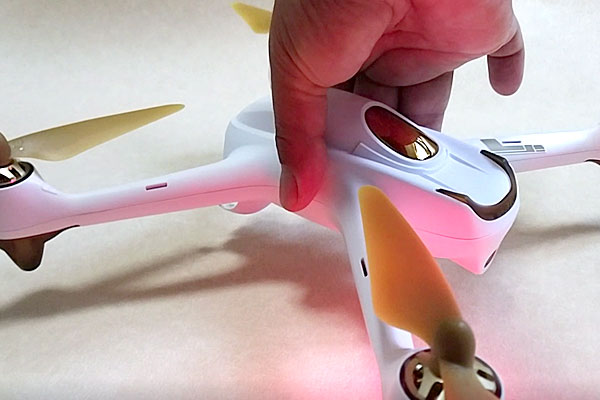
『Calib Compass 1』の表示と赤色LEDの点滅で水平方向ってことでしょうか。

垂直方向のコンパスキャリブレーション
HUBSAN-H501S-再バインド後-指示に従ってコンパスキャリブレーション-水平方向が終わるとLEDが緑色に変わって垂直方向
『Calib Compass 2』の表示と緑色LEDの点滅で、垂直方向のコンパスキャリブレーションを求めているワケですね。

たとえば、200g未満のH502と、400g以上のH501の、どちらも持って出掛けて使い分けたいときなんかはバインドを切り替えながら使う感じです。

送信機2つ持っていくのもかさばりますし、アンテナを交換した方の送信機を使いたいですしね。


マニュアル運用や屋内モーターチェックのためにGPSをOFF

このH501Sは(H502S/Eもですが)、機体がGPSを6個以上補足していないと、モーターを始動することが出来ない設定になっています。

つまり、GPSを補足しなくてもフライトできる設定にすることで、屋内でもモーターを始動させることが出来るようになります。
この設定は、送信機側でいつでも変更が可能です。

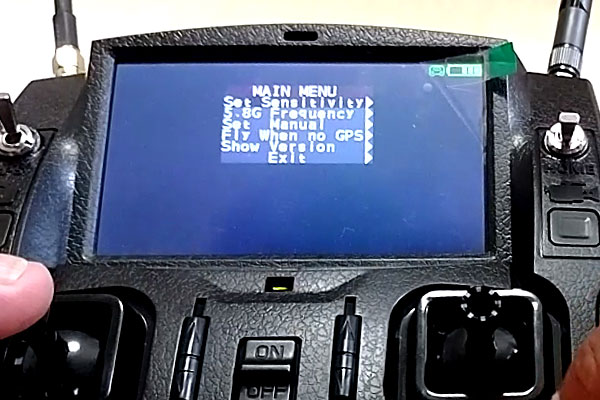
送信機の設定メニューを呼び出す
HUBSAN-H501S-GPSをOFFにするために送信機の設定を変える
スロットル・エルロン・スティックを下に倒しながら、
エレベーター・ラダー・スティック・ボタンを押し込むと、
送信機の設定メニューを呼び出すことが出来ます。
送信機のMODE1とMODE2では、スティックの左右配置がかわります。

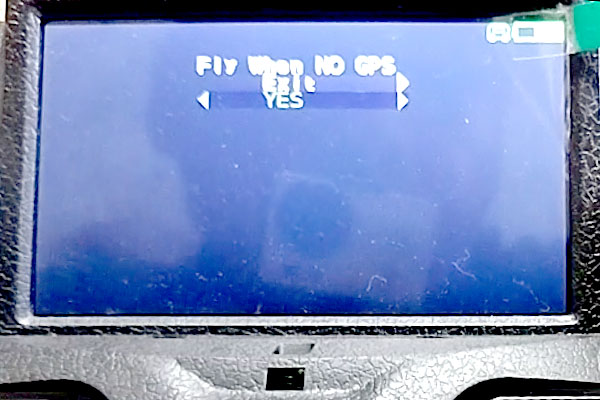
『Fly When no GPS』を『YES』に設定
HUBSAN-H501S-GPSをOFFにするために送信機の設定を変える-Fly-When-NO-GPS-をYESに変更
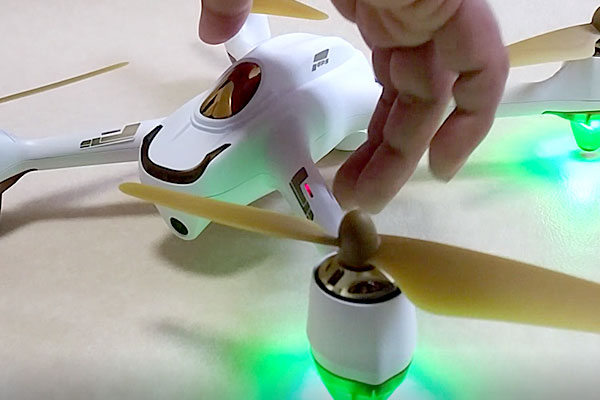
『Fly When NO GPS』という項目を『YES』に変更してやると、GPSを補足しない状態でもモーターを始動できるようになります。

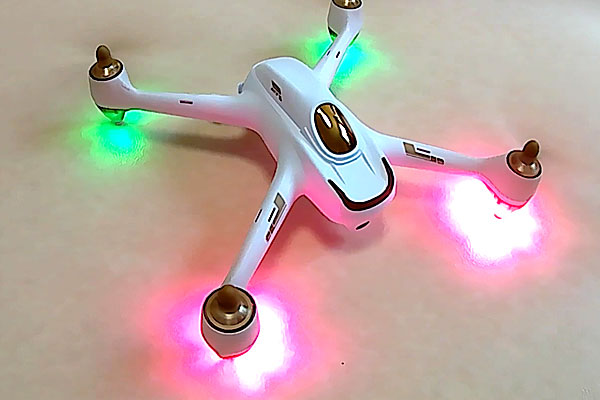
お部屋でモーター始動
HUBSAN-H501S-GPSをOFFで室内でもモーター始動が可能に
アイドリング状態だとモーター音はかなり静か。
H502と比べると低めの音ですね。

まぁ・・・ワザワザ屋内でモーターを回す必要も無いんですけどね。
ただ、箱出し直後なんで慎重に動作をチェックをしておきたいです。

ここまででトラブルがなければ、ちゃんと飛んでくれそうですね!


無事に初フライト

やっぱりGPSロックの安定感は初心者に優しいですね
HUBSAN-H501S-箱出しそのままの状態でシッカリ安定飛行できてます
H502S/Eでは重すぎて飛ばなかった、激安ジンバルとカメラ。
H501では、2つを取り付けた状態でちゃんと離陸しました。

某河川敷にて
HUBSAN-H501S-内蔵カメラもそこそこ頑張ります
内蔵カメラもそこそこ頑張ってくれますね。
動画撮影の解像度は、H502S/Eは720p、このH501Sは1080p。
こっちのが鮮明ですね。
機体に固定されたカメラなので、スティック操作のたびにブレちゃうのは仕方ありません。

某ダムにて
HUBSAN-H501S-内蔵カメラもそこそこ頑張ります-2
新潟市の市街地は30℃に届こうかという暑さ。
2時間ほど車を走らせて水辺で避暑ですね。
遠くに見える山には、まだ雪が残っています。あそこまで行きたい気分です。


2017年10月28日、追記

最終的に、ワルケラの2軸ブラシレスジンバルと激安4Kカメラでの運用に落ち着きました。
幾つか動画を作ってあるので、良かったら見てみてください。

・トイドローン『 HUBSAN H501S 』箱出し、まず注油して、再バインド。GPSのONとOFF設定とモーター音チェックの後に初フライトです。

・【HUBSAN H501】+【WALKERA G-2D gimbal】ワルケラ2軸ブラシレスジンバル、ポン付けテスト

・【Hubsan H501】で4K撮影。2軸ジンバル込みで700gを切るも、機体重量と編集作業が重すぎ

機体に搭載のカメラだと、撮れる映像が機体の動きのままにブレブレになってしまいます。

なので、ぺーロードオーバーを覚悟のうえで、フライト時間が短くなってしまうのも承知の上で、
【WALKERA G-2D gimbal】ワルケラ2軸ブラシレスジンバル
を無理矢理取り付けて飛ばしていました。

フライト時間は7~8分といったところ。
機体のモーターはブラシレスなので問題ありませんが、アンプの部分の発熱と耐久性が犠牲になってしまいます。


おしまい

いかがだったでしょうか。

いい歳したオヤジが一生懸命オモチャ遊びです(汗)
ただね、すっごく楽しいです!

ブラシレスモーターで、シャフトや駆動部のトラブルとは無縁、というのが嬉しいですね。
ほぼ『箱出し・充電・即フライト』で問題ありません。

ですが、まずは1~2mほどの高度でホバリングさせて、様子を見ながら飛ばすのが良さそうですね。
400gっていう重量の物体が何十メートルという高度で飛行するワケですから、落下したときの衝撃を常に意識して運用しましょう。

H502Sも楽しかったんですけど、H501Sのブラシレスモーターもテンションが上がってしまいます。
飛ばす場所に応じて、2機種を使い分けていこうかなと、そういう感じです。

カメラに関しては、慎重にスティック操作をしてやらないと、ガクガク過ぎる映像が撮れてしまいます。
まぁこれは自力手ブレ補正で頑張るしかありませんね(笑)

ちょっと気になった点があるとすれば、一気に沢山のスティック操作をした場合や、激安ジンバルを取り付けた場合で、録画した動画の映像が乱れる場合がありました。

例えば、
前進しながら旋回しつつ高度も上げちゃえ!
みたいな場合で、頑張らせすぎると動画の映像が乱れるのかなと。

まぁ、トータルで2時間ほどしか飛ばしていないので、まだ何とも言えませんけどね。
あくまでもトイ、ですからね。

結局、短期間のうちに2機種も購入してしまいました。
激安ジンバルと謎4Kカメラも合わせると、Phantom3STに手が届きそうな出費ですが・・・。

Phantom買うなら3Advanceか、4Proか、ってところでしょうか。
欲しいですよね~!

とりあえず、トイドローンで経験を積んでおくことにします。


『HUBSAN トイドローン』に関連した動画をいくつかアップしました

プロペラ渋く、分解・プチ整備の後に初飛行
ベアリングを国産のものに交換
新潟県三条市の大谷ダムをお手軽空撮
河・海・夜間のフライト
安物ジンバルとカメラをセット
※別タブで開きます


以上、『自作太陽光発電が好き!かんたんDIYソーラー発電』の新潟おてんとサンでした。

HUBSANトイドローン(H502S)の送信機(H901A)のアンテナをSMAタイプの社外品に交換してみた

HUBSAN-H502S-H501S-送信機-プロポ-SMAコネクタの社外アンテナ-ハイゲインアンテナ-に交換
トイ・ドローン(クアッドコプター)で空撮してサボってました!『HUBSAN X4 FPV DESIRE H502S 編』
で紹介したラジコン・クアッド・コプター(H502S)の送信機(プロポ)を、ちょっといじってみました。

いやね、玩具と侮るなかれ、なかなか楽しくてハマってます。

具体的には、
・送信機(H901A)のアンテナを社外品に取り換え
・送受信の環境を改善してやろう
と、そういう狙いですね。

準備したのは、アマゾンで購入した1,790円のアンテナ交換キットです。

このキットは、送信機(プロポ)の筐体にSMAコネクタを露出させるために、ちょっとしたDIYというか加工が必要になります。
まぁ単純な穴あけですけどね。
で、複利的に、SMAタイプの様々なアンテナがポン付け出来るようになると、そういう感じです。

劇的に効果があるか?
と言われれば、微妙なところでしょうね。

ただ、ノーマル状態の送信機(プロポ)では、筐体内に2本のアンテナがおさまっているワケです。
これを筐体の外に露出させることで、閉じ込めておくよりはマシなのかなと、そういったイメージでしょうか。

ということで、サクッと交換してみましょう。
では、以下の目次に沿ってまとめてみます。
送信機(H901A)の分解・穴開け・アンテナ交換
一応、再バインド
ほかのアンテナやBNC変換コネクタも試してみる
おしまい

2500文字以上、画像19枚ほどの記事になります。
チャレンジされる際は安全面に留意して慎重に作業してみてくださいね。

※本記事の作業光景の動画をアップいたしました。
『HUBSAN H501/H502』用の送信機のアンテナを社外品に交換


送信機(H901A)の分解・穴開け・アンテナ交換

H901Aというのは、HUBSANのH501SやH502Sに付いてくる送信機(プロポ)のモデルナンバーですね。

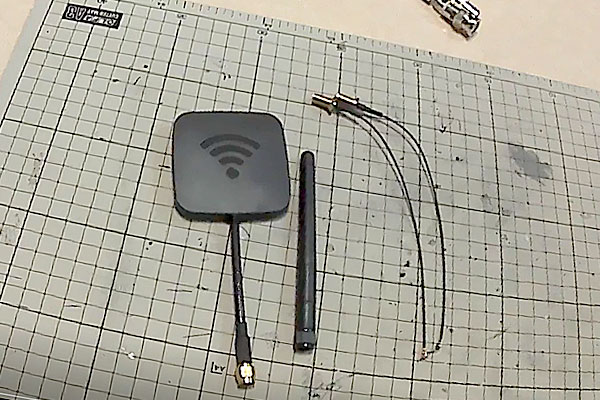
社外のアンテナ交換キット
HUBSAN-H502S-H501S-送信機-プロポ-SMAコネクタの社外アンテナ一式
各周波数帯用アンテナ2本、
SMAコネクタとケーブル2本、
ワッシャーやナット、
といった構成。
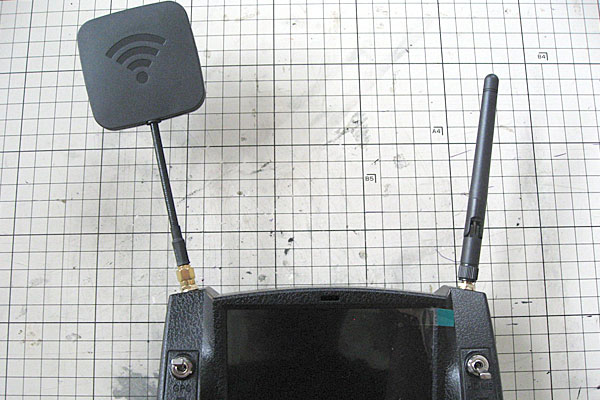
無線LANマークがなんだか可愛い感じですね。

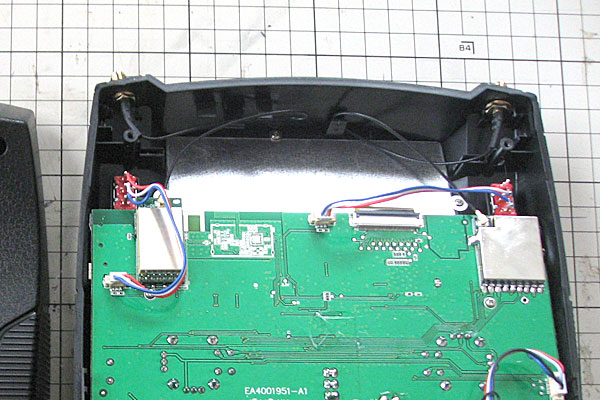
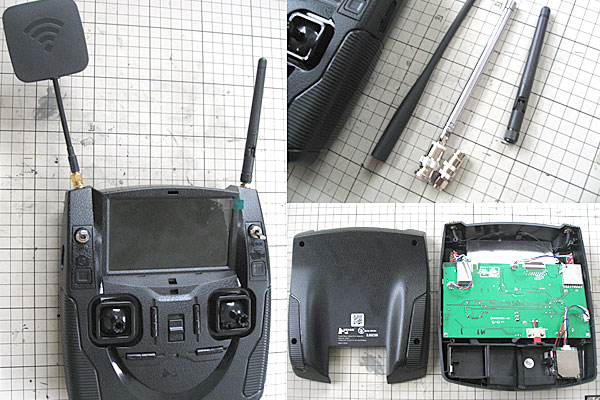
左右の2か所に内蔵アンテナ
HUBSAN-H502S-H501S-送信機-プロポ-SMAコネクタの社外アンテナに交換-2か所にアンテナ
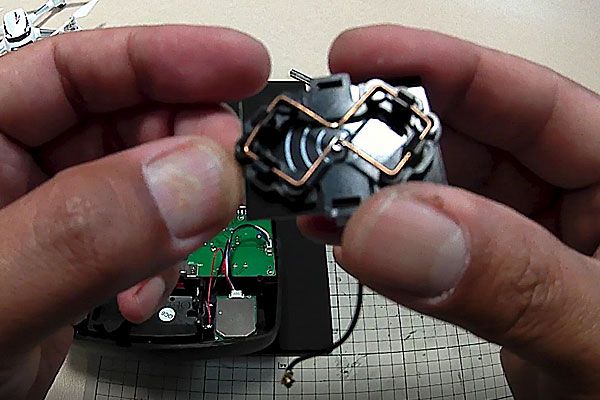
送信機(プロポ)の裏蓋は4本のビスを外せば簡単に開けられます。
矢印の2か所に純正のアンテナが収まっています。
グルーガン(ホットボンド)や両面テープで止めてあるだけなので、簡単に取れます。

アンテナ本体は簡単に外せます
HUBSAN-H502S-H501S-送信機-プロポ-SMAコネクタの社外アンテナに交換-グルーガンやテープで止まっているだけ
つまんでコジッてポロリです(笑)
極細の同軸ケーブルの先の小さなコネクタに気を付けて作業しましょう。

同軸ケーブルコネクタを外す
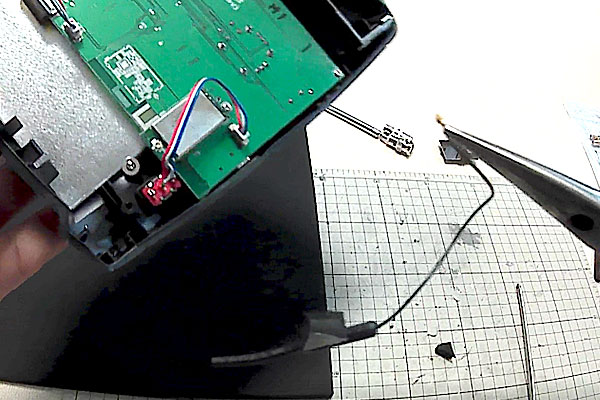
HUBSAN-H502S-H501S-送信機-プロポ-SMAコネクタの社外アンテナに交換-極細の同軸コネクタは慎重に取り外す
ノートパソコンやタブレットなんかの、ディスプレイとマザーボードを接続するのに、似たようなコネクタが使われていますね。
潰したり変形させたりしないように慎重に外してください。

取り外したクローバーアンテナ
HUBSAN-H502S-H501S-送信機-プロポ-SMAコネクタの社外アンテナに交換-取り外したクローバーアンテナ
平面的なレイアウトですね。
今回準備した5.8GHz用のアンテナも平面ですね。
3次元的なパターンのクローバーアンテナの方が、フィーリングは良くなるかもしれませんね。

もう一方のアンテナも取り外す
HUBSAN-H502S-H501S-送信機-プロポ-SMAコネクタの社外アンテナに交換-取り外したアンテナ
手順は上記と同じですね。

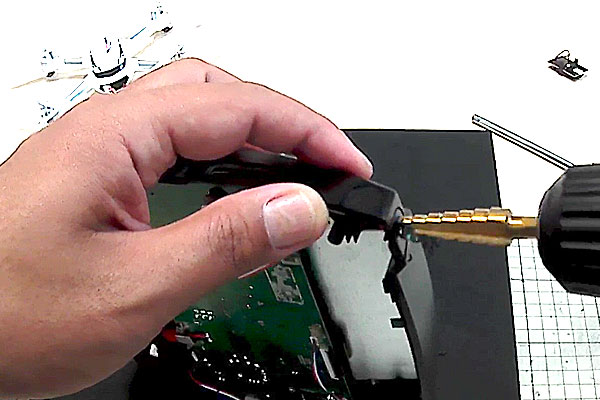
ピンバイスで穴あけ
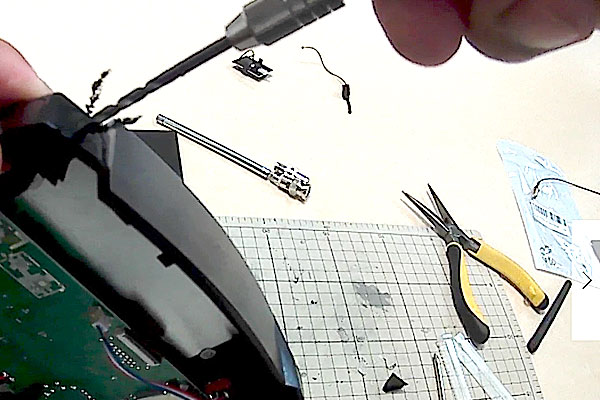
HUBSAN-H502S-H501S-送信機-プロポ-SMAコネクタの社外アンテナに交換-ピンバイスで本体に穴あけ
HUBSAN-H502S-H501S-送信機-プロポ-SMAコネクタの社外アンテナに交換-まだ穴が小さい
3mmほどの穴が開きました。
ただ、SMA端子は6mmなので、開けた穴を拡張しなければなりませんね。

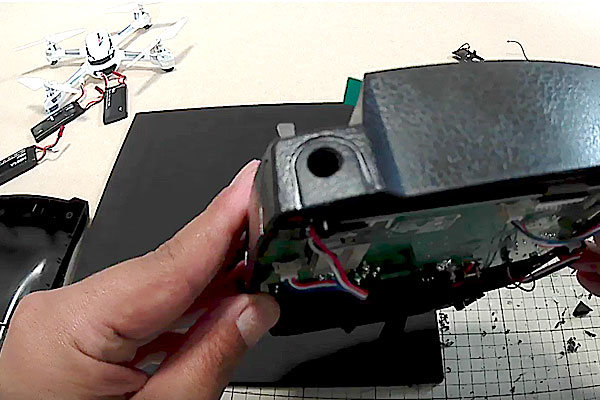
ステップドリルで穴を拡張
HUBSAN-H502S-H501S-送信機-プロポ-SMAコネクタの社外アンテナに交換-ステップドリルで穴を拡張
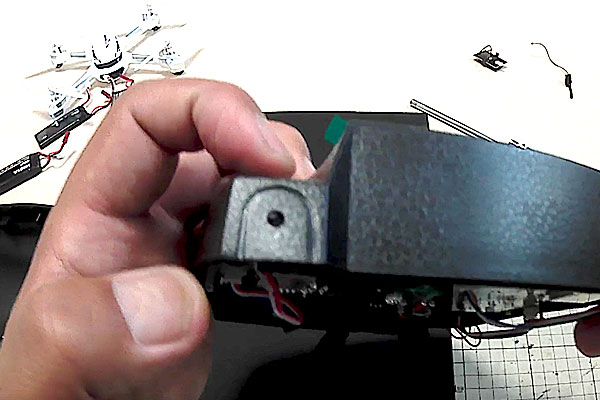
HUBSAN-H502S-H501S-送信機-プロポ-SMAコネクタの社外アンテナに交換-6mmの穴あけ完了
これで穴開けは完了です。
いきなり6mmのドリルで穴を開けても出来るかなとは思います。
もしくは、ハンドリーマーで穴を拡張しても良いですね。

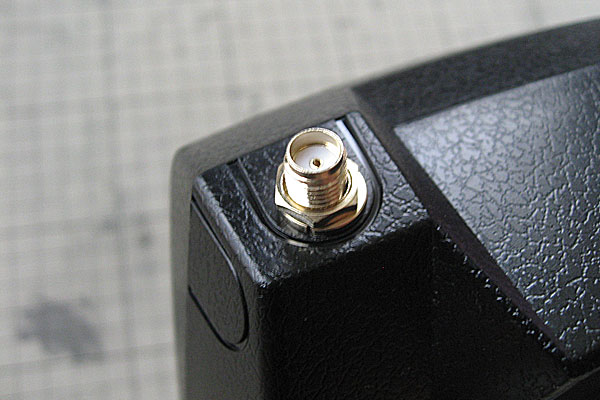
SMA端子の取り付け
HUBSAN-H502S-H501S-送信機-プロポ-SMAコネクタの社外アンテナに交換-SMAコネクタの取り付け完了
HUBSAN-H502S-H501S-送信機-プロポ-SMAコネクタの社外アンテナに交換-SMAコネクタの取り付け完了2
ワッシャーを噛ませてナットで止めるだけです。
実は、穴を開けた周辺に邪魔な突起があったので、ニッパーで切り取ってしまいました。

新設したSMAコネクタにアンテナを取り付けて完成
HUBSAN-H502S-H501S-送信機-プロポ-SMAコネクタの社外アンテナに交換完了
パッと見が何だか可愛い感じになりました。
無線LANマークの平べったいアンテナがキュートさを醸しているんですよね。

手順良く進めれば30分ほどの作業でしょうか。
切った貼ったの大工事ではありませんから、結構カンタンでした。

一応、再バインド

アンテナ交換後、そのままの状態でH502Sを飛ばしてみたんですが、動きがぎこちないというか変な挙動をするようになってしまいました。
この症状は再バインドすることで回復しました。
静止画撮影ボタンを押しながら送信機(プロポ)の電源を入れる
HUBSAN-H502S-H501S-送信機-プロポ-SMAコネクタの社外アンテナに交換完了-再バインド
『Bind to Plane』と表示されたら、H502S(H501Sなど)機体の電源を入れます。
静止画撮影ボタンを押しながら送信機(プロポ)の電源を入れる
HUBSAN-H502S-H501S-送信機-プロポ-SMAコネクタの社外アンテナに交換-バインド完了
『ピッ』と音がして、機体のバッテリー電圧などが表示されればバインド完了ですね。
あとは『Calib Compass』の指示通りに、コンパスキャリブレーションを済ませればOKです。

この手の無線機器は、様々な環境の影響を受けてしまいます。
『Hubsan H502』みたいなトイ扱いのものはなおさらですね。

なので、ちょっと挙動がおかしいと感じたら、再度バインドしてみるのも一つの方法ですね。


ほかのアンテナやBNC変換コネクタも試してみる

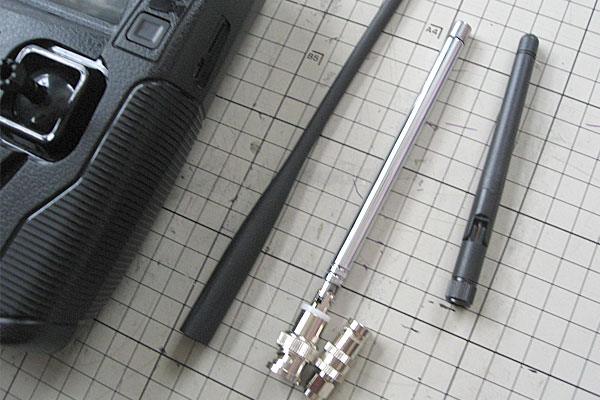
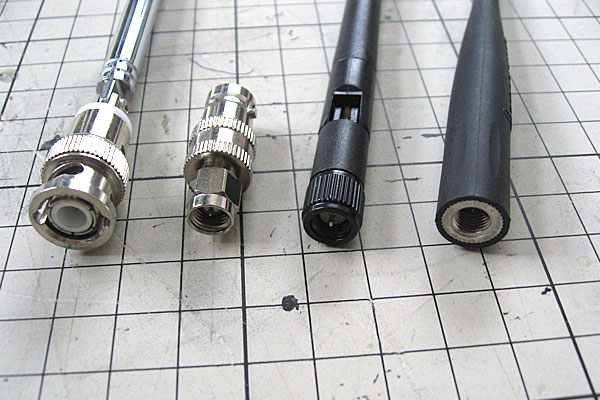
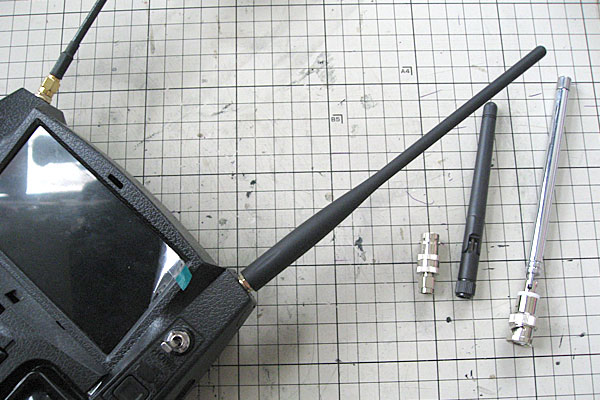
SMAタイプやBNCタイプのアンテナと、SMA-BNC-変換コネクタを準備しました
HUBSAN-H502S-H501S-送信機-プロポ-SMAとBNCのアンテナを準備
まぁ、僕の部屋に転がっている無線機器から拝借してきただけです。

コネクタ部分はこんな感じ
HUBSAN-H502S-H501S-送信機-プロポ-SMAとBNCのアンテナの接続口
SMAとBNCのアンテナの接続口です。
SMAはネジ式。
BNCはロック機構があってワンタッチです。

SMAコネクタのアンテナ
HUBSAN-H502S-H501S-送信機-プロポ-SMAコネクタのアンテナならポン付け
SMAコネクタのアンテナならポン付けですね。

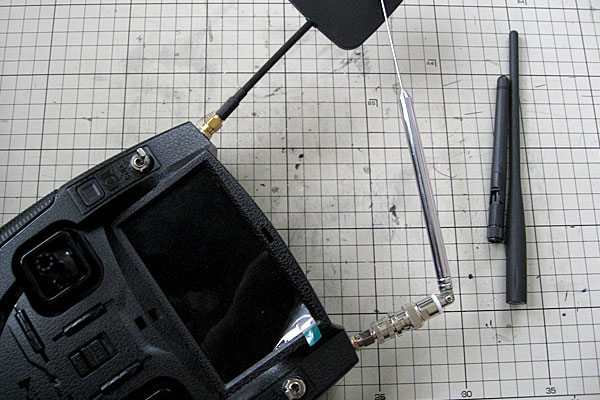
SMA-BNC変換コネクタとBNCタイプのアンテナ
HUBSAN-H502S-H501S-送信機-プロポ-SMA-BNC変換コネクタでBNCタイプのアンテナを取り付け
SMA-BNC変換コネクタでBNCタイプのアンテナを取り付け。

取り付けられるアンテナの幅が広がるので、色々試すことが出来ますね。

ただ、アンテナは長ければ良いってものでもなくて、送受信したい電波の周波数に見合った、効率の良い長さってのがあります。
それに電波ってなかなかデリケートで、ちょっと角度が変わったり、周囲の位置関係や天候で、受信感度は大きく左右されてしまいます。

つまり、キットに付いていたアンテナが無難なのかもしれませんね。


おしまい

いかがだったでしょうか。
真剣にオモチャで遊んでいるオヤジ(汗)

いやいや、GPS搭載のトイドローンが優秀すぎて、ついつい遊び倒してしまいます。
まぁ玩具らしくちゃっちい部分も多々ありますけどね。それでも魅力的な機種ではありますよね。

で、あんまり楽しいんでH501も買ってしまいました(嬉)
また機会があったら記事にしてみますね。


以上、『自作太陽光発電が好き!かんたんDIYソーラー発電』の新潟おてんとサンでした。