投稿者「新潟おてんとサン」のアーカイブ

100Wパネル12枚、1.2KWのDIYソーラーを考えています。検討している構成についてアドバイスいただけませんか?

本ブログの読者さまから質問を頂きました。
DIYソーラー(自作太陽光発電)やグリッド・タイ・インバーター(GTI)に興味をお持ちの方の参考になるかも知れませんのでご紹介いたします。


読者さまO氏からの質問

ソーラーフロンティアのSFR100-Aを12枚でDIYソーラーを考えています。

使用する電力を
パソコン90W×8h=720W
照明120W×5h=600W
合計=1320W
と考えていて

1320W÷48V=30mA
30mA÷バッテリー容量70%÷インバーター85%=46mA

よってバッテリーをACデルコ ディープサイクルバッテリー DC31(115Ah)にして
48vで×4、余分に計算と何日かもつようにしたとして、このバッテリーを×8個にしようとしています。

他の機器として、
正弦波インバーター(48V→100V) 中国製
MPPTチャージコントローラー(30A以上)
にする予定です。

・そもそもソーラーフロンティアでこのようなバッテリーを用いた仕組みにできるのか?
・今は勧められたもので候補にしていますが、もっと安価で効率良いものに変えられるか?

など、よければご相談に乗ってください。
何卒よろしくお願いします。


新潟おてんとサンの返答

>>パソコン90W×8H=720W 照明120W×5H=600W
>>合計=1320W

これは1320Whですね。


>>1320W÷48V=30mA
>>30mA÷バッテリー容量70%÷インバーター85%=46mA

要所に余裕をみて計算しているんですね。
で、mAではなくて46Aになりませんか?

W = VA
VA ÷ V = A
A ÷ 1000 = mA

つまり、
1320Wh/1日の電力が必要で、
それを電流で表すと46Ah/1日必要、
ということですね。


で、バッテリーは12V:115Ahを4直列で48V:115Ahとして使うってことですよね。

だとすると、1日45Ah使うってことは、48V:115Ahをほぼ半分にできるってことですね、数字の上では。
この状態でバッテリー残量がギリギリかも知れませんよ。
やってみなければ分かりませんけれども。

ただ、発電した電力は度外視しています。

日中メインで使うのか、夜間も使うのかで大分バランスは変わってきますね。

2~3日、雨天や曇りだった場合を考えると、バッテリーは2倍あっても良いかと考えます。


パネルの接続方法にもよりますが、
・パネル1.2kW(以上)
・バッテリー48V
対応したチャージコントローラであれば問題ないでしょう。

ただ、バッテリーを増やすとなると、バッテリー電圧を上げることも考えなければなりません。
バッテリー電圧を60V、72V、などで運用するなら、それに対応したチャージコントローラが必要になりますね。


>>・そもそもソーラーフロンティアでこのようなバッテリーを用いた仕組みにできるのか?

100W:50.8V:1.97Aのパネルというだけです。
2直列にすれば200W:101.6V:1.97Aです。
2並列にすれば200W:50.8V:3.94Aです。

組み合わせ方で電圧と電流を調整して、チャージコントローラーの入力範囲に納まるようにすれば良いワケです。


>>・今は勧められたもので候補にしていますが、もっと安価で効率良いものに変えられるか?

規模が規模なので、チャージコントローラーもインバーターもバッテリーも、費用よりも安全性や信頼性を優先させるべきでしょうね。
インバーターは結構壊れます。


読者さまO氏からの返答

追加で質問なのですが、
日中はパソコンのみ、夜間は照明とできたらパソコンも、ぐらいに考えていますが。
今のままでは難しいということでしょうか。
昼に十分に発電すれば大丈夫ということでしょうか。
8個繋げる前提で考えています。

12v×4で48vで直列でつなぎ、並列でもう一セットつないだら、48vのまま8個のバッテリーを繋げられるという認識ですが、大丈夫でしょうか。

色々と解答くださってありがとうございます。
疑問がだんだんと無くなってきました。
よろしければお返事ください。


新潟おてんとサンの返答

>>今のままでは難しいということでしょうか。
>>昼に十分に発電すれば大丈夫ということでしょうか。

バッテリーの容量は、気温でも変わりますし、電流の取り出し方(緩急)などで、トータルで取り出せる電流が大きく変わってしまうものです。
正確にどれだけ使えるのか?なんてのは、正直分かりません

なので、答えがあるとすれば『やってみなければ分かりません』ってことです。

ただ、ザックリと、12V115Ahのバッテリーを8つ使うのであれば、バッテリーに余裕はありそうですね。


>>12v×4で48vで直列でつなぎ、並列でもう一セットつないだら、48vのまま8個のバッテリーを繋げられるという認識ですが、大丈夫でしょうか。

4直列を2セット作って、それを2並列にするってことですよね。
できますが、バッテリーの並列接続はお勧めできません。
といいつつ僕はやっていますけどね(汗)

予算が許せば48V:115Ah(バッテリー4個)のを2系統作るのが良さそうなんですけどね。
チャージコントローラーとインバーターも2組必要になってしまうのが難点です。

あと、バッテリーについてなんですが、自治体によっては消防関係の火災防止条例などがあって、設置できる鉛バッテリーが限られている場合があるようです。
4~5個なら問題ないんでしょうけれども、予定地に関して調べてみることをお勧めいたします。


あと提案できるとすれば、照明用に100Wパネル2枚ほどと24V:115Ah(12Vバッテリー2直列)のシンプルなオフグリッドソーラーを作った方が良いのかなと感じました。

100Wパネル2枚
24V:115Ah(12Vバッテリー2直列)
チャージコントローラー
という構成で、インバーターは使いません。

別にバッテリーは12V:115Ahを1個でも良いかと考えます。

これで、12Vや24VのDC機器をそのまま使えます。

12Vや24Vで使えるLEDの照明は沢山あります。
インバーターを使うよりは遥かに長時間の運用ができます。

インバーターは便利ですが無駄が多いです。
DCをそのまま使うのが一番効率が良いですよ。


読者さまO氏からの返答

わざわざ親切にお教えいただいてありがとうございます。
照明の提案の件、その方で検討進めたいと思います!

本当に助かりました。

また何かあればご質問させていただきたいと思いますので、
その際にはどうぞよろしくお願いします。


新潟おてんとサンの返答

おはようございます、Oさま。

何かしらお力になれた様子で何よりです。
オフグリッドソーラー、うまくいくと良いですね!

では、また何かありましたらお気軽に。


本ブログでは、読者の皆様からの質問やご意見を出来るだけ記事に反映させていくつもりです。
質問やご意見などなどコメントや直メールで遠慮なくお寄せくださいね。

また、当コーナーでの僕の返答は、あくまでも『新潟おてんとサン』の思うところであります。
コレが全て正しいとか、そういう意味合いの意見ではありません。

よくある質問集メニュー

以上、『自作太陽光発電が好き!かんたんDIYソーラー発電』の新潟おてんとサンでした。


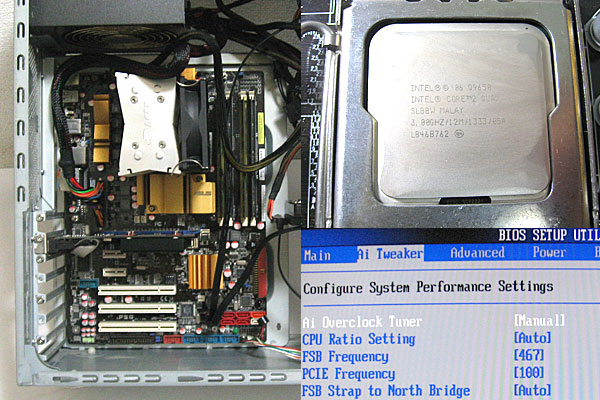
『ASUS P5Q』と『Intel Core2 Quad Q9650』をオーバークロック!お手軽空冷の限界はいずこに?懐かしすぎるLGA775だけどね

ASUS-P5Q-intel-core2-Quad-Q9650-オーバークロック-めざせ4500MHz
さて、相も変わらずセコハンPC遊びです。

余剰パ-ツで使えるPCを自作しちゃおう!?P5Q(LGA775)とQ9650(C2Q)とGT640で頑張ってみる
でサクッと自作したパソコンを、今度はオーバークロックして若干のスペックアップを図ろうと、そういう記事です。

ほぼほぼタダで出来上がった1台で、使い道もコレといってありません。
ですが、やれるだけのことは遊んでやりましょう(笑)

そっちの方がこのセコハン部品たちだって製造された冥利に尽きる(?)ってモノです。

まぁアレです、そんなに突っ込んだオーバークロックではなくて、FSBをちょこちょこといじるだけのお手軽路線が関の山ですけどね、僕のPCスキルでは。

メモリか各コアの電圧か、どこかしらが音を上げて動かなくなったら終了。
お手軽常用可能なトコロを探る感じです。
本来はそこからがオーバークロックなんでしょうけど、古いパーツたちなのでいたわって長持ちさせましょう。

なので、電圧盛ったりメモリを強くしたり冷やしたりってのはありません
サクッと動いた!やった!みたいな安直な感じで遊んで見ます。

各クロック周波数ごとに、『Prime95』を使ってCPUとメモリに負荷を掛けて、『CPU-Z』と『HWMonitor』でCPUの温度や動作クロックを監視します。
アイドル状態と高負荷状態のCPU温度など比べてみましょう。

スペックの比較はベンチも試さずエクスペリエンスインデックスのスコアのみというおサボり塩梅です(笑)

ということで、以下の目次に沿ってまとめてみます。
ターゲットとなるパソコン
BIOSでオーバークロック
FSB333MHz、Q9650を3.0GHzで運用、アイドル時と高負荷時のCPU温度の比較と動作スペック
FSB389MHz、Q9650を3.5GHzで運用、アイドル時と高負荷時のCPU温度の比較と動作スペック
FSB423MHz、Q9650を3.8GHzで運用、アイドル時と高負荷時のCPU温度の比較と動作スペック
FSB445MHz、Q9650を4.0GHzで運用、アイドル時と高負荷時のCPU温度の比較と動作スペック
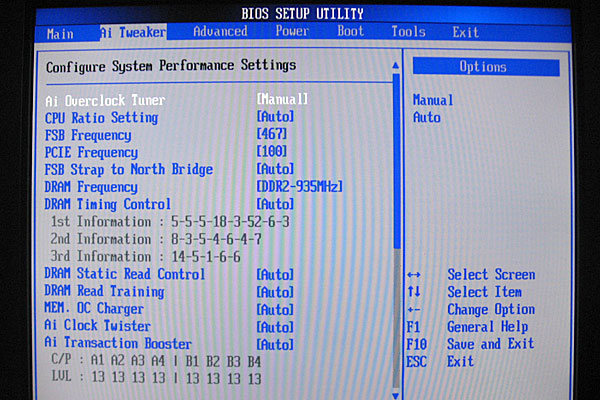
FSB467MHz、Q9650を4.2GHzで運用、アイドル時と高負荷時のCPU温度の比較と動作スペック
おしまい

サラッと書き流しましたが、4800文字以上の記事になります。
チャレンジされる際は安全面に留意して慎重に作業してみてくださいね。


ターゲットとなるパソコン

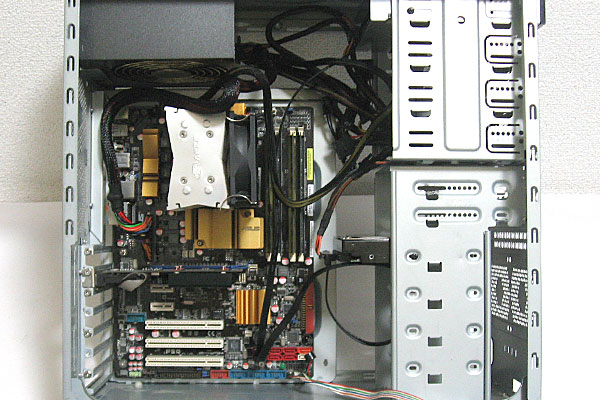
『P5Q・Q9650・GT640』で『Win7Pro』
11-ASUS-P5Q-Intel-Core-2-Quad-Q9650-を使って自作PC-組み立て完成-バラック状態
ガワ無しバラックPCです。

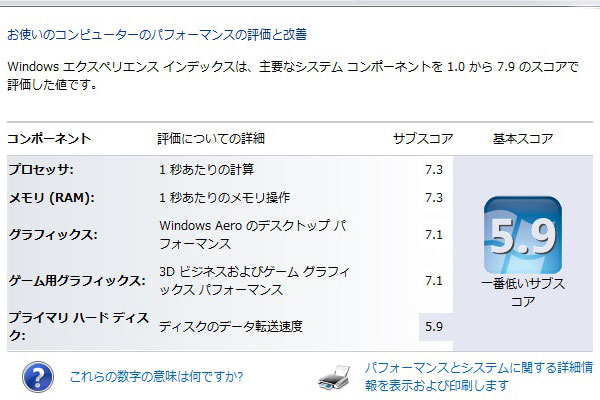
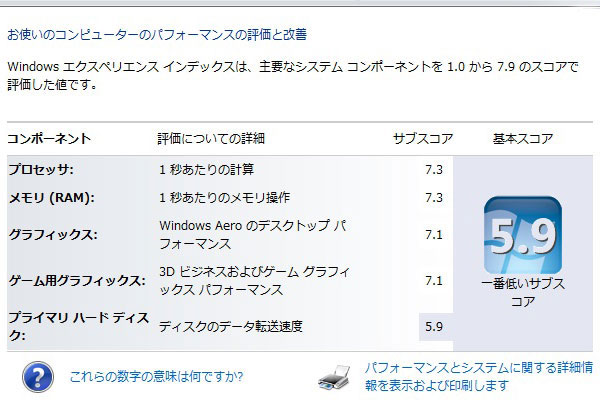
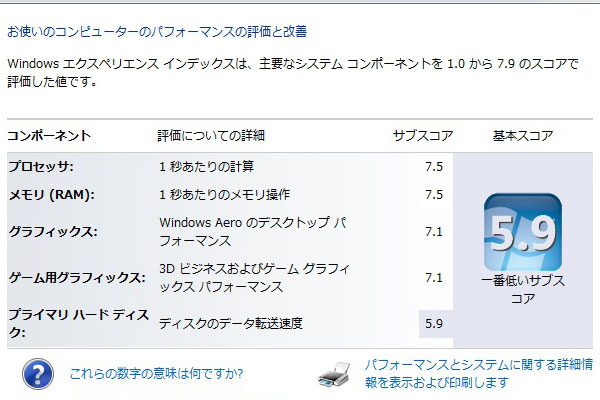
ほぼタダなワリになかなか使える感じのスコア
20-ASUS-P5Q-Intel-Core-2-Qu
プロセッサ:7.3
メモリ(RAM):7.3
グラフィックス:7.1
ゲーム用グラフィックス:7.1
プライマリハードディスク:5.9

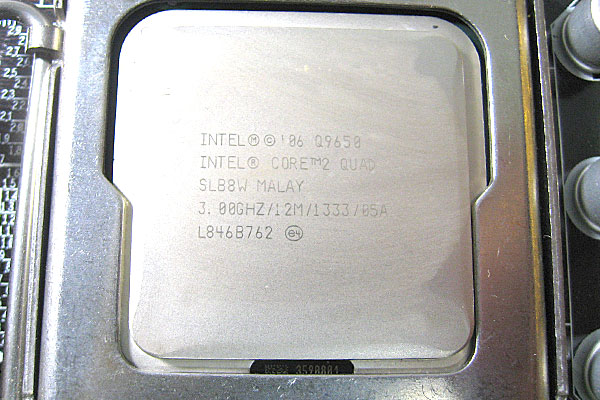
『Intel Core 2 Quad Q9650』のスペック
ASUS-P5Q-Intel-Core-2-Quad-Q9650-玄人志向GF-GT640を使って自作PC-CPU
コア数:4
動作周波数:3.00 GHz
次キャッシュ:12MB
バススピード:1333MHz FSB
TDP:95W
TCase:71.4°C
対応ソケット:LGA775
ターボ・ブースト:ナシ
ハイパースレッディング:ナシ

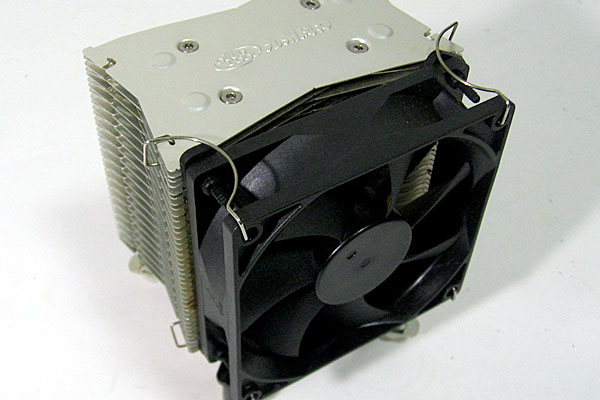
冷却のキモは『九州風神』
ASUS-P5Q-Intel-Core-2-Quad-Q9650-玄人志向GF-GT640を使って自作PC-CPUクーラーは自室に放置されていた謎サイドフロー-九州風神
ドスパラのBTOパソコンから拝借したお品。
一応はサイドフローですが、プッシュピンで固定するタイプ。
本格的に冷却するつもりは・・・あんまりないですが(笑)
テキトーなインチキトップフローよりはマシかと。

『遊んでないでSSDでも買いに行け』っていわれそう。
SSD化はオーバークロックよりも遥かにリスクが少なくてスピードを体感できますからね。
折をみてSSDにクローンしてみることにしましょう。

なにはともあれ、リスクを承知の上でオーバークロックですね。


BIOSでオーバークロック

『ASUS P5Q』の『BIOS SETUP UTILITY』をいじってオーバークロックします。

『Intel Core2 Quad Q9650』の場合、
333MHzのFSBクロックを6~9倍にして、
1998MHz(2GHz)~2997MHz(3GHz)で動作します。

『ASUS P5Q』はFSBクロックを1MHz単位で調整できます。
つまり、FSBを1MHz上げるごとにCPUは9MHzずつクロックアップしていきます。

目標はFSB:500MHzでQ9650を4.5GHzで動かしたいのですが・・・それはまぁ無理でしょう(笑)
とりあえず以下にFSBの変更方法を記します。

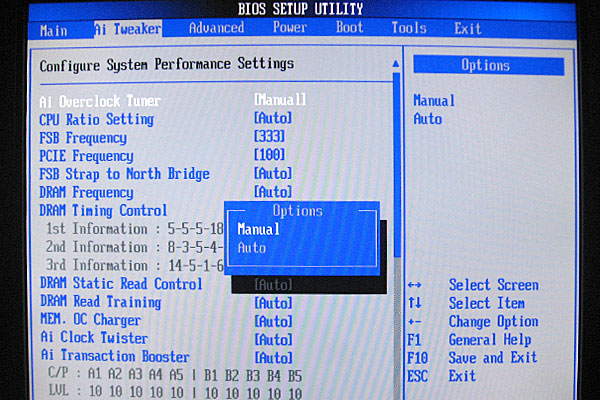
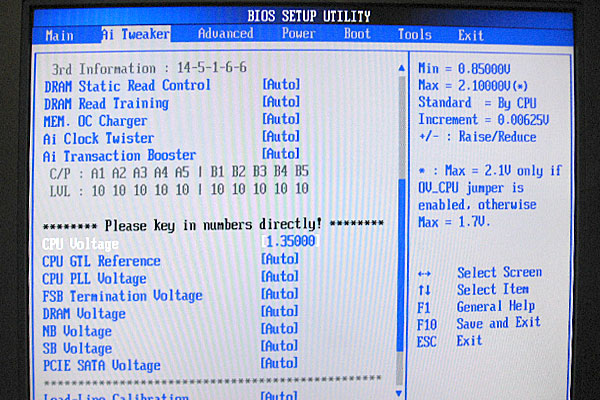
『Ai Tweaker』の『Ai Overclock Tuner』を『Manual』に
0b-ASUS-P5Q-intel-core2-Quad-Q9650-オーバークロック-BIOS設定-Ai-Overclock-TunerをManual
『Ai Tweaker』
⇒『Ai Overclock Tuner』
⇒『Manual』
これでFSBなどの項目を手動で変更できるようになります。

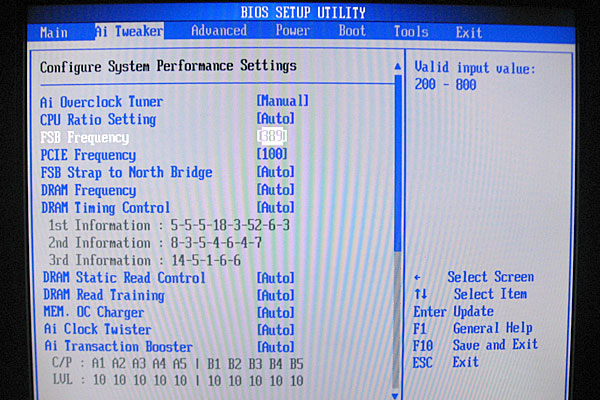
『Ai Tweaker』の『FSB Frequency』を任意の数値に変更
ASUS-P5Q-intel-core2-Quad-Q9650-オーバークロック-BIOS設定-FSB-Frequencyを変更
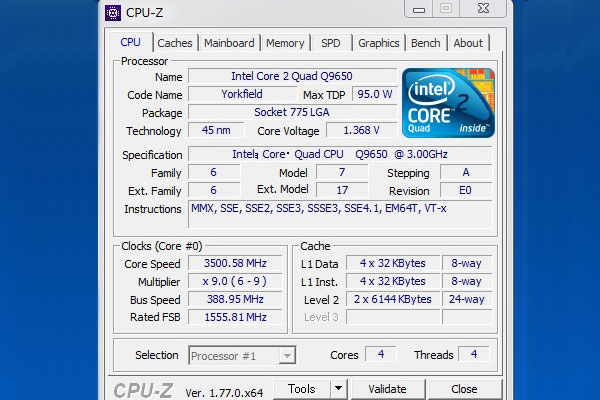
この場合はFSBを389MHzに変更しています。
この設定だと、CPU(Q9650)は2334MHz(2.3GHz)~3501MHz(3.5GHz)で動作します。

『Ai Tweaker』の『DRAM Frequency』でメモリの動作クロックを固定できます
ASUS-P5Q-intel-core2-Quad-Q9650-オーバークロック-BIOS設定-必要があればメモリクロックも変更
今回は『Auto』のままでの安直オーバークロックですから、特にいじりませんでした。
メモリがクロックアップに耐えられずにボトルネックになってしまうのであれば、ここでメモリの動作も突き詰めていきましょう。
新潟おてんとサンはあんまり詳しくないのでスルーしときます。

『Ai Tweaker』の『CPU Voltage』でCPUに供給する電圧を変更できます
ASUS-P5Q-intel-core2-Quad-Q9650-オーバークロック-BIOS設定-必要があればCPUの電圧も変更
今回は『Auto』のままで出来るところまでオーバークロックしました。
本格的にセッティングを煮詰めていく際には必須項目ですね。
新潟おてんとサンはあんまり詳しくないのでスルーしときます。

簡単にいうと『FSB(フロントサイドバス)』だけいじってオーバークロックっていうヘタレ全開ですよ(汗)

『Auto』って素敵だなぁ~(笑)
無知な僕でもオーバークロックできちゃうし。

何はともあれ、オーバークロックの準備は整いました!
段階的にクロック周波数を上げていって、限界を探ってみましょう。


FSB333MHz、Q9650を3.0GHzで運用(定格)、アイドル時と高負荷時のCPU温度の比較と動作スペック

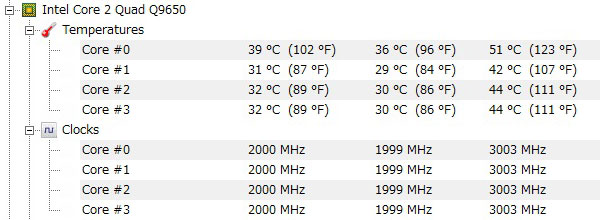
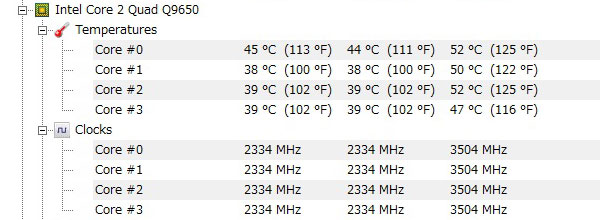
アイドル時のCPU温度と動作クロック
ASUS-P5Q-intel-core2-Quad-Q9650-オーバークロック-3000MHz-アイドル-CPU温度

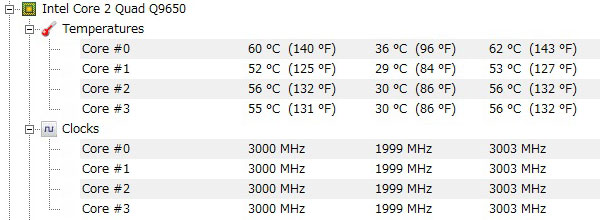
高負荷時のCPU温度と動作クロック
ASUS-P5Q-intel-core2-Quad-Q9650-オーバークロック-3000MHz-高負荷-CPU温度

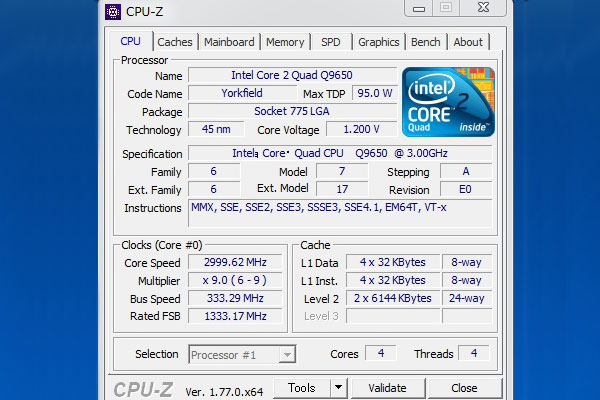
CPU-Zの表示
ASUS-P5Q-intel-core2-Quad-Q9650-オーバークロック-3000MHz-高負荷-CPU-Z

エクスペリエンスインデックス
ASUS-P5Q-intel-core2-Quad-Q9650-オーバークロック-3000MHz-エクスペリエンスインデックス

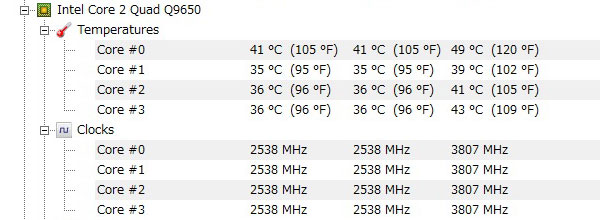
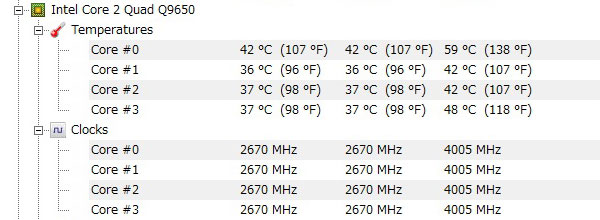
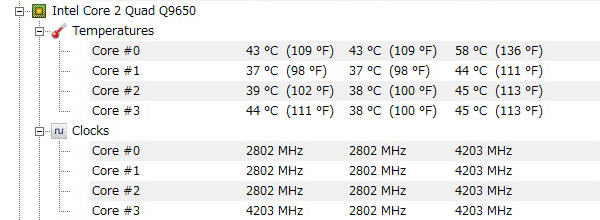
『Core #0』だけは60℃を越してしまいますが、他は50℃台をキープ。
『Core #0』は他のコアに比べて仕事が多いのかしら?

とりあえずデフォルトクロックで60℃。
TCaseは71.4°Cですから、都合11.4℃ほどのマージンがあります。

高負荷とはいえ定格運用で60℃。
ちょっとオーバークロックするとあっさり70℃を超えそうです。


FSB389MHz、Q9650を3.5GHzで運用、アイドル時と高負荷時のCPU温度の比較と動作スペック

アイドル時のCPU温度と動作クロック
ASUS-P5Q-intel-core2-Quad-Q9650-オーバークロック-3500MHz-アイドル-CPU温度

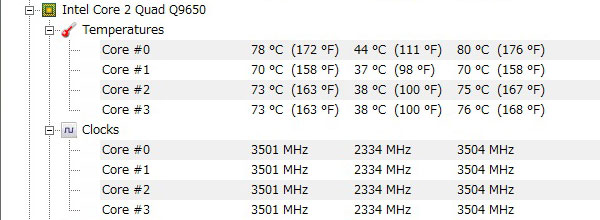
高負荷時のCPU温度と動作クロック
ASUS-P5Q-intel-core2-Quad-Q9650-オーバークロック-3500MHz-高負荷-CPU温度

CPU-Zの表示
ASUS-P5Q-intel-core2-Quad-Q9650-オーバークロック-3500MHz-高負荷-CPU-Z

エクスペリエンスインデックス
ASUS-P5Q-intel-core2-Quad-Q9650-オーバークロック-3500MHz-エクスペリエンスインデックス

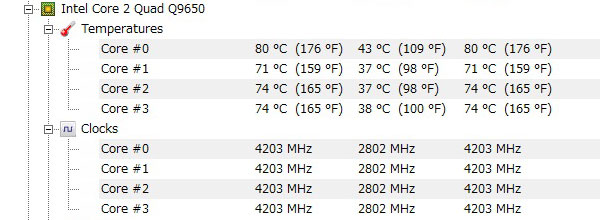
『Core #0』は78℃で80℃目前(汗)
他のコアは70℃ちょっと。

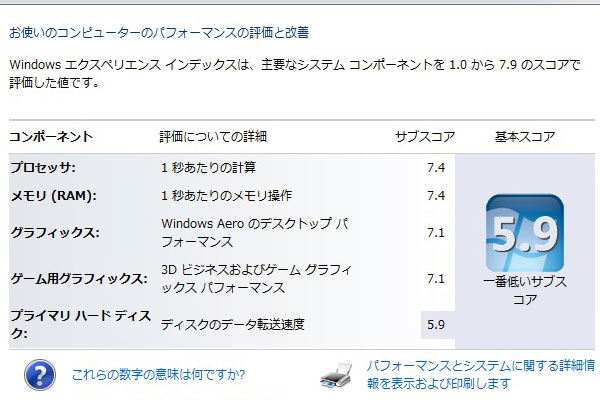
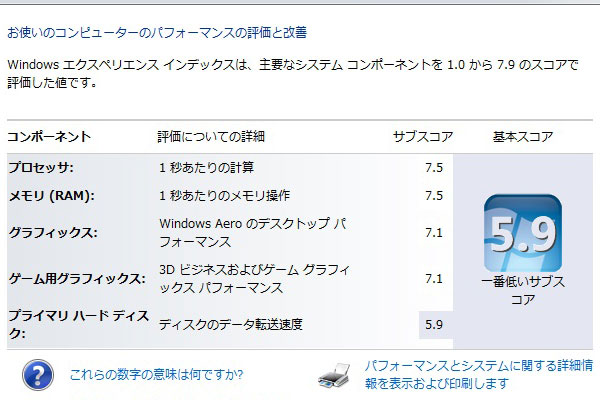
エクスペリエンスインデックスはプロセッサとメモリのスコアが0.1ずつ上がりました。

もうね、ここで良しとしといたほうが安全かなと(笑)

一気にクロックアップし過ぎたかな・・・。
0.5GHz(500MHz)のクロックアップですからね。

Windows7の動作は安定しています。

4コア4スレッド3.5GHzなので、
『intel core i5 2400』
あたりのCPUと良い勝負ができそうかと。


FSB423MHz、Q9650を3.8GHzで運用、アイドル時と高負荷時のCPU温度の比較と動作スペック

アイドル時のCPU温度と動作クロック
ASUS-P5Q-intel-core2-Quad-Q9650-オーバークロック-3800MHz-アイドル-CPU温度

高負荷時のCPU温度と動作クロック
ASUS-P5Q-intel-core2-Quad-Q9650-オーバークロック-3800MHz-高負荷-CPU温度

CPU-Zの表示
ASUS-P5Q-intel-core2-Quad-Q9650-オーバークロック-3800MHz-高負荷-CPU-Z

エクスペリエンスインデックス
ASUS-P5Q-intel-core2-Quad-Q9650-オーバークロック-3800MHz-エクスペリエンスインデックス

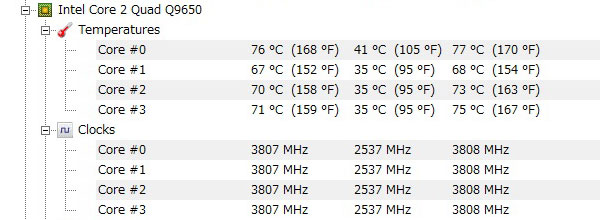
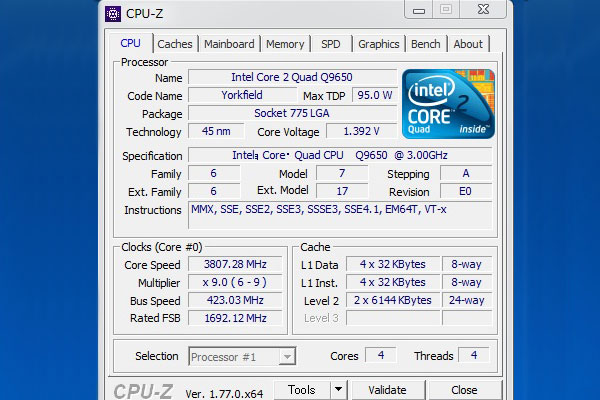
『Core #0』は76℃。
他のコアは70℃前後。

実は・・・ちょっとCPUが熱すぎるんで12cmのケースFANを1基、コッソリと追加しました。

そしたら3.5GHzで78℃だったCPUが3.8GHzでは76℃にクールダウン!
やればデキル子なんです(笑)

バラック状態とはいえエアーフローはとっても重要なんですね。
ちなみに室温は27℃ほどです。

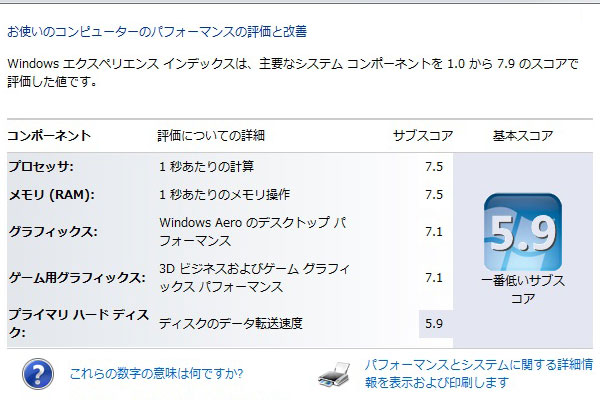
エクスペリエンスインデックスはプロセッサとメモリのスコアが0.1ずつ上がって共に7.5。

Windows7の動作は安定しています。
CPUクーラーがアレでも常用できそうなトコロです。

4コア4スレッド3.8GHzなので、
『intel core i5 2500』
あたりのCPUと良い勝負ができそうかと。


FSB445MHz、Q9650を4.0GHzで運用、アイドル時と高負荷時のCPU温度の比較と動作スペック

アイドル時のCPU温度と動作クロック
ASUS-P5Q-intel-core2-Quad-Q9650-オーバークロック-4000MHz-アイドル-CPU温度

高負荷時のCPU温度と動作クロック
ASUS-P5Q-intel-core2-Quad-Q9650-オーバークロック-4000MHz-高負荷-CPU温度

CPU-Zの表示
ASUS-P5Q-intel-core2-Quad-Q9650-オーバークロック-4000MHz-高負荷-CPU-Z

エクスペリエンスインデックス
ASUS-P5Q-intel-core2-Quad-Q9650-オーバークロック-4000MHz-エクスペリエンスインデックス

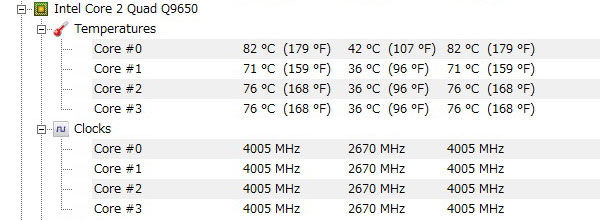
『Core #0』は82℃。
他のコアも軒並み70℃以上。

Windows7の動作は安定していますが、CPUクーラーがアレでは常用しない方が賢明かと。
冷却が万全なら常用できそうですね。

エクスペリエンスインデックスは3.8GHzのときと変わらず。

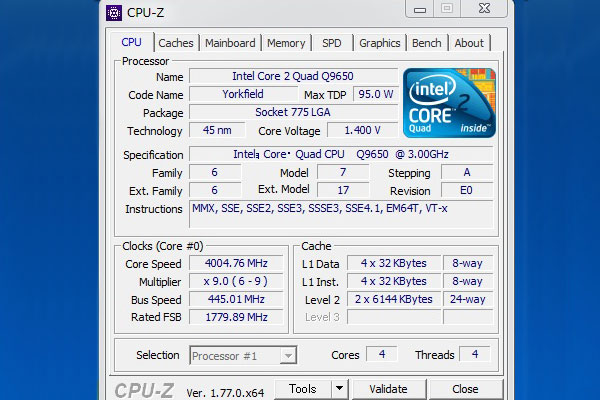
4コア4スレッド4.0GHzなので、
『intel core i5 4690』
あたりのCPUと良い勝負ができそうかと。


FSB467MHz、Q9650を4.2GHzで運用、アイドル時と高負荷時のCPU温度の比較と動作スペック

アイドル時のCPU温度と動作クロック
ASUS-P5Q-intel-core2-Quad-Q9650-オーバークロック-4200MHz-アイドル-CPU温度

高負荷時のCPU温度と動作クロック
ASUS-P5Q-intel-core2-Quad-Q9650-オーバークロック-4200MHz-高負荷-CPU温度

CPU-Zの表示
ASUS-P5Q-intel-core2-Qua

エクスペリエンスインデックス
ASUS-P5Q-intel-core2-Quad-Q9650-オーバークロック-4200MHz-エクスペリエンスインデックス

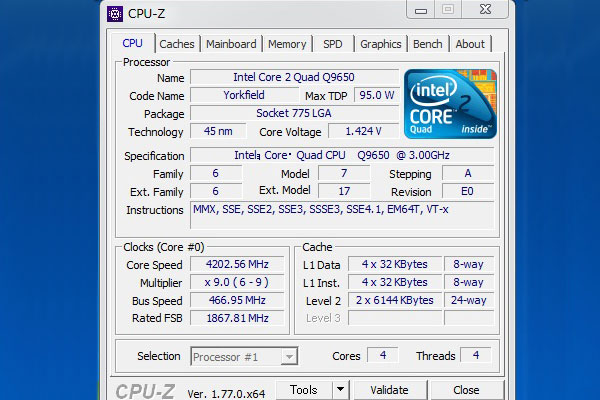
『Core #0』は80℃以上。
他のコアも軒並み70℃以上。

Windows7のロゴ後にブルースクリーン、
BIOSすら立ち上がらない、
『Prime95』で5分持たない、
エクスペリエンスインデックスを完走できない、
などなど、幾多の不安定に見舞われました(汗)

エクスペリエンスインデックスは3.8GHzのときと変わらず。

冷やせばオッケーとか、そういう単純な問題ではなさそうです。
まぁオーバークロックとともにメモリもクロックアップしていきますからね。
それこそメモリのほうが音を上げたのかもしれません。

これ以上はメモリの設定やCPUの電圧など最適なところを探してトライ&エラーを繰り返すことになります。
なので今回のチャレンジはここで終了。


おしまい

結果は、
FSB445MHz、4.0GHz、で安定動作、
FSB467MHz、4.2GHz、で何とかOS起動するも不安定、
でした。

FSB以外は『Auto』で、適当オーバークロック。
こんなんで4.0GHzで動いたのですから運が良かったのかもしれませんね。

今の構成では冷却が弱いので『FSB423-3.8GHz』で動かしています。
それでも定格より26%増しの動作クロックですからね!

ただ、このパソコンも使い道がないので、結局このままお蔵入りしそうです・・・。

『Intel Core2 Quad Q9650』も今となっては5千円台で中古が購入できます。
だからこそできる無知無謀なオーバークロックっていうね(苦笑)

こんな風に適当にオーバークロックしていると、大切なパーツを破損してしまうかもしれません。
なので少しずつ様子をみながら進めていってください。

結構な時間を使って遊んでみましたが、リスクの割りに効果が体感できないってのが正直なところ(汗)
無謀なオーバークロックよりは、やはりSSDに換装する方が効果を体感できますね!


以上、『自作太陽光発電が好き!かんたんDIYソーラー発電』の新潟おてんとサンでした。


余剰パ-ツで使えるPCを自作しちゃおう!?P5Q(LGA775)とQ9650(C2Q)とGT640で頑張ってみる

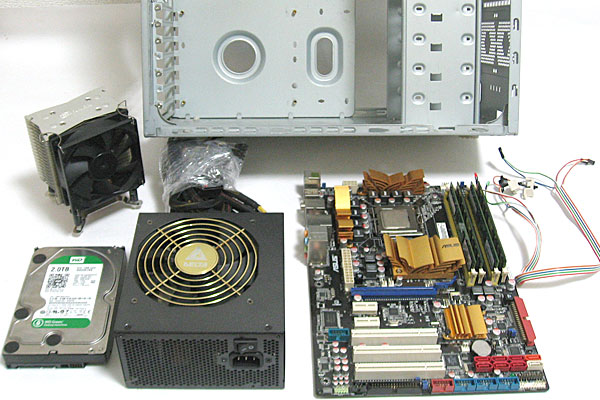
1-ASUS-P5Q-Intel-Core-2-Quad-Q9650-玄人志向GF-GT640を使って自作PC-パーツ一覧
ちょっとピンときにくいタイトルですが、要は今更ながらのLGA775でパソコンを自作したと(汗)
そういうことです。

見てくださいよ、このセコハン感がプンプンなパーツたちを(笑)

経緯としては、僕の友人がLGA775を卒業してマザーボードを入れ替えるっていうので、僕の元に以下のマザーボードとCPUがやってきたっていう事なんです。
ASUS P5Q
intel Core 2 Quad Q9650
これに手持ちのパーツを加えて適当に1台作っちゃおうっていう魂胆です。

当然ですが・・・友人PCのマザーボード入れ替えに際して、パーツの選定や交換作業などなどは僕がやることになるっていうね(汗)
相変わらずの『新潟おてんとサポセン』です(笑)

これはコレで結構楽しかったりするんですけどね。
ああでもないこーでもないと言いながら遊べるワケですから。

まぁオーバークロックで遊べる組み合わせですし一応はクアッドコアなCPUですから、それなりに使えるPCにはなるハズ。
散々お世話になったLGA775も、よろっと最後の1台になるかもですね。

ということで、以下の目次に沿ってまとめてみます。
準備したパーツ
サクサク組み立てとWindows7のインストール
ちょちょいとBIOSの設定を変更
出来上がり

サラッと書き流しましたが、4000文字以上の記事になります。
チャレンジされる際は安全面に留意して慎重に作業してみてくださいね。


準備したパーツ

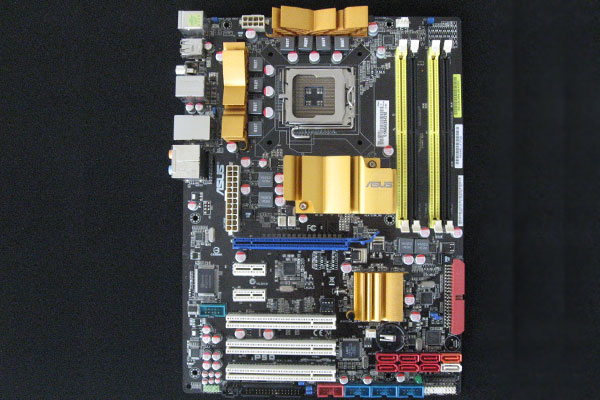
マザーボードは『ASUS P5Q』
1-ASUS-P5Q-Intel-Core-2-Quad-Q9650-玄人志向GF-GT640を使って自作PC
2008年に発売されたATXマザーボード。
もう8年も前に発売されたお品物ですよ・・・。
年齢をヒシヒシと感じてしまいますねぇ。

CPUは『Intel Core 2 Quad Q9650』
3-ASUS-P5Q-Intel-Core-2-Quad-Q9650-玄人志向GF-GT640を使って自作PC-CPU
コア数:4
動作周波数:3.00 GHz
次キャッシュ:12MB
バススピード:1333MHz FSB
TDP:95W
TCase:71.4°C
対応ソケット:LGA775
ターボ・ブースト:ナシ
ハイパースレッディング:ナシ
これも2008年に発売。
core i5 7xx あたりとなら良い勝負ができそうな感じです。
僕はこの8年で相当な劣化をしているというのに、このCPUはまだまだ現役ですね。

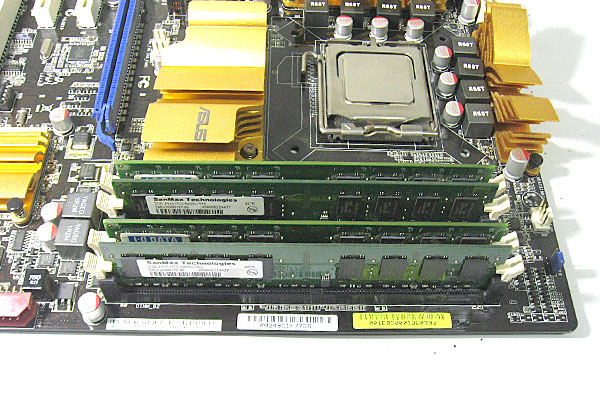
メモリは寄せ集めで8GB
4-ASUS-P5Q-Intel-Core-2-Quad-Q9650-玄人志向GF-GT640を使って自作PC-メモリは寄せ集めで8GB
なんとか集まった8GBです(笑)
探せば出てくる・・・っていうね。
4GBもあればとりあえずはOKなので、外して保管も検討中です。

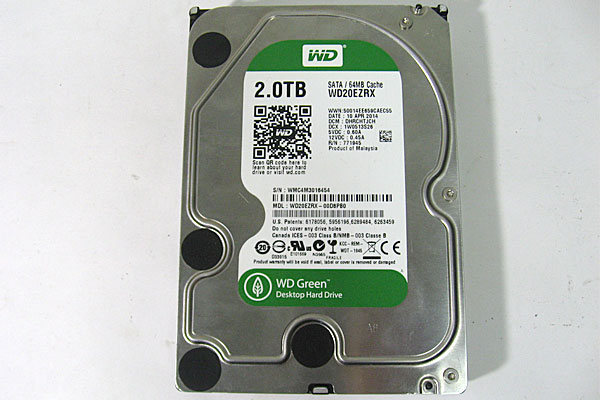
HDDは『WD20EZRX 2TB』
5-ASUS-P5Q-Intel-Core-2-Quad-Q9650-玄人志向GF-GT640を使って自作PC-HDDは自室に放置されていたWD20EZRX-2TB
コレが一番マトモなパーツかも知れませんねぇ。
2TBもいらないんですけどね・・・コレが余っちゃってるから仕方ありません。

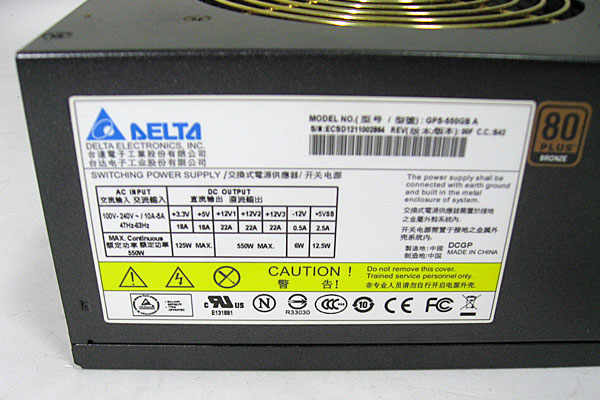
電源は『550W 80PLUS BRONZE』
6-ASUS-P5Q-Intel-Core-2-Quad-Q9650-玄人志向GF-GT640を使って自作PC-電源は自室に放置されていた550W-80PLUS-BRONZE
こういうのが結構と発掘されるのが僕のお部屋(物置)だったりします。

CPUクーラーは『DEEP COOL 九州風神』
7-ASUS-P5Q-Intel-Core-2-Quad-Q9650-玄人志向GF-GT640を使って自作PC-CPUクーラーは自室に放置されていた謎サイドフロー-九州風神
サイドフロー、プッシュピンタイプ。
ジャンクなドスパラBTOから拝借したものです。
プッシュピンでお手軽感がナカナカ良いかと。

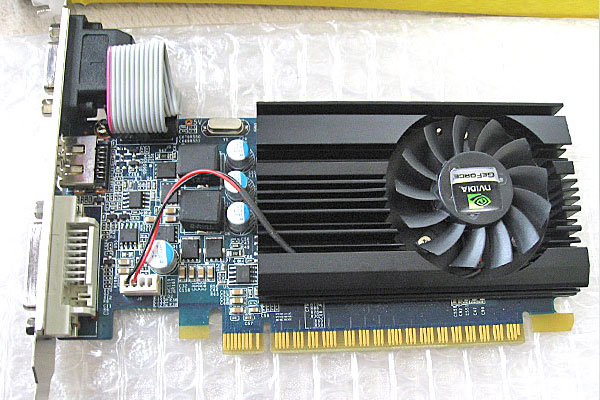
グラフィックボードは『玄人志向 GF-GT640 LE1GHD GK208』
8-ASUS-P5Q-Intel-Core-2-Quad-Q9650-を使って自作PC-グラフィックボードは自室に放置されていた玄人志向GF-GT640-LE1GHD-GK208
コレのせいでDELLの省スペースPCの起動がガッツリ遅くなってしまって・・・。
結局は2600Kで他のPCを自作しっちゃった思い出(笑)
『ASUS P5Q』にはオンボードグラフィック機能がないので、どんなものでも良いので『とりあえずのグラフィックボード』が必要なんですね。ということでコレです。

ケースは完全ジャンクなATXケース
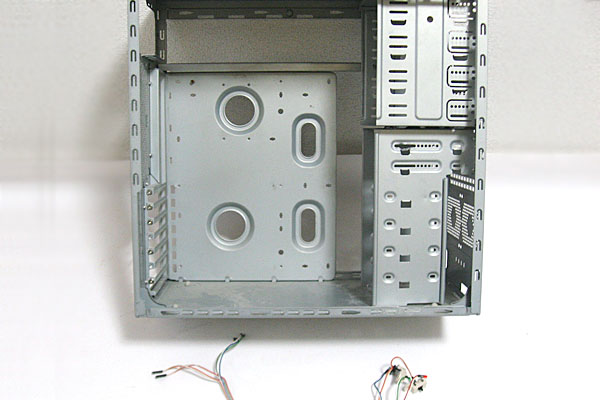
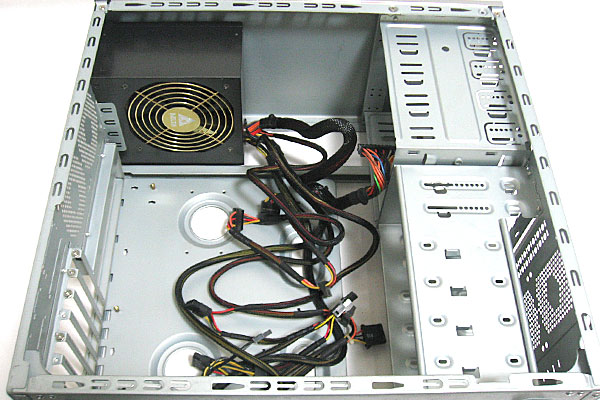
9-ASUS-P5Q-Intel-Core-2-Quad-Q9650-玄人志向GF-GT640を使って自作PC-はケースは自室に放置されていたATXケースのフレームと電源などのケーブル
『ガワ』も全部外して『プロントパネルコネクタ』だけ活かします。
電源SW、リセットSW、HDD・LED、PW・LEDの4系統8本。

結構なパーツが出てきましたね、僕のお部屋。
もうちょっと何かありそうなんですけどね、とりあえずは今回はコレで良しとしましょう。

写真は撮っていないですがBEEPスピーカとSATAケーブルなども準備しておきます。
みんな出番がないパーツばかりなので、こでれマトモな1台が作れれば御の字です。

もう1~2台はパソコンが作れそうなパーツが眠っていますが、それはまたのお楽しみに寝かしておきましょう(笑)


サクサク組み立てとWindows7のインストール

電源つけて
10-ASUS-P5Q-Intel-Core-2-Quad-Q9650-を使って自作PC-電顕の取り付け

各パーツつけて
11-ASUS-P5Q-Intel-Core-2-Quad-Q9650-を使って自作PC-組み立て完成-バラック状態

はい完成!
ケースFANもない潔いシンプルさ。
いざとなったら団扇であおげるバラック品(笑)

電源ONして『ピッ』ってビープ音が1回だけ鳴ってくれればOKです。

あとはお好きなOSをインストールして出来上がりですね!

今回は『Windows 7 professional』をインストール
12-ASUS-P5Q-Intel-Core-2-Quad-Q9650-を使って自作PC-BIOS起動したらwin7インストールまで一気に進める
CPUとメモリがシッカリ認識されていますね。

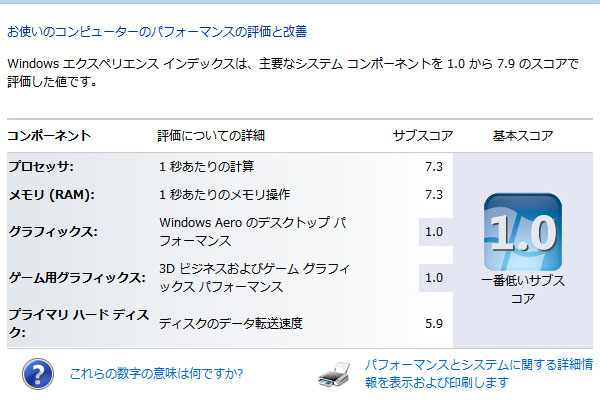
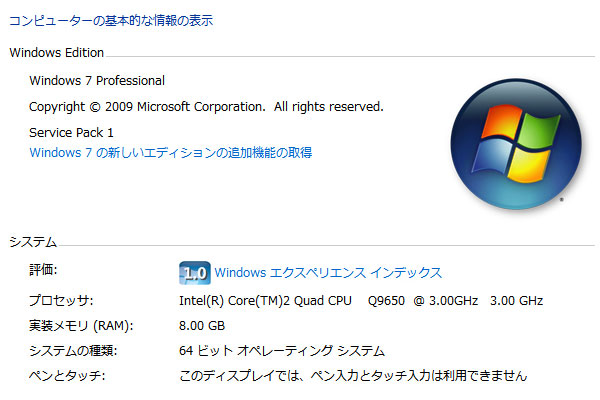
『P5Q・Q9650・GT640』で『Win7Pro』でのエクスペリエンスインデックスは?
13-ASUS-P5Q-Intel-Core-2-Quad-Q9650-を使って自作PC-windows7インストール直後のエクスペリエンスインデックス
プロセッサ:7.3
メモリ(RAM):7.3
グラフィックス:1.0
ゲーム用グラフィックス:1.0
プライマリハードディスク:5.9
グラフィックスとゲーム用グラフィックスのスコアが1.0なのは、GT640のドライバーをまだインストールしていないからですね。

5,400RPMのハードディスクとの組み合わせなのですが、そこそこ快適に動いてくれています!

一昔前のカリカリとやかましいHDDと比べるとほぼ無音。
それにボチボチ早いですよ。さすがWD。

まぁゴミ箱だけのシンプルなデスクトップですけどね。

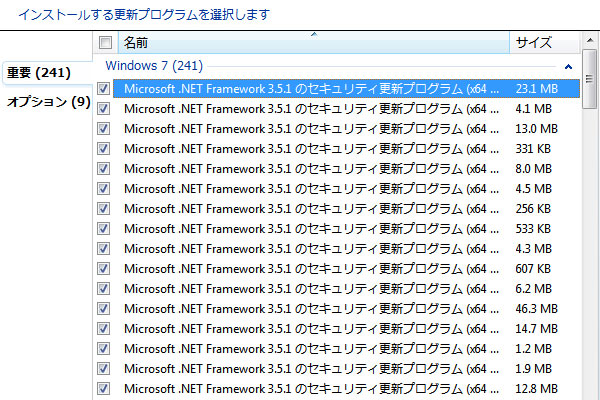
windows7のクリーンインストールに付き物の数百に及ぶアップデート(汗)
14-240件以上のウィンドウズアップデート
windows7のクリーンインストール後に、いくつかのアップデートをこなすと、
いつしか『Windows 7 Service Pack 1』(SP1)
という状態になります。

この『win7sp1の状態でWindows Updateを確認しようとすると、延々と確認が終わらない状態になることがあります。
こうなるとナカナカお手上げで・・・。

とりあえずの対策としては、
『KB3020369』と『KB3172605』
をMSダウンロードセンターからダウンロードして、インターネットに接続しない状態でインストールすると改善されることがあります。

スタンドアロンインストイール』ってやつですね。
LANケーブルを外して、win7起動直後に『KB3020369』と『KB3172605』をインストールです。

ネットに接続した状態だと、更新プログラムが勝手にインターネットを参照し始めて、確認が数時間に及んだり、場合によっては確認さえも終わらない状態になってしまいます。

ちょっと探すと『KB3020369』と『KB3172605』への直リンクが見つかります。
IE8あたりのブラウザだとMSダウンロードセンターからダウンロードできない場合もありますしね。

『更新プログラムの確認が終わらない状態』を解消すると、晴れて上記画像のように240ほどの更新が可能になるワケです。

こまったときは試してみると良いでしょう。


ちょちょいとBIOSの設定を変更

さて、
『OSのインストール』
『Windows 7 Service Pack 1』
『240以上のWindowsUpdate』
を済ませると、晴れて使えるパソコンの出来上がりです。

ただ、2~3気になる点があるのでBIOSの設定をちょいと変更してみます。

電源投入からWindows7のロゴ表示までの間、IDEスキャンやらでちょっと時間が掛かってしまうようなのです。

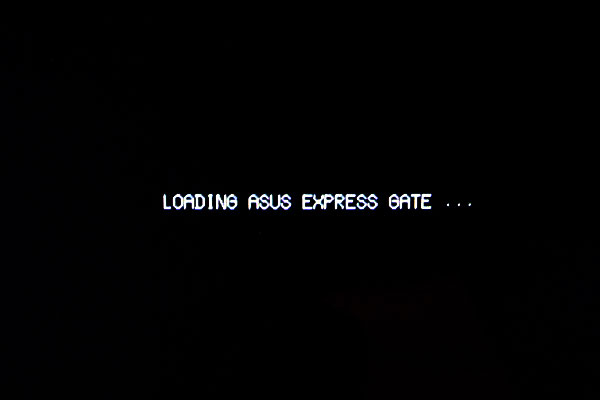
電源投入からWindows7のロゴ表示まで
『LOADING ASUS EXPRESS GATE …』
15-ASUS-P5Q-Intel-Core-2-Quad-Q9650-を使って自作PC-BIOS起動-LOADING-ASUS-EXPRESS-GATE-の表示
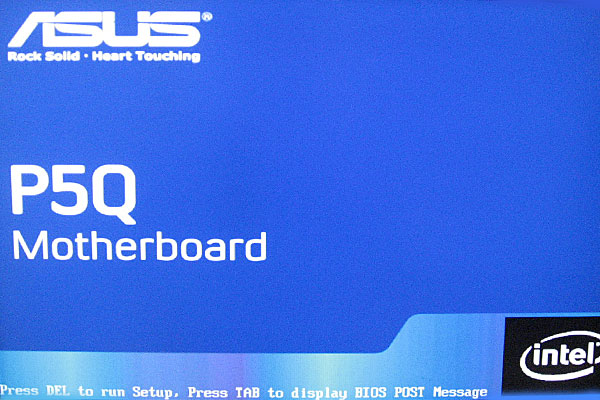
↓『ASUSロゴ表示』
16-ASUS-P5Q-Intel-Core-2-Quad-Q9650-を使って自作PC-BIOS起動-メーカーロゴ表示
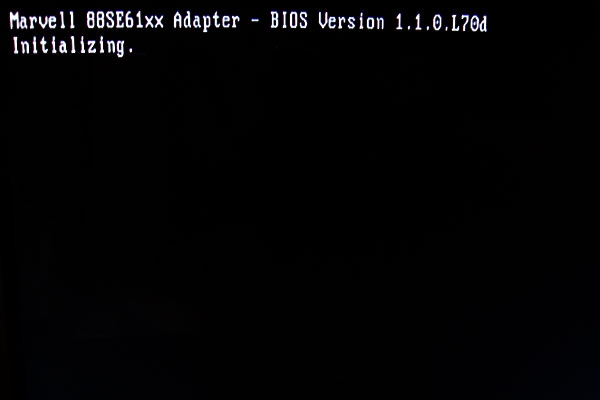
↓『Marvell 88SE61xx Adapter・・・』
17-ASUS-P5Q-Intel-Core-2-Quad-Q9650-を使って自作PC-BIOS起動-Marvell-88SE61xx-の表示
↓もいっかい『ASUSロゴ表示』
16-ASUS-P5Q-Intel-Core-2-Quad-Q9650-を使って自作PC-BIOS起動-メーカーロゴ表示
晴れてWindows7起動っていう具合。

このね、『ASUSロゴ表示』を2回繰り返すのがちょっと煩わしいんです

なので、
『LOADING ASUS EXPRESS GATE …』
『Marvell 88SE61xx Adapter・・・』
この2つをBIOSの設定でキャンセルしてしまいましょう。

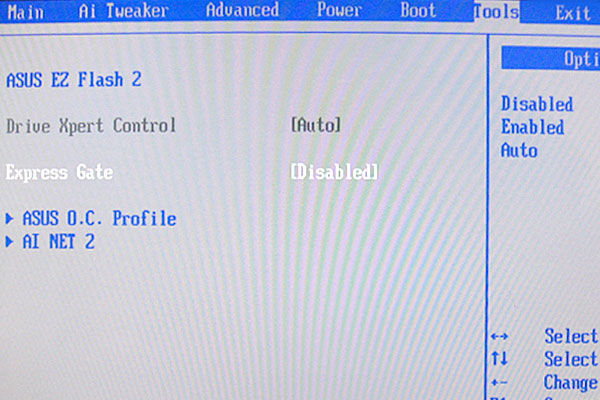
『ASUS EXPRESS GATE』を無効化
18-ASUS-P5Q-Intel-Core-2-Quad-Q9650-を使って自作PC-BIOS起動-ASUS-EXPRESS-GATEをDisabled-無効
OS起動前にブラウザが使える機能みたいだけど、まず使わないのでキャンセルします。
Tools
⇒Express Gate
⇒⇒[Disabled]
で『ASUS EXPRESS GATE』を無効化できます。

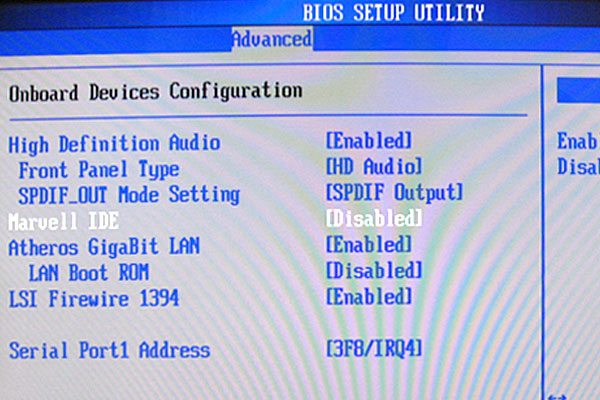
『Marvell 88SE61xx Adapter・・・』を無効化
19-ASUS-P5Q-Intel-Core-2-Quad-Q9650-を使って自作PC-BIOS起動-Marvell-IDEをDisabled-無効-IDEスキャンをキャンセル
マザーボード上のIDE接続の機器を探しているワケです。
ですが、今だとほぼSATAで方が付きます。
DVDドライブもHDDも、特に序列を気にせずSATAにポン付けで認識されてしまいますね。
Advanced
⇒Marvell IDE
⇒⇒[Disabled]
で『Marvell 88SE61xx Adapter・・・』を無効化できます。

これで『ASUSロゴ』から間髪いれずにWin7の起動を始めてくれます。


出来上がり

なんだかんだで丸1日を費やして1台のセコハンPCの出来上がりです(笑)

『ASUS P5B』『core2 Quad Q9650』『GT640』
『Windows 7 professional』でのエクスペリエンスインデックス

20-ASUS-P5Q-Intel-Core-2-Qu
プロセッサ:7.3
メモリ(RAM):7.3
グラフィックス:7.1
ゲーム用グラフィックス:7.1
プライマリハードディスク:5.9

これでシステムディスクがSSDだったら言う事ナシなんですけどね。
まぁそれでも使った感触はナカナカ良いかと。
まぁ・・・ケースはアレですけど(笑)

テキトーにオーバークロックでも試して遊んだ後に、常用可能な設定にして里親探しですかね。
里親さんの元に旅立つまでには、良さそうなケースも見つけておきましょう。

できるだけ予算を削って使えるPCが欲しいっていうなら、こういうパソコンも充分アリですよね。
手持ちのパ-ツで浮いているSSDでもあれば、『ASUS P5B』と『core2 Quad Q9650』で快適PCの出来上がりです。

ただ、中古で揃える必要があるので、特にマザーボードの状態如何で後々の出費を左右しそうです。
なにはともあれ、無事に使えるパソコンが完成いたしましたとさ。


以上、『自作太陽光発電が好き!かんたんDIYソーラー発電』の新潟おてんとサンでした。


2016年8月、ソーラー(太陽光)発電での売電と電力消費

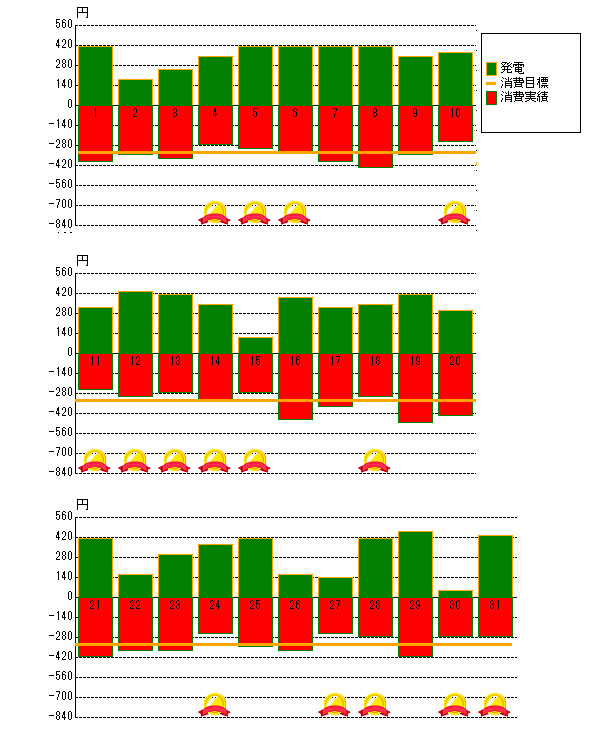
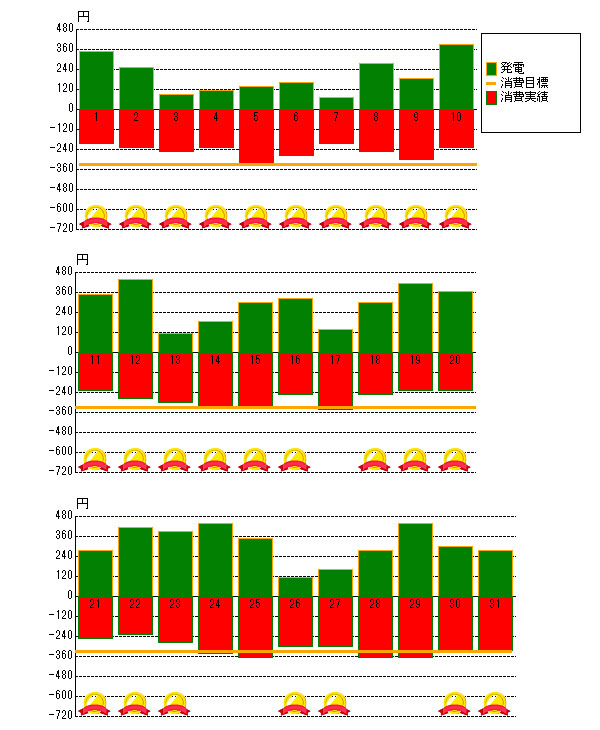
8月1日~31日までの発電状況
2016年8月の売電と電力消費
グラフの金額はあくまで目安です。
グラフは1日~31日までを表示していますが、検針は3日~4日までの分なので、グラフとの誤差があります。


電気使用量:319kwh、8,302円
売電量:326kwh、13,692円
(7月5日~8月2日)
でした。

支払った電気料金は実質0円
収益となった金額は5,390円
ということになりますね。


昨年(2015年)の8月は、
電気使用量:186kwh、5,294円
売電量:234kwh、9,828円
(2015年、8月4日~9月2日)
でした。

支払った電気料金は実質0円
収入となった金額は4,534円
でした。

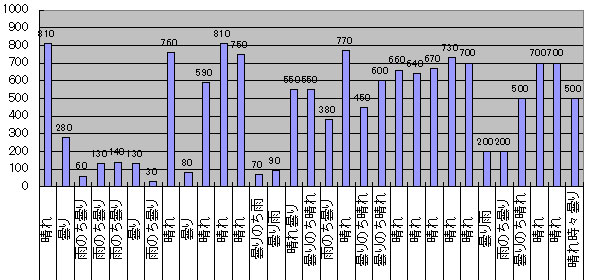
2015年8月の、新潟県新潟市の日照時間は183.9時間でした。


ちなみに2016年の新潟県新潟市の日照時間は、
12月、-時間(61.0時間)
11月、-時間(92.1時間)
10月、-時間(143.5時間)
9月、-時間(154.6時間)
8月、271.9時間(219.1時間)
7月、152.0時間(168.1時間)
6月、193.2時間(176.8時間)
5月、224.5時間(199.3時間)
4月、198.5時間(180.4時間)
3月、157.6時間(123.7時間)
2月、81.3時間(77.7時間)
1月、23.9時間(56.8時間)
でした。

()内は30年間の平均です。
新潟県新潟市の日照時間、30年間の平均と直近10年の年別データ

この8月はビックリするくらいお天気続きだった新潟県。
暑かったですからね・・・。

となるとエアコンを使っちゃって、電力の使用量は例年よりもかなり増えてしまいました。
夏場は特に、売電が増えると消費電力も増えてしまうっていうね。

これが9月に入って、朝晩が涼しくなってくると売り買いのバランスが良くなってきますね。

2012年1月~現在までの収支集計表は
ソーラー(太陽光)発電の収支報告(2012年1月~現在)
にまとめてあります。


以上、『自作太陽光発電が好き!かんたんDIYソーラー発電』の新潟おてんとサンでした。


2016年8月のグリッド・タイ・インバーター運用状況

5万円で自作できた!グリッド・タイ・インバーターを使ったDIYソーラー発電
を使って、新潟おてんとサン家の屋外コンセントに給電した電力量を報告します。

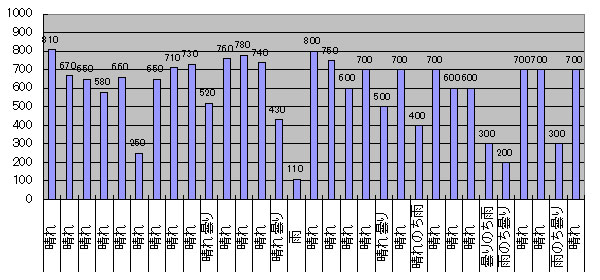
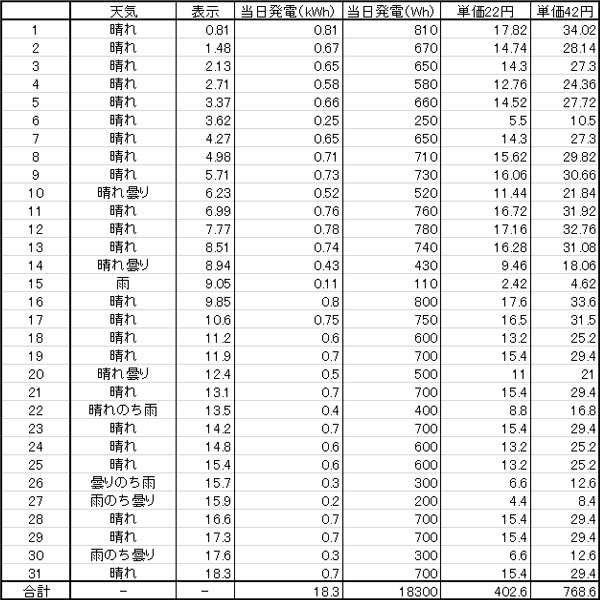
■2016年8月1日~31日までのグリッドタイインバーターによる給電状況
2016年8月のGTI給電量グラフ

■グラフの元のデータ
2016年8月のGTI給電量リスト

2016年8月、グリッドタイインバーターが商用電源に供給した電力は、
・18300wh(18.3kWh)
・単価22円、402.6円
・単価42円、768.6円
分でした。

2015年8月のグリッド・タイ・インバーター運用状況
昨年の8月と比較すると、3300Wh(3.3kWh)ほど多いという結果です!

まぁ節約できた金額で言えば大したことは無いんですけどね。
それでもナカナカな好成績です。

雨の日がほとんど無い、本当に暑い夏だったという印象です。
一方の関東地方では涼しい日が多かったようですね。

DIYソーラー発電メニュー


以上、『自作太陽光発電が好き!かんたんDIYソーラー発電』の新潟おてんとサンでした。


富士通『ARROWS NX F-02H(docomo)』のフリーズ対策!サクサク快適なアンドロイド設定はこれでしょ!

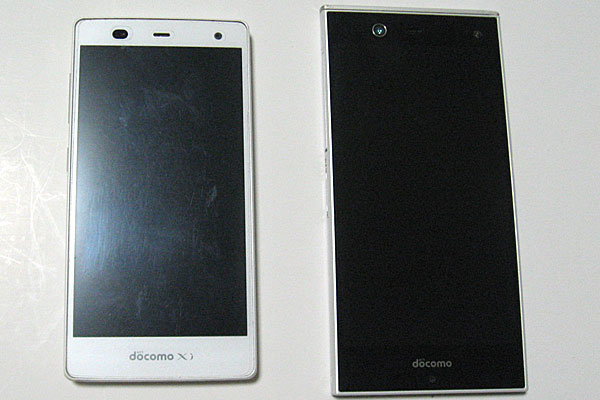
1-ARROWS-NX-F-02H-フリーズ対策-F-01Fとの比較
2年の縛りを終えて、富士通の
ARROWS NX F-01F(docomo)』から
ARROWS NX F-02H(docomo)』へ
機種変更!

特に富士通(FUJITSU)推しとか、そういうワケでは無いんですけどね。
カタログ上のスペックに惑わされてサクッ購入してしまうあたり、完全な衝動買いですね(汗)

で、めでたく画面も大きくなって、CPUもヘキサコアとなってサクサク快適かと思いきや・・・。
『F-02H』を使い始めて早々、なんというか『プチフリ(プチフリーズ)』的な現象がちょいちょい見受けられました(汗)

『F-02H』は要所で固まってしまって・・・。
『F-01F』の方が明らかにサクサク快適(汗)
まぁね、設定も何も『F-02H』はほとんどデフォルトのままですから、仕方ないといえば仕方ありませんが・・・。

たださ、
サッと電話を使いたいとき、
急ぎメールのタイトルだけでも確認したいとき、
サクサクな動作が望まれるようなシチュエーションでそれが実現できない!
カタログ上のハイスペックは何?(涙)

とまぁそんな印象でした。

例えば、
ネット閲覧中に着信してフリーズ(着信音はなったまま)とか、
虹彩認証の画面でフリーズとか、
アプリ起動でフリーズとか、
デスクトップアイコンが表示されないとか、
一昔前のSSDをプチフリに耐えながら頑張って使っているかのようなストレスフルな動作状況です。

毎回ではないんですけどね。
調子良いときにはサクサク快適ですよ
でもさでもさー、新品買ってコレはないでしょーよ・・・。

イザッって時にモタモタされちゃうと・・・と~っても辛い(汗)
『モッサリ動作』ってんじゃなくて、『プチフリーズ』が頻繁に起こるっていう感じ。

スマホって高いでしょ!
しかも、随所に通信料の単価を落とさせない工夫が満載!!
だから尚更に苛立ちが激しいんですョね~(笑)

なので、常にバックグラウンドで動作しているような設定を解除して、快適環境を手に入れてみようと、そういう結論に至ったワケですね。

まぁ文句ばっかり言ってても仕方ないですし、買ってしまった以上、あと2年はキッチリ使ってあげないと・・・。
ということで『富士通 ARROWS NX F-02H(docomo)』の設定などをちょいチョイといじってみましょう。

以下の目次に沿ってまとめてみます。
素早く手軽にAndroid(アンドロイド)スマホのモッサリ感やフリーズを解消するためには容量の確保
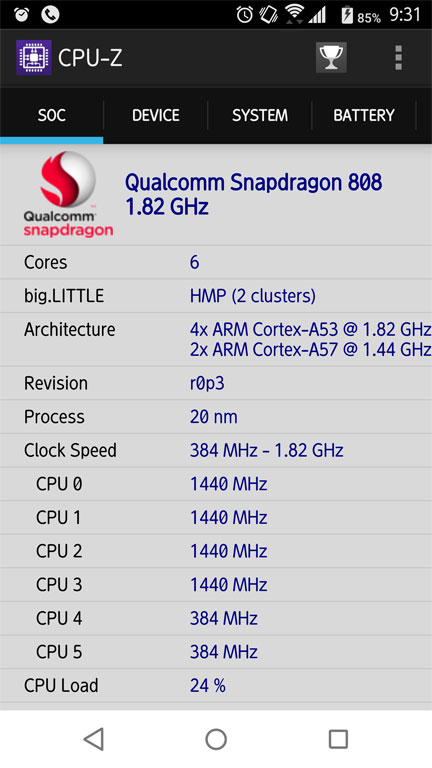
まずは『F-01F』と『F-02H』の2機種を『CPU-Z』で比較
開発者向けオプションを有効にして、アニメーションスケールを調整しよう
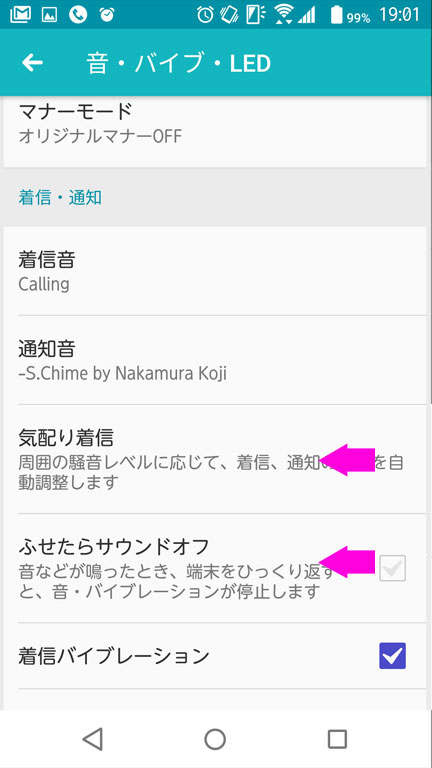
『音・バイブ・LED』の設定から『気配り着信』『ふせたらサウンドオフ』をOFFに
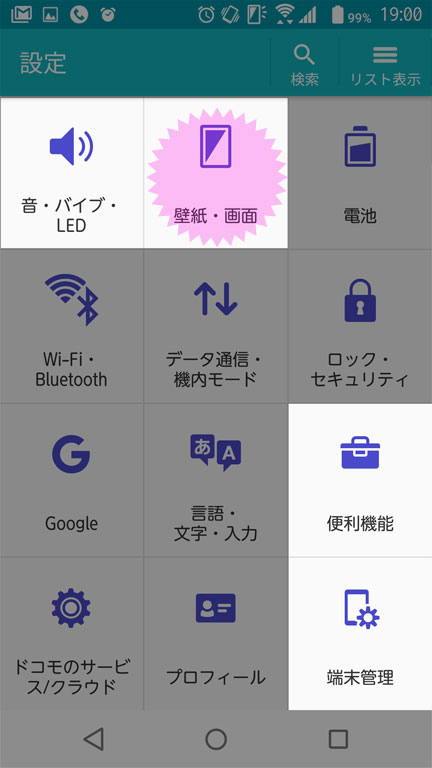
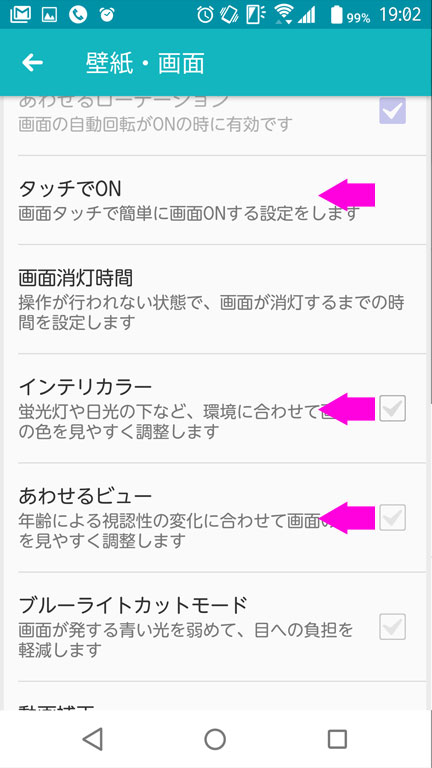
『壁紙・画面』の設定から『タッチでON』『インテリカラー』『あわせるビュー』をOFFに
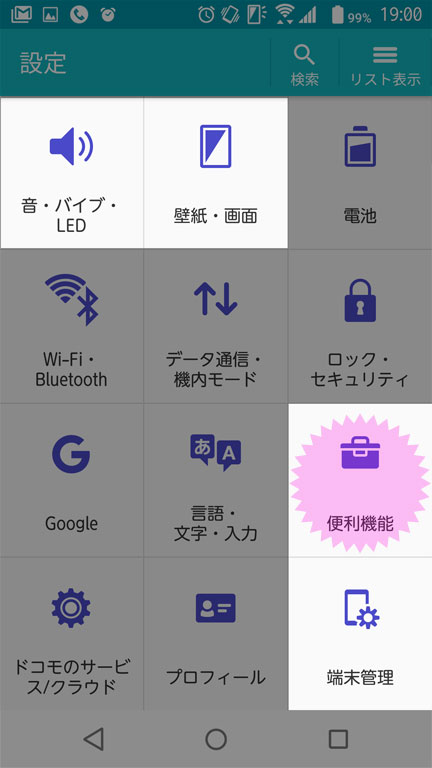
『便利機能』の設定から『パーソナルアシスト』『アシストナビ』『スライドイン機能』『スライドディスプレイ』をOFFに
まとめ
以下追記事項(arrows NX F-02Hのアップデート履歴など)

サラッと書き流しましたが、5900文字以上の記事になります。


素早く手軽にAndroid(アンドロイド)スマホのモッサリ感やフリーズを解消するためには容量の確保

まずは内部ストレージ(本体の記憶領域)のクリーンナップ
『F-02H』の本体の記憶領域は32GB。
最低でも3割(32GBに対して9.6GB)ほどの空きは必須。6割(32GBに対して19.2GB)ほど空きがあれば快適ですね。
ここが動画や画像で一杯イッパイになっていると、モッサリ動作やフリーズの原因になってしまいます。
パソコンやSDカードにデータを移動するだけの簡単作業ですが、定期的にデータのバックアップを行って内部ストレージの空きを確保しておきましょう。
コレだけでモッサリ感やフリーズを解消できることが多々ありますね。

内部ストレージ(本体の記憶領域)のクリーンナップでもモッサリ感やフリーズが解消されない場合や、更なる高速化を施したい場合は、いよいよAndroid(アンドロイド)の設定を調整ですね。

Android(アンドロイド)のサクサク快適設定でモッサリ感やフリーズを解消
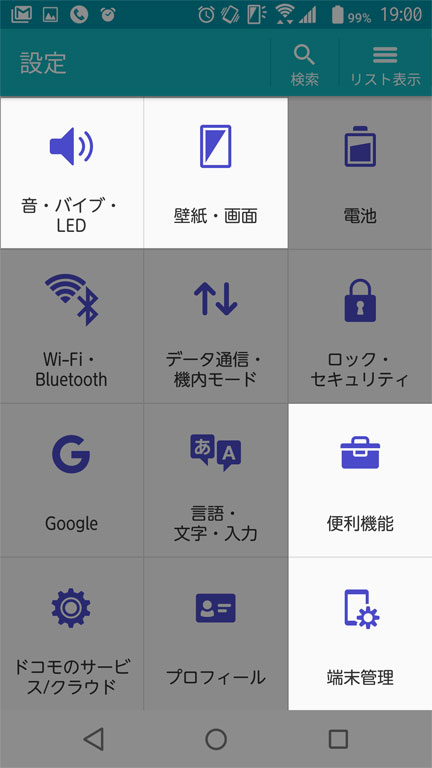
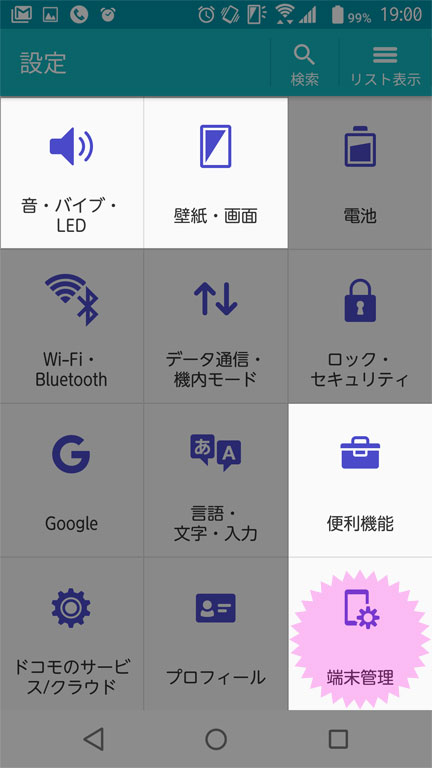
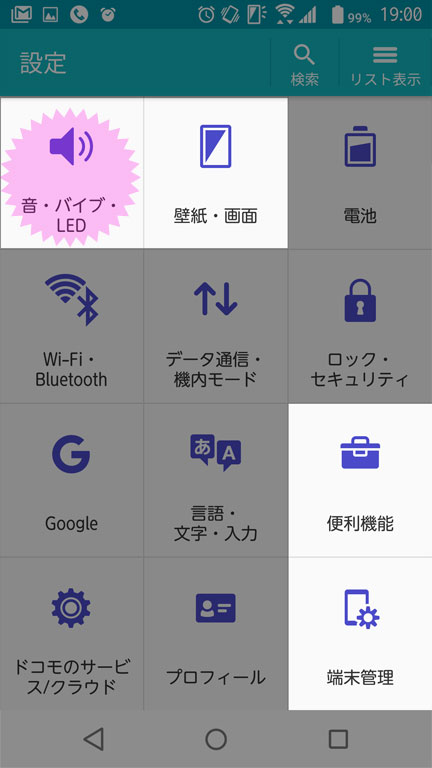
2-ARROWS-NX-F-02H-フリーズ対策-今回設定する項目
効果を体感できそうな設定をピックアップしてみます。
音・バイブ・LED
壁紙・画面
便利機能
端末管理
あたりの設定をチョチョイといじってみましょう。


■まずは『F-01F』と『F-02H』の2機種を『CPU-Z』で比較

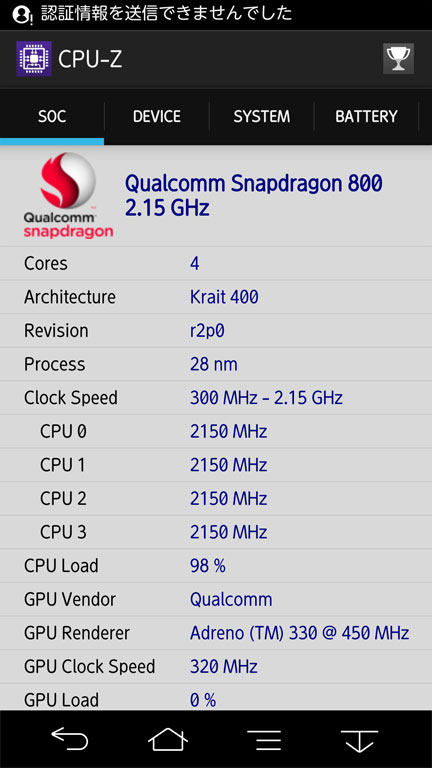
『F-01F』のCPUクロック周波数
ARROWS-NX-F-01F-CPU-Zでチェック
2.15GHzのクアッドコア(Quad-Core)。
常に4つのコアが2150MHzで動いている感じです。
GPUはAdreno(TM)330@450MHzが320MHzで動いていますね。

『F-02H』のCPUクロック周波数
ARROWS-NX-F-02H-CPU-Zでチェック
1.82GHz(×4コア) + 1.44GHz(×2コア) のヘキサコア(Hexa-Core)。
1.82GHz(×4コア) は400MHz~1300MHzあたりをフラフラ。
1.44GHz(×2コア) は384MHzでジッとしていました。
GPUはAdreno(TM)418@600MHzが300MHzで動いていますね。(画面の外でした)
CPU・GPUともに、クロック周波数を抑えて省電力に貢献している感じでしょうか。

『F-01F』は常にクアッドコア全開。
『F-02H』はヘキサコアとは言いつつも省電力チューンのクアッドコアがメインで、いざというときにヘキサコア。

バックグラウンドで常駐系のアプリが常に動いているのがスマートフォンなので、常にクアッドコア全開でいてくれた方が動作は快適っぽい感じです。
なので『F-01F』は即応性に優れているのかも知れませんね。

まぁCPUの動作クロックだけがスマホの操作性に影響しているワケでは無いんでしょうけど・・・。
バッテリーの持ちも大切ですし。

実際に使った感触としては『F-01F』の方が圧倒的に快適ってのが僕の印象です。
『プチフリ(プチフリーズ)』しない、安定動作ってのが当たり前な良い機種でした。

これではチョット物足りない。

まぁアレですね、PCと同じでスマートフォンも新製品が出ても劇的な進化はしないでしょうから。
かといって退化しちゃうのは問題がありますよね(涙)

大幅な性能アップとはいかずとも、2年以上も前の機種よりもフリーズしちゃうってのはいただけません。
ということで、いろいろと設定をいじっていきましょう。


■開発者向けオプションを有効にして、アニメーションスケールを調整しよう

Android(アンドロイド)のウィンドウアニメーションスケール』って何?
ってなります。

簡単に言うと、
画面の切り替わりやウィンドウを開くときのアニメーションの滑らかさ
っていう感じです。

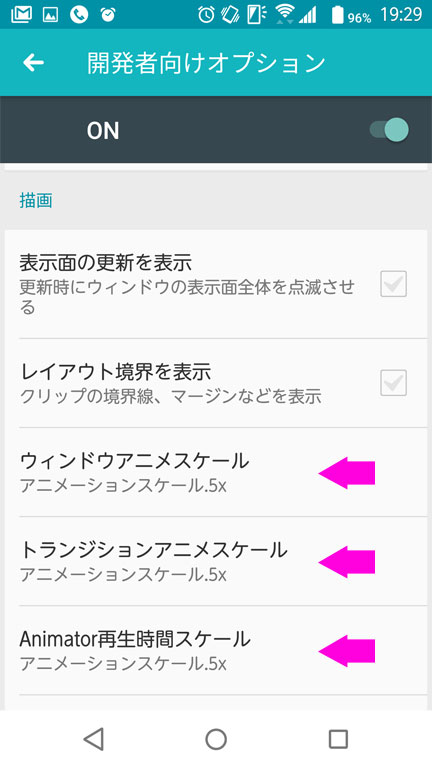
ウィンドウアニメスケール
ウィンドウやポップアップが表示される際のフェードイン・フェードアウトのスピード。

トランジションアニメスケール
画面の切り替えの際のフェードイン・フェードアウトのスピード。

Animator再生時間スケール
タップした際のフェードイン・フェードアウトのスピード。

以上の3項目を調整するワケです。

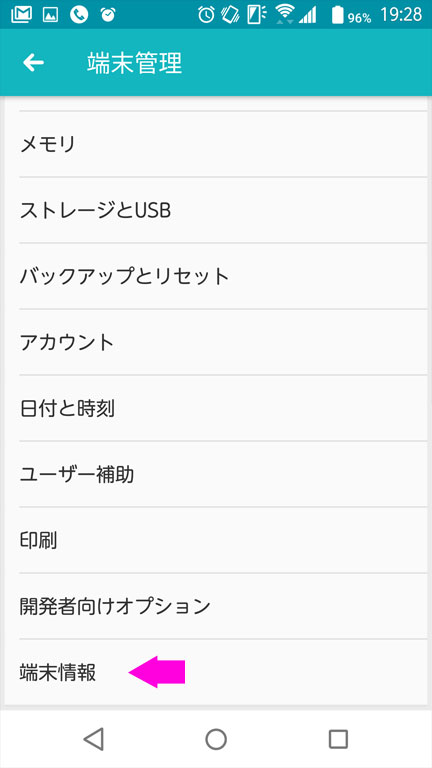
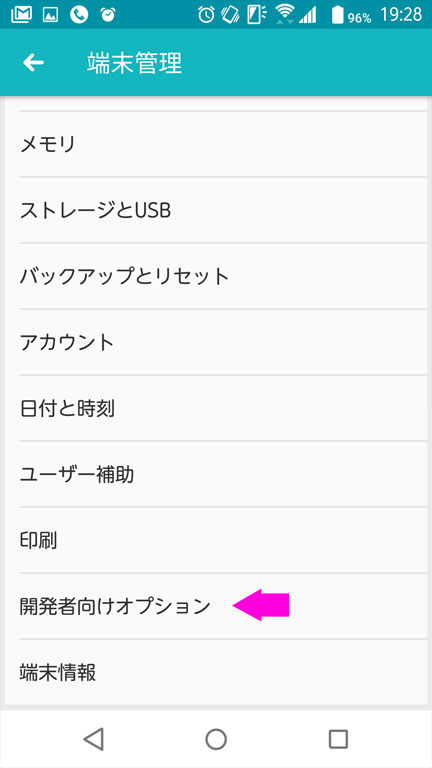
『設定』内の『端末管理』をタップ
4-ARROWS-NX-F-02H-フリーズ対策-まずは開発者向けオプションを有効にする

『端末管理』内の『端末情報』をタップ
5-ARROWS-NX-F-02H-フリーズ対策-まずは開発者向けオプションを有効にする-端末情報をタップ
※この画像は既に開発者向けオプションが有効になっています

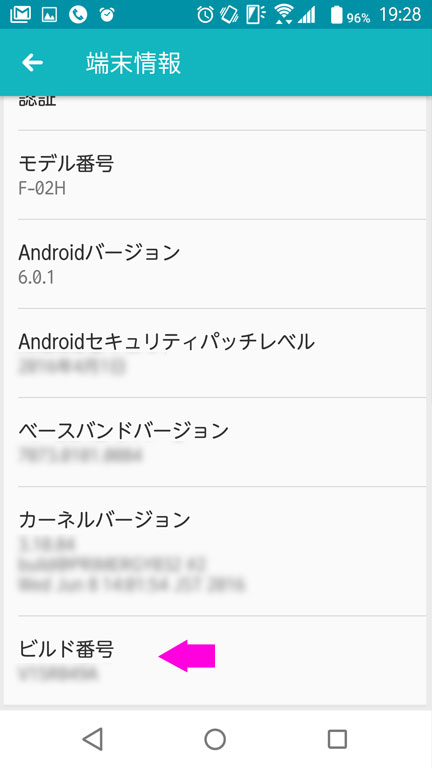
『端末情報』内の『ビルド番号』を何度かタップ
6-ARROWS-NX-F-02H-フリーズ対策-まずは開発者向けオプションを有効にする-端末情報内のビルド番号を何度かタップ

『端末管理』内に『開発者向けオプション』が出現
7-ARROWS-NX-F-02H-フリーズ対策-まずは開発者向けオプションを有効になった

『開発者向けオプション』内の3つの『アニメスケール』を調整
8-ARROWS-NX-F-02H-フリーズ対策-開発者向けオプション内のアニメスケールを調整
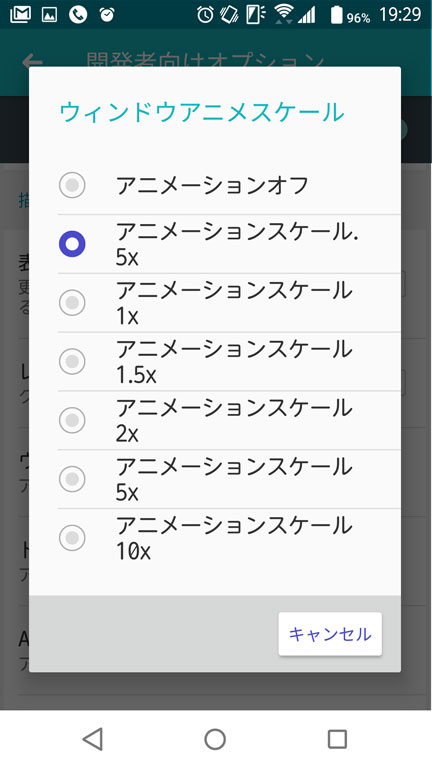
画像では『0.5x(0.5倍)』になっています。

『10x(10倍)』からアニメーションオフまで調整可能
9-ARROWS-NX-F-02H-フリーズ対策-開発者向けオプション内のアニメスケール3項目を調整

デフォルトでは『1x(等倍)』だったかな。

これを『0.5x(0.5倍)』とすることで、アニメーションの時間を役半分にします。※端末の表示は『.5x』
ウィンドウを開いたり画面の切り替えの際のフェードイン・フェードアウトのスピードが役2倍ってことです!
『0.5x(0.5倍)』に設定してやることで、サクサク感は充分に体感できます。

どうせなら『オフ(アニメーション無し)』と設定することで、アニメーションに掛かっていた時間を無くしてしまいましょう!
ウィンドウを開いたり画面の切り替えの際のフェードイン・フェードアウトのスピードは、3倍以上ってことです!
これはもはや某S大佐専用の設定といえるでしょう(笑)
フェードイン・フェードアウトなんて飾りです

『オフ(アニメーション無し)』と設定した場合、画面の切り替わり時にチラつく印象があるかもしれません。
本来は滑らかに間をつなげるためのアニメーションですからね。
CPU・GPUの負担を少しでも軽減するために、僕はOFFとしておきました。

この『アニメーションスケールの調整』が一番効果を体感できるのではないでしょうか。

まぁね、スマホのプチフリ対策的には根本的な改善になっていません。
むしろ、調子の良いスマートフォンで好みの設定にすることで最大限に効果を発揮する項目かと。


■『音・バイブ・LED』の設定から『気配り着信』『ふせたらサウンドオフ』をOFFに

状況をチェックするために常に動作していそう
『気配り着信』
『ふせたらサウンドオフ』
をOFFにします。

『設定』内の『音・バイブ・LED』をタップ
10-ARROWS-NX-F-02H-フリーズ対策-音-バイブ-LED-の設定変更

『気配り着信』『ふせたらサウンドオフ』をOFFに
11-ARROWS-NX-F-02H-フリーズ対策-音-バイブ-LED-の設定変更-気配り着信-ふせたらサウンドオフ-を無効

ただでさえCPUの動作クロックを抑える仕様になっていますからね、『F-02H』は。
なので、便利だけど無くても良い機能はサクサクとOFFとしました。


■『壁紙・画面』の設定から『タッチでON』『インテリカラー』『あわせるビュー』をOFFに

これらも常にCPUを使いそうな機能なので、
『タッチでON』
『インテリカラー』
『あわせるビュー』
をOFFにします。

『設定』内の『壁紙・画面』をタップ
12-ARROWS-NX-F-02H-フリーズ対策-壁紙-画面-の設定変更

『タッチでON』『インテリカラー』『あわせるビュー』をOFFに
13-ARROWS-NX-F-02H-フリーズ対策-壁紙-画面-の設定変更-タッチでON-インテリカラー-あわせるビュー-を無効

だんだんと『スマホっぽさ』が軽減されていきますねぇ(笑)
まぁアレですね、Windowsで不要なサービスを停止していくような感覚ですね。


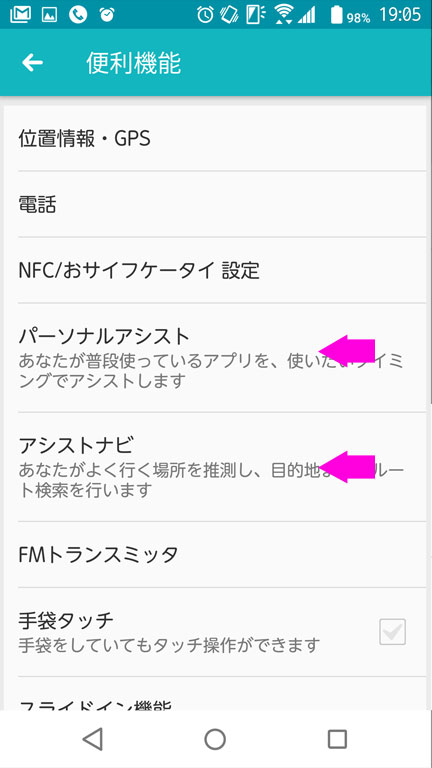
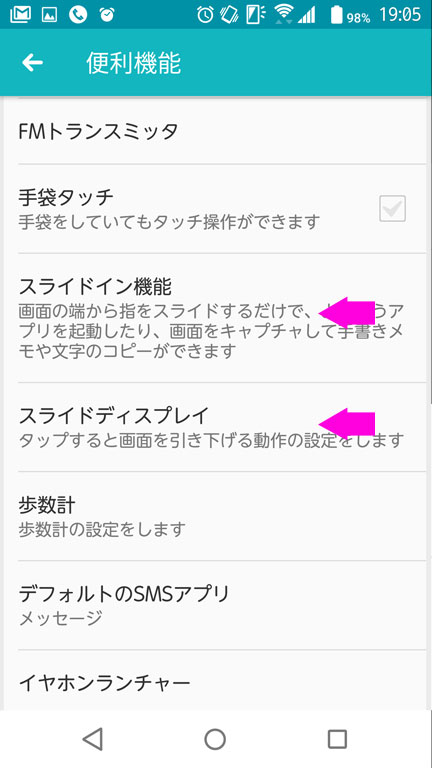
■『便利機能』の設定から『パーソナルアシスト』『アシストナビ』『スライドイン機能』『スライドディスプレイ』をOFFに

特に必要の無い機能は無い方が便利なので、
『パーソナルアシスト』
『アシストナビ』
『スライドイン機能』
『スライドディスプレイ』
をOFFにします。

『設定』内の『便利機能』をタップ
14-ARROWS-NX-F-02H-フリーズ対策-便利機能-の設定変更

『パーソナルアシスト』『アシストナビ』『スライドイン機能』『スライドディスプレイ』をOFFに
15-ARROWS-NX-F-02H-フリーズ対策-便利機能-の設定変更-パーソナルアシスト-アシストナビ-を無効
16-ARROWS-NX-F-02H-フリーズ対策-便利機能-の設定変更-スライドイン機能-スライドディスプレイ-を無効

好みにもよりますけどね、予期せぬタイミングで起動してしまう『スライドイン機能』は真っ先にOFFとしました。
ブラウジング時、スクロールさせるつもりがコレが起動することが多々ありまして・・・。

で、僕は手が結構デカイので『スライドディスプレイ』もいりません
文字入力の際にミスってタップしてしまうことが多く、問答無用でOFFしました。

『パーソナルアシスト』と『アシストナビ』に関しては、なんだかCPUを消費しそうという理由だけでOFFです。
僕にとっては無い方が便利な『便利機能』。


『お飾り的な機能』がデフォルトで多数ONになっていますから、
『常に状況をチェックする系の機能』
問答無用でOFFにしました。

アニメーションスケールも『オフ』ですし、誤タップ(起動)してしまう機能も片っ端からOFFです。

あと出来ることといえば、
『各アプリの設定変更』
『キャッシュクリア系アプリの導入』
くらいでしょうか。

『各アプリの設定変更』では、特に『PUSH通知(ぷっしゅつうち)』の間隔なんかを見直しましょう。
ツイッターなどのSNSは、僕の場合は4時間とか8時間とか、そんな間隔です。

あとは、重要度の低いメールアカウントも1日2~3回の同期で充分です。

で、様々なアプリが、ポップアップやステータスバーやバイブや音で通知してきますから、用途に合わせて通知のON・OFFを設定してやります。
特に『LINE』のポップアップと音の通知は邪魔なので、僕はいつもOFFにしてしまいます。

『キャッシュクリア系アプリの導入』は、そこそこ評価の良いものを導入して、定期的にキャッシュをクリアしてくれる設定にすれば良いでしょう。


いかがだったでしょうか。
なかなか快適仕様なスマートフォンとなりました。

ただね、頻度は減りましたけれども、やっぱり『プチフリ(プチフリーズ)』は起こります
フリーズしないって方も沢山(こっちが多数派かな)なので、ハズレ固体だったのかもしれませんね。

これはもうどうしようもないのかな・・・。
『F-01F』が優秀すぎた(あくまでも僕の中で)のかも知れません。

あとは、スケジュールで再起動できる設定でもあれば便利かと。
CPUの動作クロックも任意で(段階的にとか)制御できると嬉しいんですけどね。

まぁ完全にフリーズが無くなったワケではありませんが、とりあえず快適感ゲットってことでお許しくだされ。


■2016/10/17追記

以下に『arrows NX F-02H』のアップデート履歴を記しました。

ソフトウェア更新やアップデート後に快適になるっていう意見をネットでチラホラと見かけます。
まぁプラシーボ効果が8割ほどなんでしょうけれども。

とは言いつつ、
『現状最新ビルド:V16R053B』
『画像や動画はPCかmicroSDに移動で本体ストレージの空きを確保』
『常駐系アプリやアニメスケールの快適設定』
で、ナカナカ快適な状態を維持できています。

8月の購入直後はかなり使い辛かった印象ですが、とりあえずは使える感じになってきました。

OSやソフトウェアを最新の状態に更新してみるのも、快適環境を手に入れるためには必要な作業かもしれませんね。


■2016年10月13日 ソフトウェア更新

・通話着信時のバイブレータ設定が正しく反映されない場合があります。
・セキュリティ更新を実施いたします(設定メニューのセキュリティパッチレベルが2016年8月になります)。

過去ビルド番号:V15R087E、V16R094B、V15R049A
最新ビルド番号:V16R053B


■2016年6月21日 OSバージョンアップ

主なアップデート内容・Now on Tapの追加
・消費電力の最適化
・アプリに渡す情報をコントロール
・カメラUIの変更
・「ダウンロード」アプリの追加

改善される事象
・動画撮影時に雑音が混入する場合がある。

過去ビルド番号:V15R087E、V16R094B
最新ビルド番号:V15R049A


■2016年2月8日 ソフトウェア更新

改善される事象
・電源がOFFの状態で電源ボタンを長押ししても、電源が入らない場合がある。

過去ビルド番号:V15R087E
最新ビルド番号:V16R094B


以上、『自作太陽光発電が好き!かんたんDIYソーラー発電』の新潟おてんとサンでした。


2016年7月、ソーラー(太陽光)発電での売電と電力消費

7月1日~31日までの発電状況
2016年7月の売電と電力消費
グラフの金額はあくまで目安です。
グラフは1日~31日までを表示していますが、検針は5日~2日までの分なので、グラフとの誤差があります。


電気使用量:236kwh、6,256円
売電量:221kwh、9,282円
(7月5日~8月2日)
でした。

支払った電気料金は実質0円
収益となった金額は3,026円
ということになりますね。


昨年(2015年)の7月は、
電気使用量:179kwh、5,191円
売電量:278kwh、11,676円
(2015年、7月6日~8月3日)
でした。

支払った電気料金は実質0円
収入となった金額は6,485円
でした。

2015年7月の、新潟県新潟市の日照時間は189.6時間でした。


ちなみに2016年の新潟県新潟市の日照時間は、
12月、-時間(61.0時間)
11月、-時間(92.1時間)
10月、-時間(143.5時間)
9月、-時間(154.6時間)
8月、-時間(219.1時間)
7月、152.0時間(168.1時間)
6月、193.2時間(176.8時間)
5月、224.5時間(199.3時間)
4月、198.5時間(180.4時間)
3月、157.6時間(123.7時間)
2月、81.3時間(77.7時間)
1月、23.9時間(56.8時間)
でした。

()内は30年間の平均です。
新潟県新潟市の日照時間、30年間の平均と直近10年の年別データ

この7月、前半は典型的な梅雨空。
日照時間が例年よりも短めで、売電がちょっと物足りない結果。

それにプラスして電力の使用量がかなり増えてしまっていますね。
これは節電しないとマズいですね・・・。

2012年1月~現在までの収支集計表は
ソーラー(太陽光)発電の収支報告(2012年1月~現在)
にまとめてあります。


以上、『自作太陽光発電が好き!かんたんDIYソーラー発電』の新潟おてんとサンでした。


2016年7月のグリッド・タイ・インバーター運用状況

5万円で自作できた!グリッド・タイ・インバーターを使ったDIYソーラー発電
を使って、新潟おてんとサン家の屋外コンセントに給電した電力量を報告します。

■2016年7月1日~31日までのグリッドタイインバーターによる給電状況
2016年7月のGTI給電量グラフ

■グラフの元のデータ
2016年7月のGTI給電量リスト

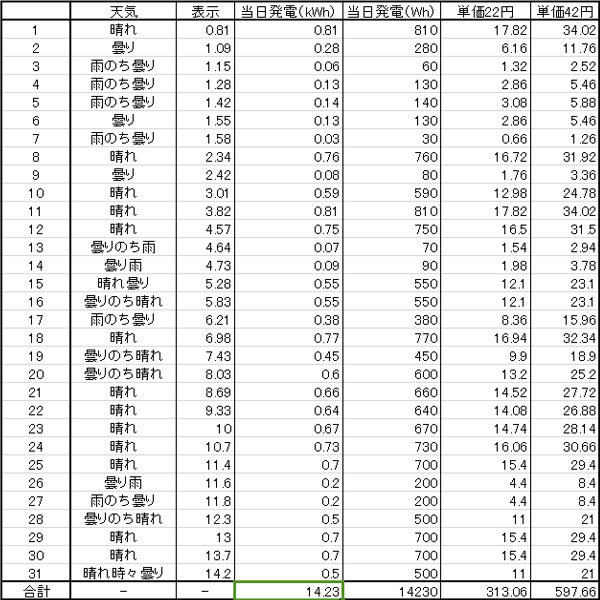
2016年7月、グリッドタイインバーターが商用電源に供給した電力は、
・14230wh(14.23kWh)
・単価22円、313.06円
・単価42円、597.66円
分でした。

2015年7月のグリッド・タイ・インバーター運用状況
昨年の7月と比較すると、870Whほど少ないという結果です。

誤差の範囲というか、数十円ほどの差です。
この7月の前半は梅雨空の影響で発電は不調でしたが、後半は一転、曇りでもそこそこ発電してくれていました。

DIYソーラー発電メニュー


以上、『自作太陽光発電が好き!かんたんDIYソーラー発電』の新潟おてんとサンでした。


スバル・サンバー・バン(TV-1)のエアコンが壊れたのでコンプレッサーを交換してエアコンガス(冷媒)を充填してみた!ヤフオクで3000円で買ったボロいコンプレッサーだけどね・・・。

サンバー-コンプレッサー交換-マニホールドゲージ-冷媒-エアコンガス-HFC-134a-エアコンオイル
いやぁ暑い!
梅雨明けしたとたん連日のお天気ですね。

で、そういう時期にタイミング良く車のエアコンが壊れるっていう・・・(汗)
ピンポイントで僕が一番ダメージを受けるところを狙ってくるあたり、なかなかやり手のトラブルさんですねぇ。

バイク運びや釣り、汚れ系のお荷物(BBQセットとか)を運搬するのにかなりハードに使っている僕のサンバーです。
このサンバーのエアコンが利かないというのはマズいんです!

スバル・サンバー・バン(TV-1)のセルモーターを交換してみよう!ヤフオクで2000円で買ったボロいセルモーターだけどね・・・。
この記事でセルモーターを交換したサンバーが、今度はエアコンが壊れたと、そういうことです。

サンバーのおかげで日々のお買い物だって快適。
それにコレが無いと釣りに行く気がしません、練りエサとかけっこう臭うしね。

実は、春先にこのサンバーのエアコンガス(冷媒)が減っていたので補充しました。
しばらく走ると高圧側のサービスポートからガスとエアコンオイルがダダ漏れ
まぁパッキンの交換と再度のエアコンガス(冷媒)チャージでサンバーのエアコンは調子が良かったです。

で今度は何が起きてるのか?ですね。
どうやらコンプレッサーが壊れてしまっているようなのです・・・

こういうの、2~3万円じゃ絶対に直りません(汗)
リビルト品のコンプレッサー単体(部品代)で2~3万円ってことろですから。
整備工場でやってもらえば5~6万は確実にかかってしまいますね

サンバーはリヤ(後ろ)エンジンでリヤ駆動(or四駆)というレイアウト。
これのおかげで、車体の最後部のコンプレッサーから車体の最前部のエバポレーターまでの広い範囲でエアコンラインを取り回すという構造です。
範囲が広く複雑なため、トラブルの場合によっては10万コース(涙)

ということで・・・お小遣いの範囲内で『ビンボーDIY』で直しちゃえ!ってなるワケです(笑)

まぁとりあえず、動くコンプレッサーを準備して、ホントにコンプレッサーだけが原因なのか様子を見ようという結論に至りました。
直せるかどうか、精一杯の悪あがきをしてみて、費用を安く抑える作戦ですね。

コンプレッサーは新品でもリビルト品でもなく、一番安い中古品。
たぶん、廃車から外しただけのモノ。

すぐに壊れるかもしれません。
あくまでも応急処置的な修理で、コンプレッサーが原因であるという前提でのブッツケ本番です。

以下の目次にそって今回のカーエアコンの応急修理についてまとめてみます。

故障箇所はどこだろう?
最安価格で準備したもの
サンバー・バン・TV-1のコンプレッサーを交換
マニホールドゲージ、チャージングホースの接続
エアコンラインの真空引き(抜き)
エアコンオイルと冷媒(HFC-134a)の充填
おしまい

サラッと書き流しましたが、9100文字以上の記事になります。
チャレンジされる際は安全面に留意して慎重に作業してみてくださいね。


2017年5月31日追記

本記事で交換した中古のコンプレッサーですが、まだちゃんと動いています。
エアコンの冷えも問題ありません。

ただ、運が良かっただけかもしれません。当たりが良かったんですね。

中古品を使う場合は、すぐに壊れてしまう場合もありますから、慎重に検討してくださいね。


故障箇所はどこだろう?

ひとえに車のエアコンの故障といっても、その原因はかなり多岐にわたります
ゆえに原因の特定が難しいんです!

いろいろ考えてみたなかで、コンプレッサーが原因かなと、そういう結論にいたりました。

簡単に思い当たるカーエアコントラブルの原因といえば
・ガス(冷媒)漏れや不足
・コンプレッサーの故障
・コンデンサ(熱交換器)に関わるトラブル
・ブロワファンに関わるトラブル
・エアコンラインのどこかの不具合
などでしょうか。

カーエアコンのシステムをざっと書き出すと、
・気体のガス(冷媒)をコンプレッサーで圧縮
・高温高圧になった冷媒(このときは液体と気体が混じっている)をコンデンサ(熱交換器)で冷却、ガス(冷媒)の液化を促進
・液化した冷媒をエキスパンションバルブ(膨張弁)でエバポレーター内へ噴出して一気に気化
・冷媒の気化で冷えたエバポレーターにブロワファンの風を当てる(冷えた風は車内へ)
・エバポレーターで気化したガス(冷媒)を再度コンプレッサーで圧縮、液化と冷却
という行程になります。

で、
コンプレッサー、コンデンサ、エキスパンションバルブまでを高圧側、
エバポレーターからコンプレッサーまでを低圧側、
とそれぞれ呼びます。

ここまで読んで、
『な~んかメンドくせ』
『サッパリ分からん』
『もっと分かりやすく言ってみて』
ってなります。
これ、当然で賢明です!

そもそもね、カーエアコンのトラブルなんてのは専門のプロに任せましょう
高圧ガスを扱いますし、もしもってこともありますからね。

ただ、
『どうしても安く上げたい』とか、
『車いじり結構好き』とか、
『壊れるの覚悟で半額で済ます』とか、
『エアコンの取り外しは冷媒を室外機に封入してできる』とか、
そういう方は自己責任でチャレンジしてみるのも面白いかなと、そう考えます。

で、今回コンプレッサーが原因だと感じたのは
・調子よく冷房が効いていたのに突然エアコンが利かなくなった
・ACランプは点灯するしアイドリングアップもする
・少し前にリフレッシュしたばかりで極端なガス(冷媒)漏れや不足は無い
・低圧側のサービスポートからは勢い良くガスが出る
・ACをONにしたときのマグネットクラッチの作動音が聞こえない
・コンプレッサーへのスイッチケーブルには12Vが来ていて、ACランプと連動している
・コンデンサーファンは回っている
という症状だったからです。

これでコンプレッサーを交換して直らなかったら・・・正直なトコロ僕にはお手上げになってしまいますねぇ。

まぁとりあえず、
『故障箇所はコンプレッサーのマグネットクラッチ』
ってことで、お話を進めてみます。


最安価格で準備したもの

お小遣いの範囲内での『ビンボーDIY』で直しちゃえっ!ですからね(笑)

本来は5~6万はかかるであろう整備を、DIYで幾らに節約できるのか?
ここはウデの見せドコロでしょう!

ま、失敗したら5~6万が10万に化けちゃう(マイナス方面で)ってことですから、慎重に失敗なきよう準備を進めます。

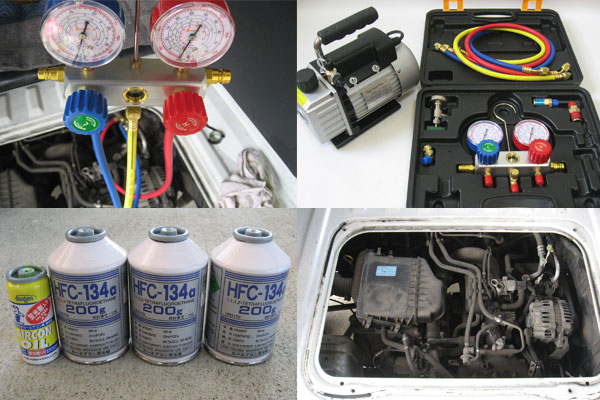
必要になるのは
・コンプレッサー(サンバー・バン・TV-1)
・マニホールドゲージ(高圧側・低圧側のゲージが付いているもので最低3口)
・真空ポンプ
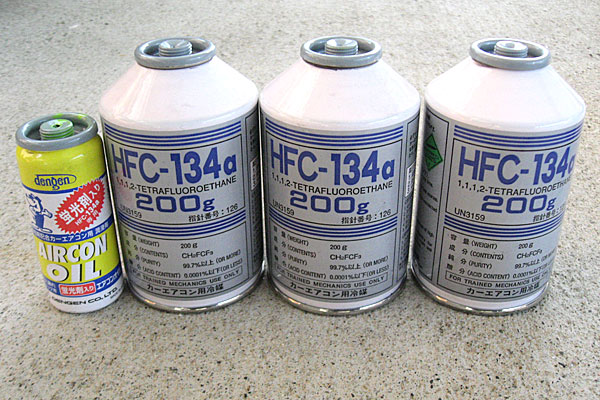
・カーエアコン用冷媒(ガス)HFC-134a
・カーエアコンオイル(コンプレッサー交換なので)
の5つです。

あとは、今入っているカーエアコン用冷媒(ガス)の回収をどうするか?です。
これはお友達の整備屋さんにお願いしましょう(笑)

コンプレッサー(サンバー・バン・TV-1)
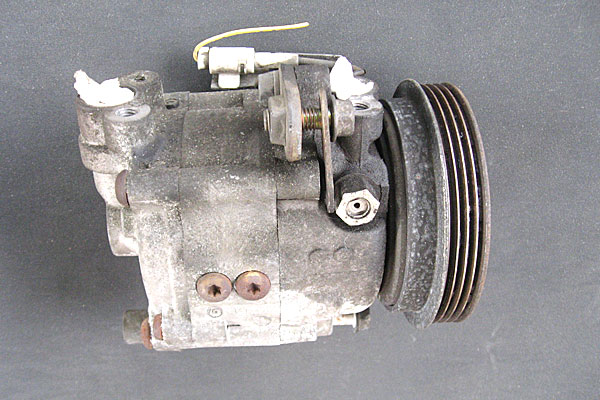
1-ヤフオクで3000円で落札したサンバーTV-2用コンプレッサー
コレ、ヤフオクで3,000円(送料別)。TV-2から取り外し、動作OKとのこと。
軒並み15,000円程度でしたからね、他の中古コンプレッサーは。
で迷わずコレに決定。しかしボロいなぁ・・・。
2万チョイでリビルト品のコンプレッサーが買えちゃいますからね。
エアコンの動作確認と応急処置ですから今回はコレでOKかなと。

マニホールドゲージと真空ポンプのセット
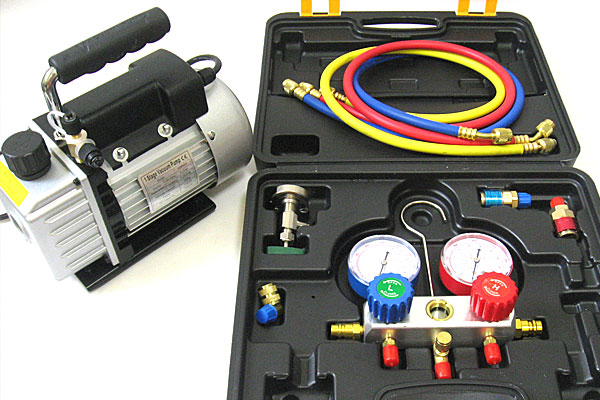
2-ヤフオクで8200円で落札したマニホールドゲージと真空ポンプのセット
ヤフオクで8,200円(送料別)。で送料を含めた総額が13,000円弱。
ちょっと送料ボリ過ぎなんじゃ・・・。
楽天では送料無料で15,000円。
んま、それでもヤフオクの方がお安かったので即購入(笑)
こういうの、お友達の整備屋さんから借りて来れそうなのですが、欲しかったので買いました。
お値段なり、ちょっとチャッちいです。

カーエアコン用冷媒(ガス)HFC-134a
3-ヤフオクで1600円で落札したカーエアコン用冷媒とエアコンオイル
ヤフオクで1,700円(送料別)。
コンプレッサーを交換するので、エアコンオイルも準備します。
蛍光剤入りのエアコンオイルとセットのものを購入です。
あ、写真は使用済みの空き缶ですけどね。
サンバーのエアコンガスの規定量は『0.35~0.45Kg』です。
なのでオイルと冷媒2本で丁度良さそうなのですが、念のため冷媒3本のセットを購入です。
ガソリンスタンドなどでカーエアコン用冷媒(ガス)のチャージをすると、200g1本あたり2,000円くらいでしょうか。
自分で準備すれば1本数百円ですね。

以上、送料を含めて丁度2万円ほどの出費です。
コレでサンバーのエアコンが直ってくれれば、整備屋さんに修理を頼む場合の半額以下で直ってしまいますね!

とはいっても、コンプレッサーは動くかどうかも怪しい中古品ですから・・・。
コンプレッサーをリビルト品にするならもう2万円の上乗せです。

今回は原因がコンプレッサー以外だった場合を考慮して中古品で応急処置です。
逆に、カーエアコンが利かない原因が確実にコンプレッサーなのであれば、リビルト品を選ぶ方が失敗が少ないでしょうね。

で、お友達の整備屋さんにお邪魔して、今入っているカーエアコン用冷媒(ガス)を回収してもらいます。
回収ボンベとか持ってないですしね、僕。

持つべきものはお友達です。快くガスの回収に応じてくれました・・・本来は有料なのに。
まぁね、このショップのパソコンの面倒は僕が見ていたりするので、持ちつ持たれつなワケです。
深夜とか明け方に呼び出されることもしばしば・・・ですから(笑)


ネットで購入した品物も届いたし、いよいよ本番です。
この『コンプレッサーの取り外し』が今回の作業で一番大変かもしれませんね。

今日の最高気温は33℃の予報。
カーエアコンを真空引きしてガス(冷媒)をチャージするには絶好の気温です(←これホント)

そして、サンバーなんか放置して海や山でBBQや釣りに出かけようと、そういうイケない想いが脳裏をよぎります。
遊ぶとなると暑いのはけっこう平気なんだけど、こんなに暑い日に車の整備なんて・・・ねぇ。
『おてんとサン』とかいうハンネなんだけど、真夏の太陽はちょっと苦手です(笑)

でも、サンバーがないと道具が積めず、釣りやBBQなんてできません。
だ・か・ら、やるしかナイんですね・・・。


サンバー・バン・TV-1のコンプレッサーを交換

準備として、
・運転席側のリヤタイヤは外す
・ジャッキアップしただけでは危ないので馬を使う
って感じです。

朝っぱらから車をバラしていると、ご近所さんが様子を見に来たりします(汗)
『エアコン壊れたんで直してるんですよ~』
って説明、雑談を交えつつの作業に。

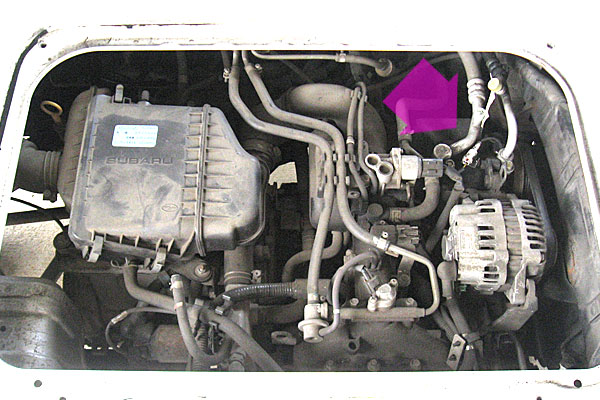
サンバー・バン・TV-1、荷室のサービスホール
4-コンプレッサーの取り外し-サンバーバン-荷室-サービスホール
汚い・・・。
かなり走っていますからね。もう限界かもですね。
矢印のあたりにコンプレッサーが鎮座しています。
向かって左側のパイプが低圧側、
右側のパイプが高圧側、
それぞれのサービスポートが近くにあります。

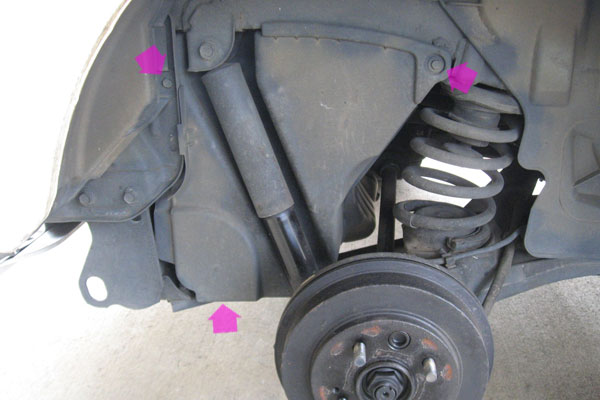
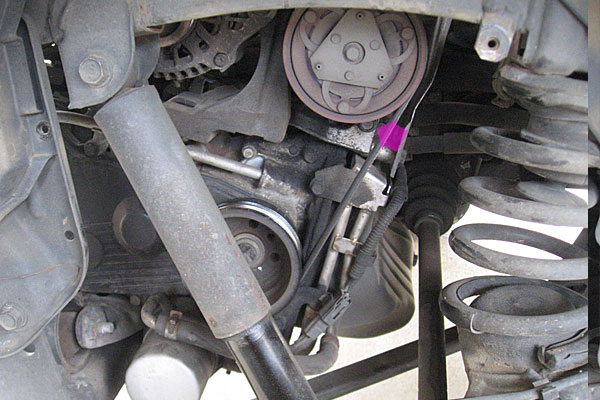
運転席側、リヤタイヤ奥のカバーを外す
5-コンプレッサーの取り外し-運転席側リヤタイヤの奥のカバーを外す
6-コンプレッサーの取り外し-運転席側リヤタイヤの奥のカバーは少し外し辛い
矢印の3箇所のビス(ボルト)でとまっています。
ちょっとした知恵の輪っぽい感覚ですが、無理なく外せる角度があるようです。
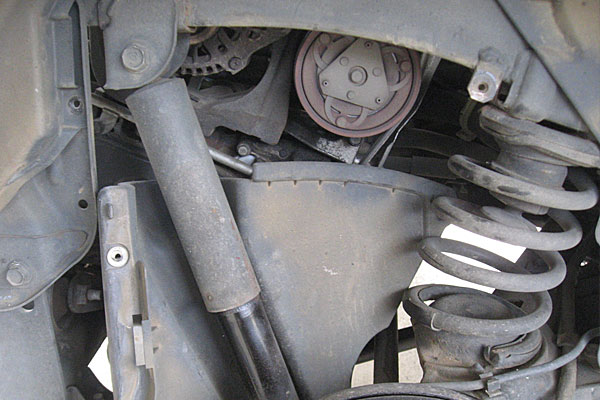
この位置までカバーを外せれば、コンプレッサーのマグネットクラッチと、コンプレッサーを固定しているボルトが顔を出します。
この状態でコンプレッサーを取り外すことは何とかできそうです。
まぁカバーは全部外したほうが楽ですけどね。

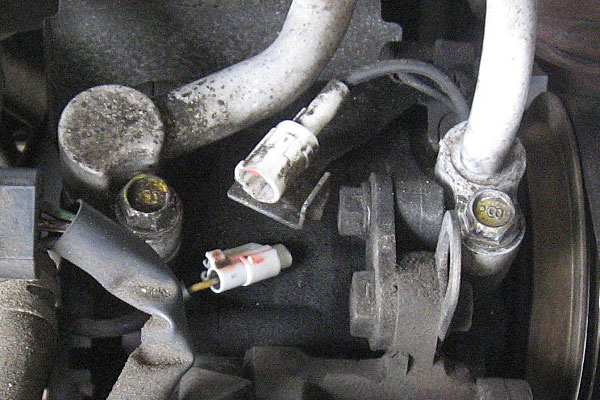
コンプレッサーへのケーブルのコネクタを外す
8-コンプレッサーの取り外し-コネクタを外す
このコネクタの電圧を測ってやれば、『ACスイッチ』からの信号が来ているのかどうか分かります。

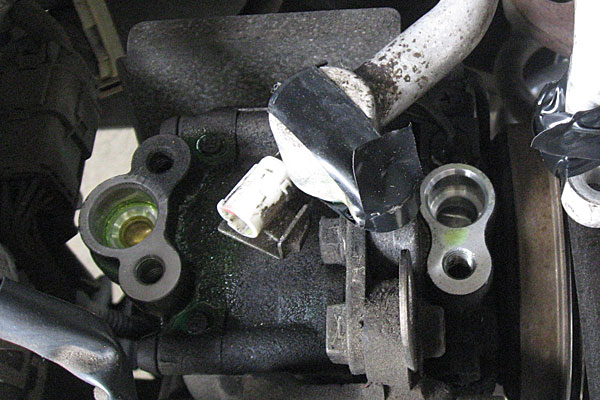
高圧側と低圧側のパイプを外してテープで防御
9-コンプレッサーの取り外し-2つのホースを取り外しテープでホコリ防止
本来はそれぞれについているパッキンも交換しましょう。
このサンバーは2ヶ月ほど前にパッキンを交換したばかりなので、今回はそのまま使います。
コンプレッサーは壊れているので、特に防塵などせずそのままです。

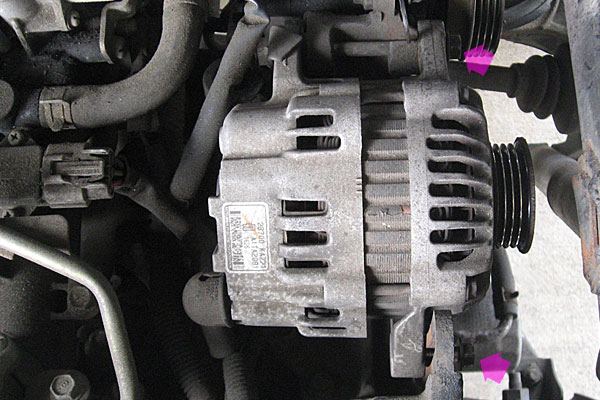
オルタネーター(ダイナモ)のボルトを緩めて、ベルトを外す
10-コンプレッサーの取り外し-オルタネーターを動かしてベルトを外す
このサンバーは、オルタネーター(ダイナモ)のプーリーがベルトテンショナーを兼ねています。
矢印の2箇所のボルトを緩めるとオルタネーター(ダイナモ)の位置を変えられるようになり、ベルトを外すことができます。
ボルト2本緩めるだけでファンベルト(エアコンベルト?)の交換ができてしまいます。
サンバーのファンベルト(エアコンベルト?)の交換って簡単ですね。
ベルトの『張り』の調整もオルタネーターの位置で調整します。
距離を走っているサンバーの場合、ベルトが鳴いてしまうことがありますが、それもここで『張り』を調整することで処置できますね。

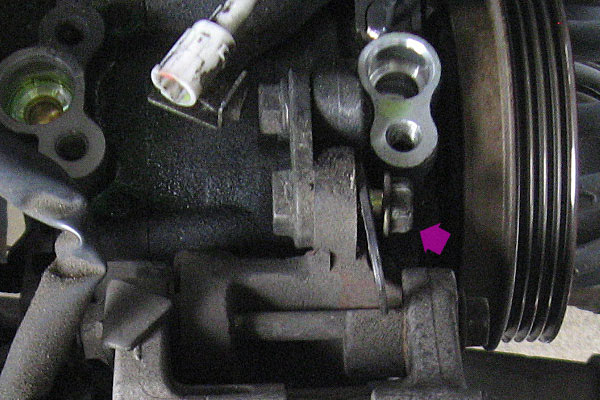
コンプレッサーを固定している2箇所のボルトを緩める
11-コンプレッサーの取り外し-この上側のボルトと下側のボルトを外すとコンプレッサーを取り外すことができる
7-コンプレッサーの取り外し-マグネットクラッチ側-一番キツくしまっているボルト
サンバーのコンプレッサーは矢印で示した2箇所のボルトで固定されています。
この2つのボルトを外すとコンプレッサーを取り外すことができます。

あとは準備したコンプレッサーを逆の手順で取り付ければ交換完了です。
慣れれば1時間もかからずにできるかと。

しかしね、この時点で午前9時台だというのになんという暑さでしょうか!
古いエンジンがオイルを滲ませ、果てはダダ漏れで終了してしまう、そんな勢いで僕から大量の汗が・・・。

まぁこれも、快適カーエアコンを手に入れるためなので、一服したら再度がんばりましょう。
ここまでくれば後は結構楽です。

準備したコンプレッサーを取り付けたら、ガスの充填ですね。


マニホールドゲージ、チャージングホースの接続

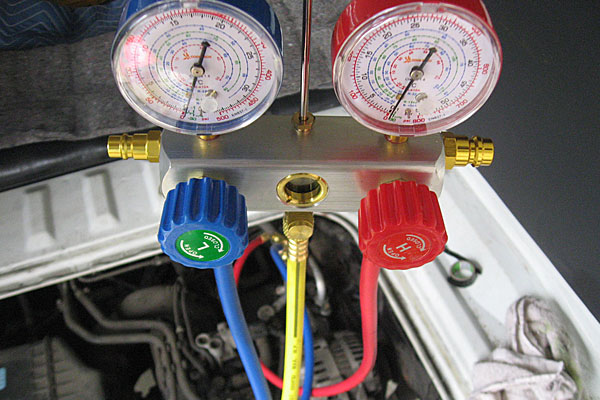
マニホールドゲージを接続
12-カーエアコン用冷媒の充填-マニホールドゲージの準備
マニホールドゲージの高・低バルブを『CLOSE』に一杯回し(閉じ)て、高圧側・低圧側・真空ポンプ、へそれぞれチャージングホースを接続します。
フックが付いているので、適当な位置に吊るして作業すると楽ですね。

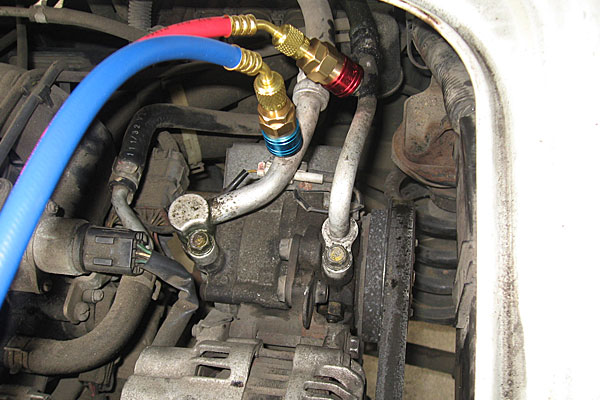
高圧側・低圧側サービスポートへのチャージングホース接続
13-カーエアコン用冷媒の充填-高圧側と低圧側のサービスポートにチャージングホースをクイックカプラーで接続
マニホールドゲージ
⇒チャージングホース
⇒⇒クイックカプラーアタッチメント
⇒⇒⇒サービスポート
です。
高圧側と低圧側のサービスポート(クイックカプラー)は、それぞれ径が違います。
マニホールドゲージからクイックカプラーアタッチメントまで赤青の色を揃えれば、接続ミスが無くなります。

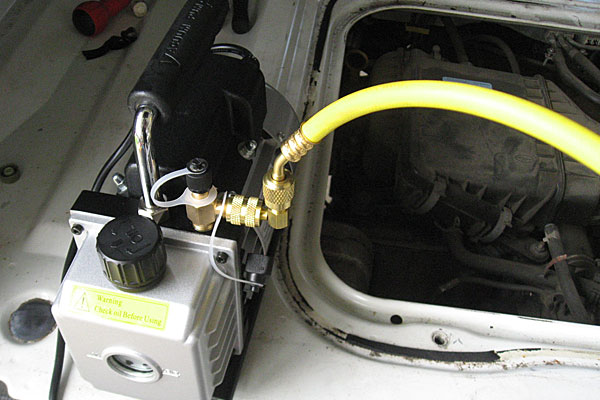
黄色のチャージングホースは真空ポンプへ
14-カーエアコン用冷媒の充填-黄色のホースはとりあえず真空ポンプへ接続
黄色のチャージングホースの径と真空ポンプの吸い口の径が違うので、マニホールドゲージに付いてきたアタッチメントを噛ませて接続です。


エアコンラインの真空引き(抜き)

今回はコンプレッサーを交換したので、各エアコンラインとコンプレッサー内にすでに空気が進入しています。
この空気を真空ポンプで吸い出して、エアコンライン内を真空にします。

なんで『真空引き(抜き)』するのか?っていうと、エアコンライン内に空気(水分)があると、凍って詰まって故障してしまうことがあるからです。

真空引きの手順は、
・マニホールドゲージの高圧側・低圧側バルブを『OPEN』に回し(開け)る
・真空ポンプON
・マニホールドゲージの高圧側・低圧側の圧力計がマイナスを示す
・真空ポンプOFF
・5~10分放置の後で圧力計をチェック
・エアコンラインの気密性に問題が無ければ圧力計はマイナスを示したままのハズ
・圧力計が『0』に戻っていたらエアコンライン(エバポ・コンプなど随所)のどこかが漏れている
・圧力計がマイナスのままであれば、さらに2~30分待つ
・エアコンラインの気密性に問題が無ければ圧力計はマイナスを示したままのハズ
・さらに真空ポンプON
・5~10分放置の後で圧力計をチェック
・圧力計がマイナスのままであれば真空引き完了
・マニホールドゲージの高圧側・低圧側バルブを『CLOSE』に回し(閉め)る
・真空ポンプを黄色のチャージングホースから取り外す
といった感じ。

細かく書きましたけど、要は真空ポンプを2回稼動しただけです。
1回目は真空にしてそのまま3~40分放置。
2回目は念のためにさらにポンプを動かしてから5~10分放置。
終始圧力計がマイナスを示していればOK!
ってことですね。

3~40分放置するには理由があって、真空状態になると空気中の水分が蒸発するからです。
エアコンライン内の水分を気体の状態で抜き去るってことなんです。
だから、2回目の真空ポンプ稼動で気体になった水分を完全に排除っていうことですね。

真空ポンプで真空引き後、圧力計が『マイナス』ではなく『0』を示す場合は、エアコンライン内に空気が入ってきていることを意味します。

・エアコン配管
・コンプレッサー
・エバポレーター
・エキスパンションバルブ
・コンデンサ
・マニホールドゲージ
・真空ポンプ
などなど、ガス漏れ箇所を特定して修理する作業が必要になってきます。

今回は、特に漏れはなく、無事にエアコンラインの真空引き(抜き)を終えました。

この『真空(抜き)』は、建物用のエアコン設置時で特に重要視されています。
室内機と室外機の距離が長ければ長いほど、真空状態での放置時間を長くするべきでしょう。
カーエアコンとは違って、エアコンラインが長く、パイプ内の空気(水分)も多いワケですからね。
丁寧な電気屋さんだと、1~2時間もの時間を『真空(抜き)』に充ててくれるところもありますし。


エアコンオイルと冷媒(HFC-134a)の充填

先ほど真空ポンプを取り外した黄色のチャージングホースへ、缶切バルブを接続します。
で、その缶切バルブに冷媒(HFC-134a)のガス缶をセット。

この『缶切バルブ』にはいくつかのタイプがあります。
ガス缶をねじ込んで固定して、その後ニードルを下げるタイプと、
ガス缶のフチをクランプして、ニードルを内臓しているバルブをネジって缶の口に密着(このときニードルは上げきっておく)、その後ニードルを下げるタイプと、
概ねこの2つがあるようです。

ニードルを下げる(ガス缶に穴を開ける)時には、いったんニードルを下げきってしまいましょう。
一度ニードルで開封したガス缶には詮をすることができません。
作業中は、このニードルがガス缶の詮の役割を果たします。

これでチャージングホースに冷媒(HFC-134a)のガス缶をセット完了です。

あとは、あらかじめ高圧側と低圧側の適正圧力も調べておきましょう。
・低圧側1.5〜2.5kgf/cm2
・高圧側14〜16kgf/cm2
くらいが適正です。
ですが、車種によって違いますから、ちゃんと調べましょう。

エアコンオイルと冷媒(HFC-134a)の充填の手順は、
・マニホールドゲージの高圧側・低圧側の両バルブが『CLOSE』状態であることを確認
・圧力計はマイナスを示したままであることを確認
・ガス缶のニードルをゆっくりと開ける
・マニホールドゲージのエアパージポートからホース内の空気を抜く(エアパージ)
・バルブコアを押してガスが噴出したらエアーパージ完了
・車のエンジンを始動して『エアコン(AC)ON』『風量最大』『ウィンド全開放』
・コンプレッサー交換やガスの全交換の場合は、エアコンガスが入っていないのでこの時点ではコンプレッサーは動かない
・マニホールドゲージの低圧側のバルブをゆっくり開く
・マニホールドゲージの確認窓からガスが入っているかチェック
・常にサイトグラスや高圧側・低圧側の圧力をチェック
・ガス缶が空になったらマニホールドゲージの低圧側のバルブを完全に閉める
・高圧側・低圧側の圧力が適正圧力以下であればさらにガスの充填(ガスは規定量以下で)
・高圧側・低圧側の圧力が適正圧力付近で、エアコンが利いていれば冷媒の充填完了
となります。

で、高圧側は熱くなって低圧側は冷たくなります。

今回はコンプレッサーを交換したので、冷媒(HFC-134a)は全くの空です。
一番初めに『カーエアコンオイル』を入れました。

エアコンガスが空の状態では、車のエンジンを始動して『エアコン(AC)ON』『風量最大』としてもコンプレッサーは動きません。
※コンプレッサーの保護機能、極端に古い車種は別

なので、エアコンガス(冷媒)を1缶の半分くらい入れたあたりでコンプレッサーが動き始めました。
『エアコン(AC)スイッチ』をON・OFFとすると、マグネットスイッチが作動している音が聞こえて、アイドリングが変わります。

エアコンガス(冷媒)1缶を全て充填。
この時点でコンプレッサーの正常な動作を確認できました。
なかなか嬉しいですね!

で、続けてエアコンガス(冷媒)2缶目も全て充填。
冷媒(HFC-134a)200gが2本、
エアコンオイル(冷媒10g)が1本、
都合410gのエアコンガス(冷媒)が入っていることになります。

サンバーのエアコンガス規定量は
『0.35kg~0.45kg(350g~450g)』
です。

エアコンからは既に冷たい風が出てきています。
かなり冷たい風ですよ!(ニヤリ)
※本来ならば送風口の温度を測ります。

なので、この時点でエアコンガスの充填終了で問題なさそうです。
ガスは規定量の範囲内ですからね。

ただ、サイトグラスを覗くと、結構と気泡が流れる様子が見えています。
ってことは、もう少しガスを入れてもOKってことですね。

で、3本目のエアコンガス(冷媒)を少し充填したところで、サイトグラスに見える気泡がなくなりました。
正確には、たまに気泡が流れるくらいになりました。
なので、『缶切バルブ』のニードルを下げてガスの充填を止めました。

ちなみに、8割ほどあまったガスは、別のお車へチャージしときました。

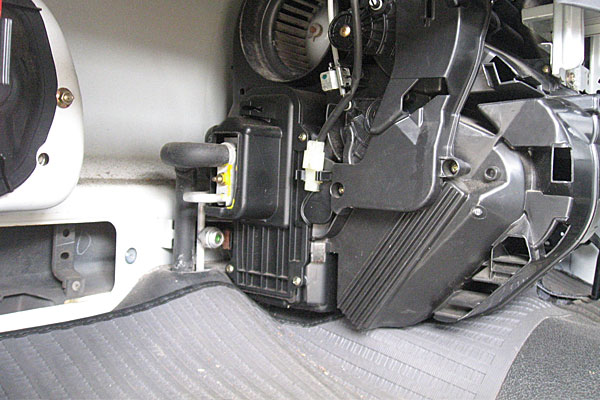
サンバーのサイトグラス(確認窓)は助手席の足元
15-カーエアコン用冷媒の充填-サンバーのサイトグラス-ガス確認窓-は助手席の足元
この写真では、外気・内気を切り替え機構の付いた風洞BOXとグローブボックスは外してあります。
そのどちらも外さなくてもサイトグラスは確認できます。

あとは各バルブをシッカリと閉じて、チャージングホースを外して作業終了です。

エアコンはそれこそガンガンに利いてくれるようになりました!
極端な炎天下では車内が冷えるのにちょっと時間が必要ですけどね。
30℃程度の晴れた日であれば寒いくらいに利きます。
30℃前後の曇った日であれば、外気循環で丁度良い感じ。

まぁ箱バンで荷室の最後部までキンキンに冷えるか?っていわれればNOですけど(笑)
前席と荷室をカーテンで仕切ると、それこそシートのあるスペースはキンキンに冷えますね。
ただ、後部5箇所にウィンドフィルムを貼ってありますから、若干は日陰効果があるかと思います。

いやぁ、これで真夏のバイク運びや釣り、汚れ系のお荷物(BBQセットとか)を運搬も快適になりました!

順当に修理をすれば5~6万はかかるところを、とりあえずの応急処置で2万円
ただしコンプレッサーは怪しい中古品なので、すぐに壊れてしまう可能性もあり

荷運びや釣り用のくたびれた車で、そんなにお金もかけられない。
でもエアコン必要!絶対!!
ってな場合には、お小遣いの範囲内での『ビンボーDIY』で直しちゃえっ!っていうのも悪くありません(笑)


おしまい

さて、いかがだったでしょうか。
かなりライトな感覚で書きましたが、高圧ガスを扱う以上は相応の知識と経験が必要な作業になってきます。

自信がなければ手を出さない
もしも何かあったとして誰かのせいにはできません。
完全に自己責任です。
実行される場合には慎重に作業してくださいね。

友達やお知り合いに整備屋さんがいるのであれば、一緒に作業してもらうのが一番です。
僕はこの方法で車いじりやバイクいじりにチャレンジして来ました。

友人とこの売り上げをスポイルしてでも僕のスキルアップに繋げてるみたいでアレですが・・・(笑)
やっぱり持つべきものはお友達ですね!


以上、『自作太陽光発電が好き!かんたんDIYソーラー発電』の新潟おてんとサンでした。


ソーラー発電を自作したのですが発電量が極端に少ないです!100wのソーラーパネル一枚ならこの程度の発電量でも仕方がないのでしょうか?

本ブログの読者さまから質問を頂きました。
DIYソーラー(自作太陽光発電)やグリッド・タイ・インバーター(GTI)に興味をお持ちの方の参考になるかも知れませんのでご紹介いたします。


読者さまM氏からの質問

はじめまして、ブログを拝見しました。
最近になって太陽光発電に興味を持ち、自作したばかりです。
自作してみたもののわからないことばかりなので大変勉強になりました。ありがとうございます。

そこで本日はご相談させて頂きたくご連絡しました。
ご相談したいのは、自作太陽光発電システムについてです。

電気に関しての知識は皆無なのですが、先日なんとか太陽光発電のシステムを自宅ベランダに設置したものの、予想よりもはるかに発電量が少なく困惑しています

そもそも私が思っている以上に発電が難しいということなのか、何かミスをしているのかさえ判断できずにいる状況です。

ここ数日コントローラーに出ている数値は、パネルの電圧が最高15.1V、電流は0.5A程度です。
バッテリーが満充電になるまで数日かかっています。

コード類の差し込みが甘いのかと差し込み直してみたり、パネルの温度が高ければ水をかけてみたり、また角度を変えてみたりはしているのですが、特に大きな変化はありません。

100wのソーラーパネル一枚ならこの程度の発電量でも仕方がないのでしょうか?
100wのソーラーパネルとはいえ、その数値100wに近い発電量を得ることは難しいのでしょうか?

使用している機器は下記のものです。お忙しいところ恐縮ですがご教示頂けると幸いです。

・100Wソーラーパネル、18.5V:5.41A
・MPPT20Aチャージコントローラー
・ディープサイクルバッテリー、ACデルコM31MF
・負荷、DC12V用スイッチつきシガーソケット


新潟おてんとサンの返答

はじめましてMさま。
メッセージをいただけて嬉しいです。

100Wパネルの発電量についてですね。
18.5Vで5.41Aで動作するパネル。

リストの機器のマッチングは問題ないと感じます。
以下に僕の思うところを書かせていただきますね。


まずは、Mさまの仰るとおり配線や接続の見直しですね。
チャージコントローラーを中心として、パネル・バッテリー・負荷が+と-の間違いなく接続されている必要があります。

また、最近のチャージコントローラーは、一番初めにバッテリーを接続しなければならない機種があるかと考えます。
全ての接続を外す(しばらく放置)
⇒バッテリーを接続(しばらく放置)
⇒⇒パネルを接続
⇒⇒⇒負荷を接続
で試してみてはいかがでしょうか。


次に考えられる事というと、パネルの一部が影になっていないか?です。

ベランダに設置との事なので、ベランダの柵などの影がパネルに当たっていませんか?
ソーラーパネルの内部回路上、ほんの少しの影が当たるだけで発電量が著しく低下します。

試しに、影のない平らな場所で、太陽に向けて地面から30度ほど起こした状態で発電量を見てみてはいかがでしょうか


あとは、チャージコントローラーの設定でしょうか。
バッテリーの種別、負荷端子の設定は本体で出来る仕様ですね。

充電を停止する電圧の設定も見直すのが良いかと。

例えば、バッテリーを14.5Vまで充電とするのであれば、チャージコントローラーもそのように設定しなければなりません
なぜかといいますと、チャージコントローラーが満充電と判断するとフロート充電状態(微弱な電流で満充電を維持)になってしまうからです

つまり、チャージコントローラーの充電上限の設定が14.0Vになっていた場合、そこでフロート充電をして14.0Vを維持してしまいます
満充電のバッテリーに対してガンガンと充電してしまう過充電を防ぐための機能です。

>>コントローラーに出ている数値は、パネルの電圧が最高15.1v、電流は0.5a程度
この状態が、フロート充電なのかも知れません

12Vをそのまま使うシステムの様子で、どのくらいバッテリーを消耗しているかにもよりますが、バッテリーはそんなに減っていないのではないか?と感じます

ACデルコのディープサイクルバッテリーは、14.5V前後で満充電かと。
なので、チャージコントローラーもその辺に設定して、バッテリーの電圧がどのくらいなのかをチェックするのが良いでしょう。


>>100wのソーラーパネル一枚ならこの程度の発電量でも仕方がないのでしょうか?100wのソーラーパネルとはいえ、その数値100wに近い発電量を得ることは難しいのでしょうか?

パネルが壊れていなければ『18.5Vで5.41A』に近い出力が得られるはずです。
パネルを外してケーブルの両端+-の電圧をテスターで計ってみるのも一つの方法です。

これで出力が確認できないとなると、パネルの破損を疑うことになりますね。

問題を切り分けてみる感じで、正常な機器とそうでない機器をチェックして見ましょう
どこかに原因があるはずですから

ここまでで原因が特定できないとなると、いよいよチャージコントローラーの破損や初期不良を疑うことになります。
販売店に相談してみるのも一つの方法かなっていうコースですね。


読者さまM氏からの返答

新潟おてんとサン様

さっそくご返信下さり本当にありがとうございます。
大変助かります!

本日ご提案頂きましたように、全接続のやり直しをしてみたところ、パネルの電圧が今までにない19.1vをと表示されていました。
感激しました。本当にありがとうございます!

ただ、電流を示すアンペアの数値は依然変わらず0.1~0.5A程度です。

ベランダの手すりの内側にパネルを設置しているので一度持ち上げてみたところ多少の数値の変化はあったものの大幅な改善は見られませんでした。ですが、今後クランプ等を使って影にならないようにしようと考えています。

チャージコントローラーの設定についてですが、バッテリー種別をsealed、115ahに設定しただけでよいかと思っていたのですが甘かったようでお恥ずかしいです。
ご指摘のとおり電圧をユーザー設定しようとしたところ設定項目が多くまだできておりません。
各項目の適正電圧を調べる必要がありそうなのでまだ少し時間がかかりそうです。

あとはパネルを外してケーブルの両端+-の電圧をテスターで計ってみました。
18v前後をが表示されたのでパネルは正常なのだと思います。

あとは念のためチャージコントローラーの販売店に問合せをしてみました。
回答待ちの状態ですが、何かヒントになる回答があればいいなと思っています。

初めての御連絡にも関わらずご丁寧にお教え下さり本当にありがとうございます。
大変助かりました。

また何かあればご相談させて頂きます。


新潟おてんとサンの返答

それぞれの機器が動いている様子で何よりです。
19Vあればパネルは問題なさそうです。

僕の提示を全て試されたのですね!

僕は自作のパソコンも趣味にしています。
で、組んでも動かないことが多々あります。

そういうときは全バラしで組み直すと、意外とあっさり動いたりします。
自分でも気が付かないミスがあったりするんでしょう。

大事なことですよね、一から検証って。

>>電流を示すアンペアの数値は依然変わらず0.1~0.5A程度
これは、負荷やバッテリーへの充電状況で変わります。
負荷ナシでバッテリーが満タンだとこういう感じかと。

テスターでバッテリーの電圧も計ってみると良いかもしれませんね。

では、また何かありましたらお気軽に。


以上、いかがだったでしょうか。

あくまで『新潟おてんとサン』の思うところであります。
コレが全て正しいとか、そういう意味合いの意見ではありません。

こんな意見もあるんだなと、あくまでも参考までにしてくださいね。
どうあってもDIYは自己責任ですから、ご自身で安全などなど確認できる範囲でお願いいたします。


本ブログでは、読者の皆様からの質問やご意見を出来るだけ記事に反映させていくつもりです。
質問やご意見などなどコメントや直メールで遠慮なくお寄せくださいね。

よくある質問集メニュー

以上、『自作太陽光発電が好き!かんたんDIYソーラー発電』の新潟おてんとサンでした。