投稿者「新潟おてんとサン」のアーカイブ

ノートパソコンのCPUを『core i5 480M』から『core i7 640M』へ交換!無事に動いて良かったよ(Gateway ID59C H52D)

Gateway-ID59C-H52D-CPU交換-i7編-intel-core-i7-640Mに交換成功
本記事は、
ノートパソコンのCPUを交換!とりあえずはcore i5 480Mから580Mに換装(Gateway ID59C H52D)
この記事の続きになります。

ノートパソコンのCPUをcore i5 480M』から『core i5 580M』に交換
これが無事成功したので今度は『core i7 640M』も試してみたと、そういう記事ですね。

ターゲットになったのは、
ノートPCのHDDをSSDにクローン、複製したリカバリー領域を使って初期化してみた
という記事で書いた、僕のマイクラ専用ノートパソコン、
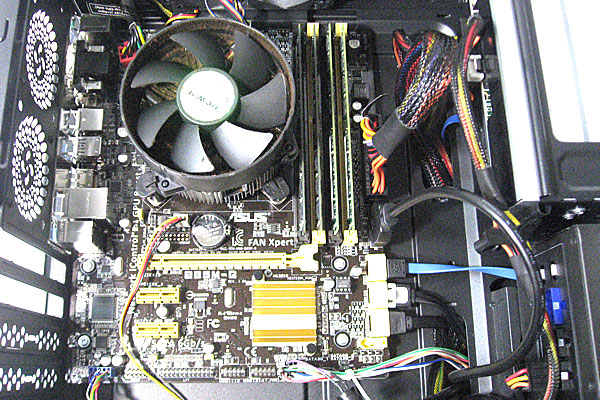
Gateway ID59C H52DのCPU交換です。

2011年に4万円台で購入したノートPCです。
『個性も、知性も、光る』という謳い文句にほだされてツイツイ衝動買い(笑)
僕の個性や知性が光ったかといえば・・・あれから5年もの歳をとってしまったっていう以外に変化はありません。

『core i5 480M』から『core i5 580M』のCPU交換では若干の体感を得るのみでした。
今回は、同世代のCPUのなかで最上位の『intel core i7 640M』で再度CPUの交換をやってみます。

このノートパソコンを分解したり改造するのはこれで最後かと思うので、まったくの初期状態との比較を交えつつCPU換装してみましょう。

ということで、以下の目次にそって今回のノートパソコンのCPU交換についてまとめてみます。

『core i5 480M/580M』『core i7 620M/640M』の比較
サクッとCPU交換
『Gateway ID59C H52D』初期状態のスペック
『Gateway ID59C H52D』+『SSD』のスペック
『Gateway ID59C H52D』+『SSD』+『core i5 580M』のスペック
『Gateway ID59C H52D』+『SSD』+『core i7 640M』のスペック
『core i7 640M』に交換後のCPU温度
おしまい

5300文字程度の記事になります。
チャレンジされる際はパーツの破損に留意して慎重に作業してみてくださいね。


『core i5 480M/580M』と『core i7 620M/640M』の比較
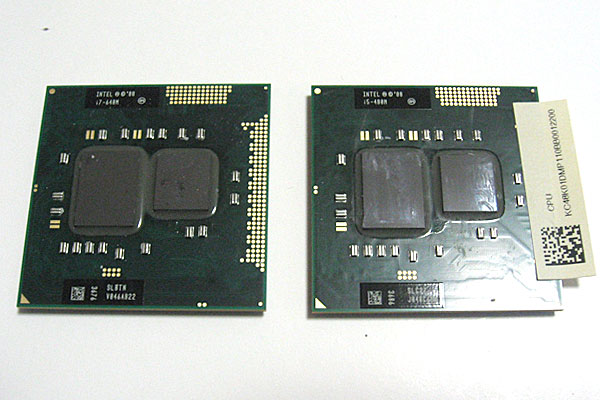
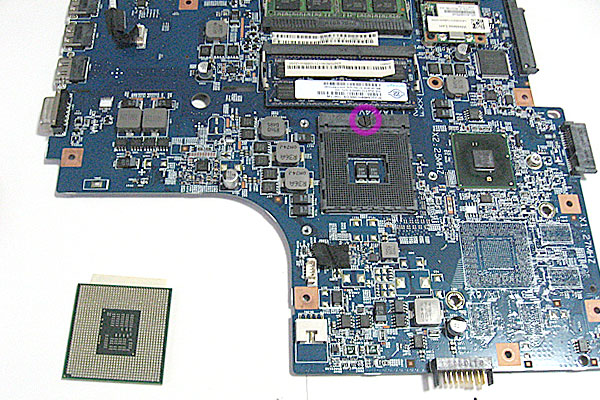
2-Gateway-ID59C-H52D-CPU交換-i7編-intel-core-i7-640M-480M-比較
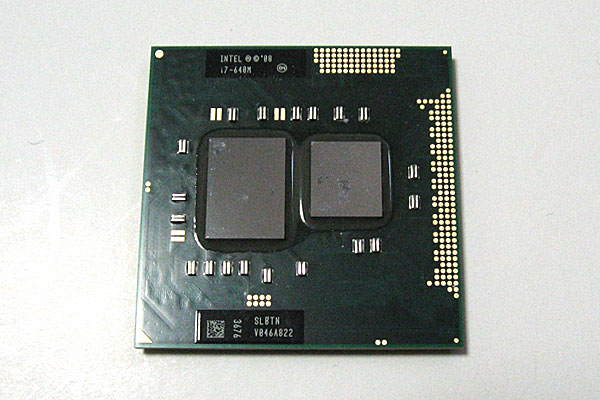
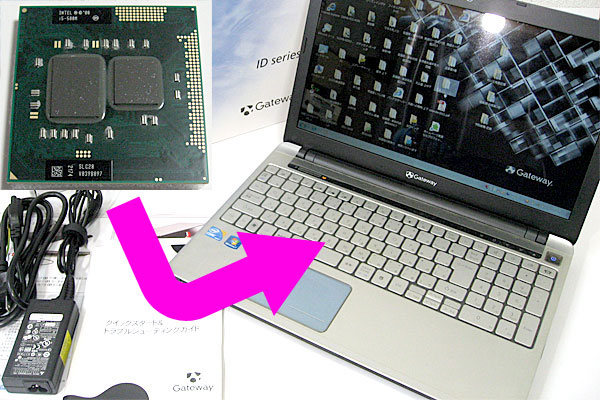
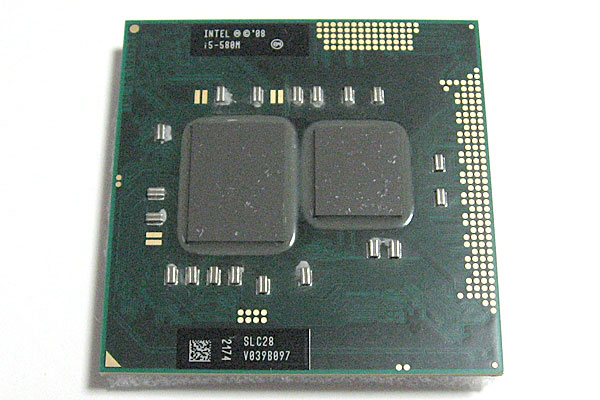
今回(前記事含)のCPU交換で比較対象になった4つのCPUたちを列挙してみます。
※画像は480Mと640M。

『intel core i5 480M』 ※『Gateway ID59C H52D』初期状態のCPU
動作クロック(TB時):2.66GHz(2.93GHz)
キャッシュ:3MB

『intel core i5 580M』 ※『前回のCPU交換』て使ったCPU
動作クロック(TB時):2.66GHz(3.33GHz)
キャッシュ:3MB

『intel core i7 620M』 ※使ってないけど参考までに
動作クロック(TB時):2.66GHz(3.33GHz)
キャッシュ:4MB

『intel core i7 640M』 ※今回のCPU交換に使ったモノ
動作クロック(TB時):2.80GHz(3.46GHz)
キャッシュ:4MB

それぞれに共通するのは、
コア数/スレッド数:2/4
GPU/動作クロック:HD Graphics(Gen5)/500MHz(766MHz)
ソケット:PGA988A
TDP:35W
コードネーム:Arrandale(アランデール)
プロセスルール:32nm
といったところ。

動作クロックはどれも2.66GHz(TB時2.93GHzか3.33GHz)です。
640Mのみ2.80GHz(3.46GHz)ですね。
3次キャッシュはi5なら3MBで、i7なら4MB
内臓GPUに性能差はなくTDPも35W。
とってもソックリな4つのCPUですが、640Mだけは少しだけ特別といったところ。

もともとは『core i5 480M』が乗っていて、それを『core i5 580M』にCPU換装。
これはあんまり効果なしで、エクスペリエンスインデックスにあってはただの0.1ポイントも上がらないという、なんとも消化不良な結果に(笑)

で、どうせなら同世代のCPUで一番性能の良いのを使ってみようと、そういう判断で再度CPUの換装にチャレンジとなりました。

ヤフオクで8,000円ほどだった『intel core i7 640M』
1-Gateway-ID59C-H52D-CPU交換-i7編-intel-core-i7-640M-ヤフオクで購入
今回準備したCPU。
発売から5年も経てば・・・当時は高かったであろう『intel core i7 640M』が8,000円ほどで買えちゃいます。


サクッとCPU交換
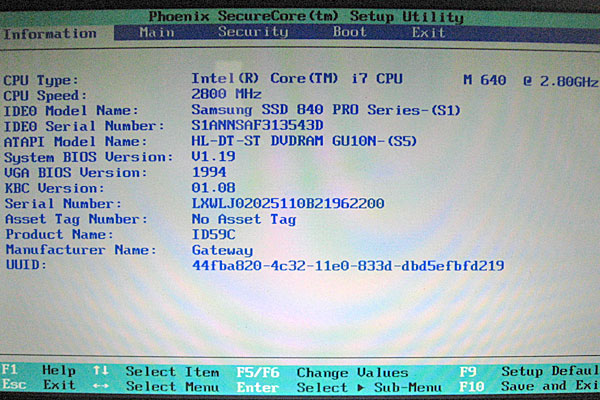
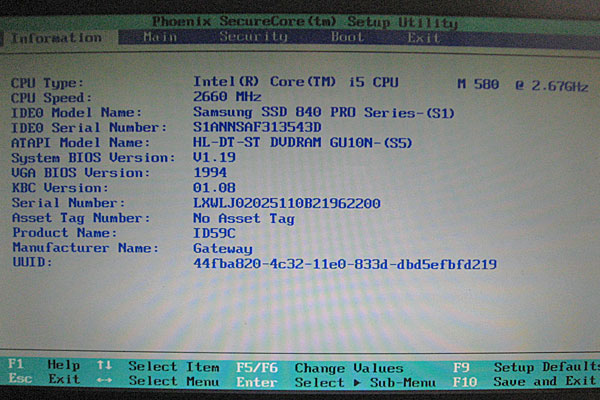
3-Gateway-ID59C-H52D-CPU交換-i7編-intel-core-i7-640M-BIOSでCPUの動作を確認
もうね、いきなりBIOSの画面ですよ(笑)
料理番組で、調理後のお皿が出てくるっていうアレですな。

無事に『intel core i7 640M』が動いてますね。
BIOSは対応していたってことです。

『Gateway ID59C H52D』の分解方法やCPU換装の詳しい方法は、
ノートパソコンのCPUを交換!とりあえずはcore i5 480Mから580Mに換装(Gateway ID59C H52D)
を参考にしてみてください。

Windowsもあっさり起動
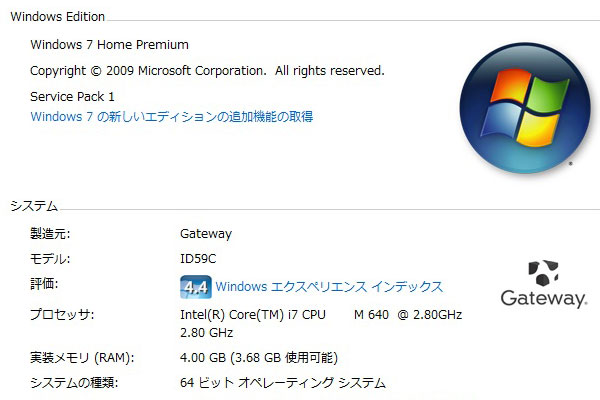
4-Gateway-ID59C-H52D-CPU交換-i7編-intel-core-i7-640M-システムのプロパティで640Mの動作を確認
2つのコアが2.8GHzで動いていると、そういうことです。

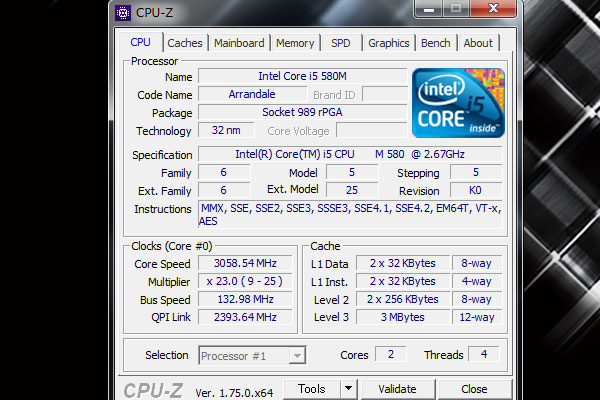
『CPU-Z』でも『intel core i7 640M』の状態を確認
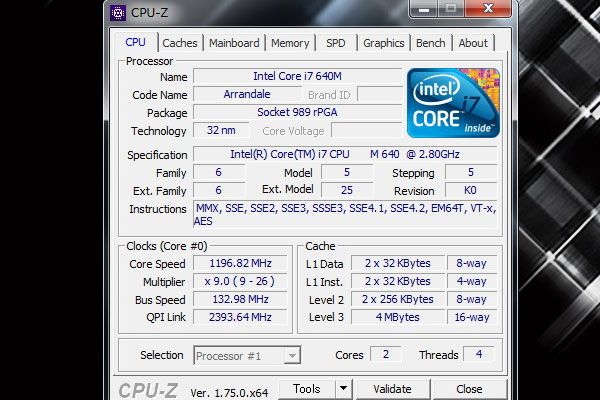
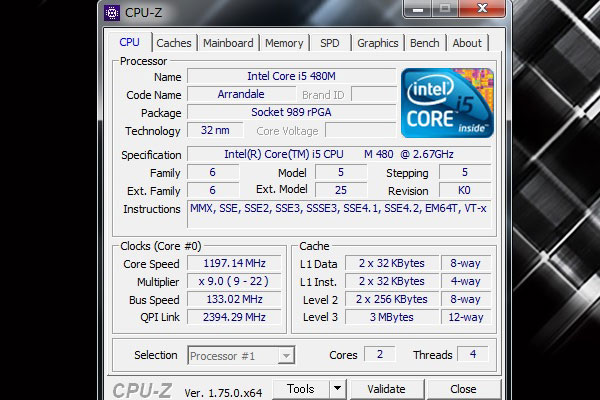
5-Gateway-ID59C-H52D-CPU交換-i7編-intel-core-i7-640M-CPU-Zで640Mの動作クロックを確認
この画像ではちょっとおサボり状態で動作クロックが1.2GHzですが、ちょっと負荷をかけるとシッカリ3.46GHzで動いていました。

難なく成功と、そういう感じですね(嬉)

以下、『Gateway ID59C H52D』の初期状態から『intel core i7 640M』搭載まで、段階的に仕様やエクスペリエンスインデックスを書き出してみます。


『Gateway ID59C H52D』初期状態のスペック
3-Gateway-ID59C-HD52D-元々のエクスペリエンスインデックス

仕様
CPU:Core i5 480M(2.66GHz/TB時2.933GHz)
メモリ容量:2GB (4GBに増設済)
OS:Windows 7 Home Premium 64bit
HDD:500GB(5400rpm)

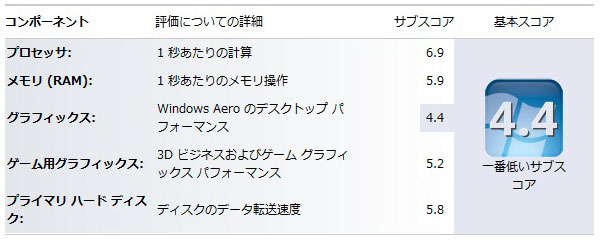
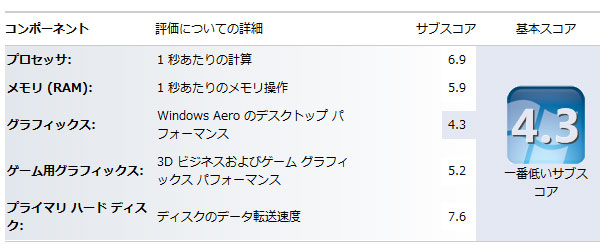
Windowsエクスペリエンスインデックス
プロセッサ:6.9
メモリ(RAM):5.9
グラフィックス:4.4
ゲーム用グラフィックス:5.2
プライマリハードディスク:5.8

5400rpmというHDDの遅さがネックになっていますね。
プロセッサのスコアはそこそこなのに活かされていないという状態です。


『Gateway ID59C H52D』+『SSD』のスペック

仕様
CPU:Core i5 480M(2.66GHz/TB時2.933GHz)
メモリ容量:2GB (4GBに増設済)
OS:Windows 7 Home Premium 64bit
SSD:Samsung SSD 40 PRO ベーシックキット128GB※ここを変更

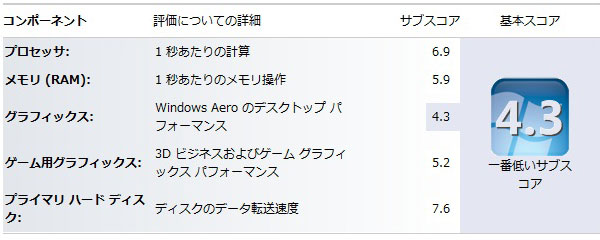
Windowsエクスペリエンスインデックス
プロセッサ:6.9
メモリ(RAM):5.9
グラフィックス:4.3※なぜか0.1減
ゲーム用グラフィックス:5.2
プライマリハードディスク:7.6※元々は5.2

動画視聴と事務的用途に限定すれば快適なノートパソコンですね。
メモリ不足な感はありますが、この状態で不便はありませんでした。

なぜか0.1ポイント下がっているグラフィックスのスコアはご愛嬌でしょうか(笑)

ノートPCのHDDをSSDにクローン、複製したリカバリー領域を使って初期化してみた
この記事の状態ですね。


『Gateway ID59C H52D』+『SSD』+『core i5 580M』のスペック
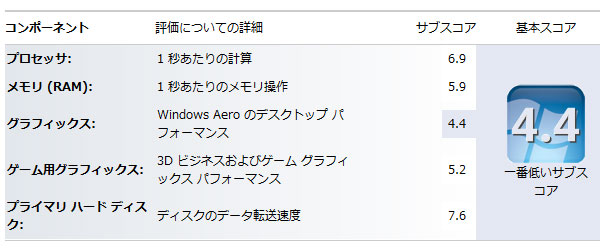
29-Gateway-ID59C-HD52D-CPU交換後-初起動-エクスペリエンスインデックス更新-core-i5-580M-の動作を確認

仕様
CPU:Core i5 580M(2.66GHz/TB時3.33GHz)※ここを変更
メモリ容量:2GB (4GBに増設済)
OS:Windows 7 Home Premium 64bit
SSD:Samsung SSD 40 PRO ベーシックキット128GB

Windowsエクスペリエンスインデックス
プロセッサ:6.9
メモリ(RAM):5.9
グラフィックス:4.4※なぜか0.1増
ゲーム用グラフィックス:5.2
プライマリハードディスク:7.6

苦労してCPUを交換したワリにはプロセッサのスコアは変わらず(笑)
グラフィックスのスコアは謎の0.1ポイント回復。

ノートパソコンのCPUを交換!とりあえずはcore i5 480Mから580Mに換装(Gateway ID59C H52D)
この記事の状態ですね。


『Gateway ID59C H52D』+『SSD』+『core i7 640M』のスペック
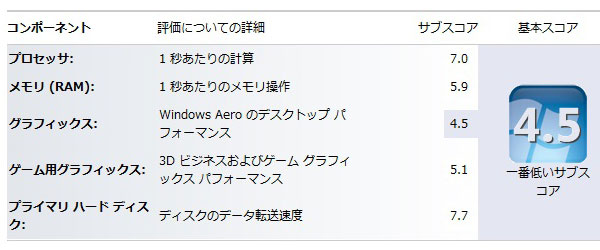
6-Gateway-ID59C-H52D-CPU交換-i7編-intel-core-i7-640M-エクスペリエンスインデックス

仕様
CPU:Core i7 640M(2.80GHz/TB時3.46GHz)※ここを変更
メモリ容量:2GB (4GBに増設済)
OS:Windows 7 Home Premium 64bit
SSD:Samsung SSD 40 PRO ベーシックキット128GB

Windowsエクスペリエンスインデックス
プロセッサ:7.0※元々は6.9
メモリ(RAM):5.9
グラフィックス:4.5※なぜか0.1増
ゲーム用グラフィックス:5.1※なぜか0.1減
プライマリハードディスク:7.7※なぜか0.1増

この『Gateway ID59C H52D』でのCPU交換は2回目なので、それほど苦労はしなかたものの、分解はやっぱり大変。
で、それなりの費用と苦労をかけたワリに数字は増えず(涙)

プロセッサは0.1ポイント上がった。
グラフィックスもなぜか0.1ポイント上がった。
ゲーム用グラフィックスはなぜか0.1ポイント下がった。
プライマリハードディスクは0.1ポイント上がった。
・・・。

ウィザードリィでのレベルアップ時のステータス増減みたいです。
苦労して経験値ためてがんばったものの、他は上がったけど、ゲーム用グラフィックスのスコアが下がったからサムライになれませんでした・・・みたいなね(笑)

まぁ、シッカリと体感できる(プラシーボかも)くらいには早くなったような気がします


『core i7 640M』に交換後のCPU温度
Gateway-ID59C-H52D-CPU交換-i7編-温度が70度以上に
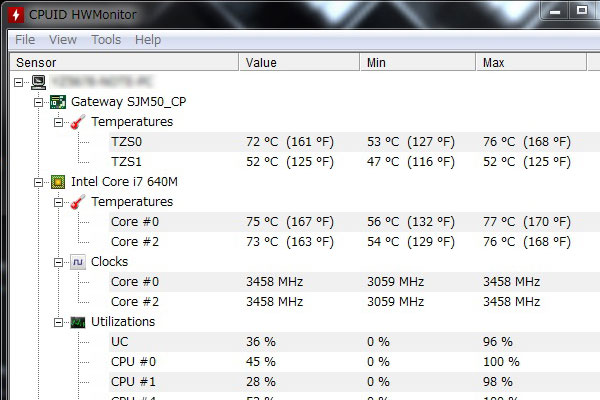
気になるCPU温度はMAX77℃(汗)

マインクラフトを1時間ほどプレイしつつ『CPUID HWMonitor』でCPU温度などをチェックです。

『core i7 640M』がターボブースト状態で駆動し続けて、気がつけばCPU温度は77℃。
キッチリ3.46GHzで動いてくれているおかげでパソコン自体はキビキビ動いてくれるのですが・・・やっぱり温度が高すぎます。

これは何かしらの冷却措置をしないとマズイですよね。
とりあえずパソコンの下に『足』をかませて、ノートPCをチョット浮かせておきましょう。


おしまい

2回も分解というリスクを選んで、尚且つトータルで13,000円ほど(CPU2個)の投資をしても、大した性能アップには繋がりませんでした
パソコンを破損してしまう可能性の方がはるかに大きかったと感じます。

ただ、マインクラフトをプレイした時の快適さは、そこそこに上がりました

動画を見ながらマインクラフトに興じることが多いのですが、480Mのころと比べると明らかに描画が早くなりました。
処理落ちが減ったというか、カクカク感が減って滑らか描画で快適です。

たとえば、SSDを導入する前にCPUの交換を試していれば、かなり体感できるパソコンいじりになったんでしょうね。

初期状態、
+SSD、
+SSD+580M、
+SSD+640M、
のように、3段階でパーツ交換をしてみましたが、やはり一番効果を体感できるのがSSDの導入ですね。
数字の上でも伸び幅が違います。

ノートパソコンのCPUを頑張って交換するくらいなら、SSDを導入する方が遥かに簡単で格段に快適になっちゃいますね。

今回使った『core i7 640M』は中古で8,000円。
それに加えて前回の『core i5 580M』も5,000円で買ってしまっていますし。
余裕でSSDが買えちゃう金額ですね。

僕の『Gateway ID59C H52D』については、いつかCPUの交換をしてみようと、そう考えていましたから、特に後悔はありません。
むしろ、SSD導入後に更に少しでもスペックアップしたいならコレ以外の方法はありませんし。

ただ、SSD導入とCPU交換という2つの選択肢があるのであれば、SSD導入のほうが様々な面で幸せになれるかなと、そういう感じですね。

いやぁ、パソコン壊さなくってホントに良かった(汗)
以上、ぼっこし大工気味の新潟おてんとサンでした。


■ノートPCの分解や性能アップ系の記事一覧

ノートパソコン(compaq620)のCPUを交換してメモリを増設してみた

ノートPCのHDDをSSDにクローン、複製したリカバリー領域を使って初期化してみた

ノートパソコンのCPUを交換!とりあえずはcore i5 480Mから580Mに換装(Gateway ID59C H52D)

『ノートパソコンのCPUを『core i5 480M』から『core i7 640M』へ交換!無事に動いて良かったよ(Gateway ID59C H52D)』※本記事

ASUSノートパソコンK53T(ジャンク)がやって来た!ので、リカバリして分解して、とりあえず使える状態にしてみた

電源ボタンが破損したノートパソコンの応急修理!『Gateway NV56R H54D/K』を分解してみた!最終的にはガワに穴をあけて何とかしたんだけどね(汗)


ノートパソコンのCPUを交換!とりあえずはcore i5 480Mから580Mに換装(Gateway ID59C H52D)

1-Gateway-ID59C-HD52D-intel-core-i5-480M-580M-CPU交換
さて、僕のマイクラ専用ノートPCとなりつつある、
Gateway(ゲートウェイ) ID59C H52D
CPU交換です。

ノートPCのHDDをSSDにクローン、複製したリカバリー領域を使って初期化してみた
という記事で書きましたが、2015年4月にSSD化は済ませてあります。

で、このパソコンが特に用途もなく『マインクラフト』専用みたいな状態になってます(笑)
ただ、マインクラフトをやるにはちょっと非力な性能ではありますね。

なので『intel core i5』から一気に『intel core i7』への換装といきたいトコロなのですが・・・。
今回は、そんなに性能が違うCPUに換装するワケではありません。

まずCPU交換を成功させるために、似た(ほぼ同じかも)ようなCPUをチョイスして作業してみました。
『無事にCPUの交換ができるかどうか?』っていう実験的な意味合いで捉えてもらうのが良いかと考えます。

ノートPCのCPU交換は初めてではありません。
物理的なハードウェアの入れ替えのみに限定すれば、それなりに自信があったりします。

ですが、この『Gateway(ゲートウェイ)ID59C H52D』のCPU交換の難易度は結構高めでした(汗)
ほぼ完全分解しでやっとCPUにアクセスできます
で『組み上げても動かないかも知れん』っていう嫌な予感がプンプンと(泣笑)

ノートパソコン(compaq620)のCPUを交換してメモリを増設してみた
この記事で書いた『compaq620』なんて、底面カバーを外したらすぐにCPUにアクセスできる優れものでした。
こういうノートPCなら楽々とCPUの交換が可能なんですけどね。

ということで、以下の目次にそって今回のノートPC(Gateway ID59C H52D)のCPU交換についてまとめてみます。

現状のノートパソコン(Gateway ID59C H52D)のスペック
交換前後の両CPUのスペック比較
Gateway(ゲートウェイ)ID59C H52D の外装の取り外し
Gateway(ゲートウェイ)ID59C H52D マザーボードの取り外し
いよいよCPUの交換
CPUの交換後の初起動
おしまい

サラッと書き流しましたが、6000文字以上の記事になります。
チャレンジされる際はパーツの破損に留意して慎重に作業してみてくださいね。


現状のノートパソコン(Gateway ID59C H52D)のスペック

CPU-Zで『intel core i5 480M』を確認
2-Gateway-ID59C-HD52D-intel-core-i5-480M-580M-CPU交換前の情報
ソケットが『rPGA989』ってなってますね。
インテルのページでCPUの仕様を調べると、ソケットは『BGA1288』『PGA988』のいずれか、と記してあります。
ってことは、マザーボードのソケットが『rPGA989』なのかも知れませんね。
チップセットは『havendale/clarkdale host bridge』。

4コアi7が動いたりして??
・・・それは無いです。
モバイル向けcore-iシリーズ、Arrandale(アランデール)の次、『Clarksfield(クラークスフィールド)』以降はCPU内臓のグラフィック機能がありませんから、。

まぁ対応してるCPUなど正確なところは良く分かりませんが、Arrandale(アランデール)同士のCPU交換なら大丈夫かなといったところ。

CPU交換前のWindowsエクスペリエンスインデックスのスコア
3-Gateway-ID59C-HD52D-intel

仕様は、
・CPU:Core i5 480M(2.66GHz/TB時2.933GHz)
・メモリ容量:4GBに増設済
・OS:Windows 7 Home Premium 64bit
・SSD:Samsung SSD 40 PRO ベーシックキット128GB に換装済み

エクスペリエンスインデックスのスコアは、
・プロセッサ:6.9
・メモリ(RAM):5.9
・グラフィックス:4.3
・ゲーム用グラフィックス:5.2
・プライマリハードディスク:7.6

グラフィック性能はCPU(Intel HD Graphics)に依存しているので月並みですが、SSDのおかげで起動は早いしナカナカ快適です。
ただ、記憶媒体がOS込みのSSD128GBのみなので、快適ネットブック以外の使い方ができませんね(汗)

使っている印象としては、動画視聴と事務的用途に限定すれば快適そのものかと。
マインクラフトは『ビデオ設定』を処理優先に振ってフレームレートを落とすと普通にプレイできるといった感じです。


交換前後の両CPUのスペック比較

交換するCPUは『intel core i5 580M』に決定
Intel-Core-i5-580M-CPU
中古で5,000円ほど。
調べ方が足りないのかもしれませんが、使えるCPUの見当がつかなかったので、とりあえずで似たようなCPUに決定です。

交換前のCPU『intel core i5 480M』
動作クロック(TB時):2.66GHz(2.93GHz)
コア数/スレッド数:2/4
GPU/動作クロック:HD Graphics(Gen5)/500MHz(766MHz)
キャッシュ:3MB
ソケット:rPGA988A
TDP:35W
コードネーム:Arrandale(アランデール)
プロセスルール:32nm

交換するのCPU『intel core i5 580M』
動作クロック(TB時):2.66GHz(3.33GHz)
コア数/スレッド数:2/4
GPU/動作クロック:HD Graphics(Gen5)/500MHz(766MHz)
キャッシュ:3MB
ソケット:rPGA988A
TDP:35W
コードネーム:Arrandale(アランデール)
プロセスルール:32nm

もうね、ほとんど違いません。
違いを見つけるのに苦労するほどですよ(笑)
i5同士ですしねぇ・・・。

違いといえば・・・、
ターボブースト時の2.93GHzと3.33GHzの違い
のみです。
どんなに違いの分かる御仁が見たところでTB時のクロック周波数のみです。

そして・・・なんていうチキンなCPUチョイス!
思い切ってノートPCをバラすワリには、微妙なCPU交換です。
ちゃんと動くだろうっていうのを最優先ですね。

まぁね、BIOSを解析でもすればCPUの対応も分かるんでしょうけれども、僕にはそんな芸当はできません。
つまり、BIOSやチップセットがどのCPUに対応しているか未知な状態。
メーカーのサイトでも分かりませんしね。

で、やってみなければ分からない状況のなか、一番近しいトコロから段階的にやっていこうと、そういう結論に至ったワケであります。
どうぞチキンと呼んでくださいな(笑)


Gateway(ゲートウェイ)ID59C H52D の外装の取り外し

裏面(底面)のカバーとビスを全て外す
4-Gateway-ID59C-HD52D-分解作業-裏面のカバーとビスを全て外す
かなりの数のビスがあります。
ケースとパームレストやマザーボードを固定しているビスは全て外します。
カバーを外すとHDD(この場合はSSD)を外すことができます。

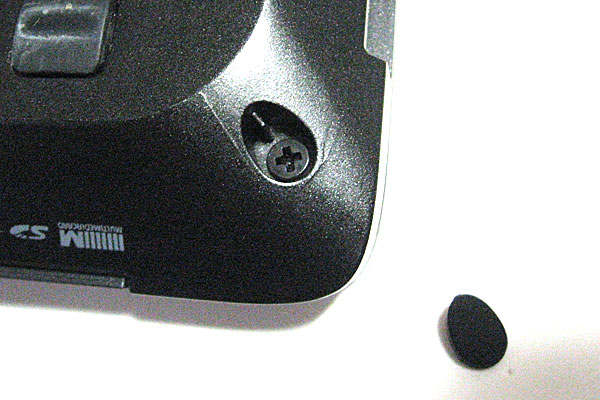
キャップ下に隠れているビスが2箇所
5-Gateway-ID59C-HD52D-分解作業-キャップ下のビスが2箇所
本体の前方、両パームレスト下部に2箇所です。
このビスも外さないと分解できません。

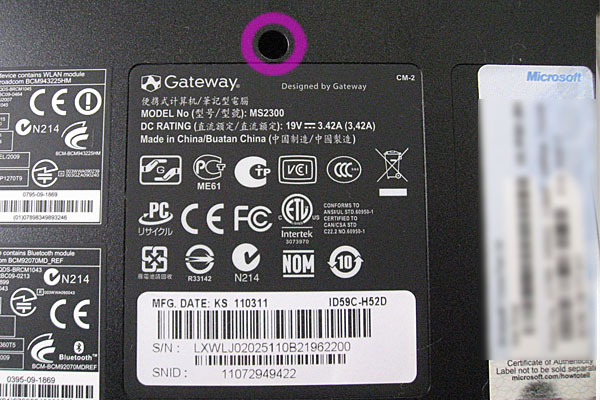
ここのビスがDVDドライブを固定している
6-Gateway-ID59C-HD52D-分解作業-DVDドライブの取り外し-ここのビスがDVDドライブ固定用のビス
このビス1本を外すとDVDドライブを取り外すことができます。

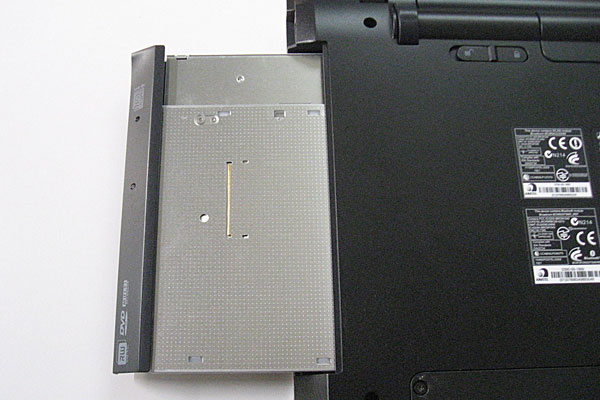
DVDドライブを引き抜く
7-Gateway-ID59C-HD52D-分解作業-DVDドライブを引き出す

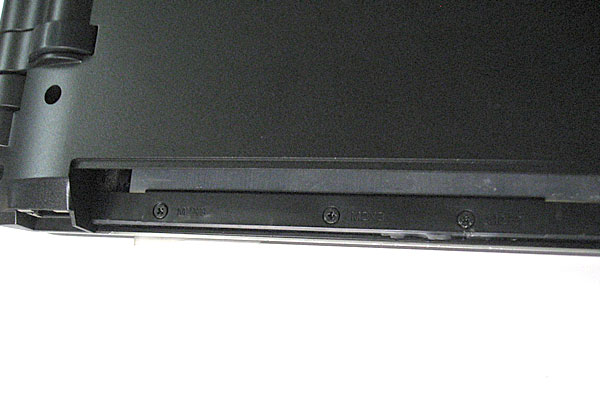
DVDドライブの下、3箇所のビスがありますく
8-Gateway-ID59C-HD52D-分解作業-DVDドライブの下の3つのビスも外しておく
これも全て外さないと分解できません。

キーボードパネルの取り外し
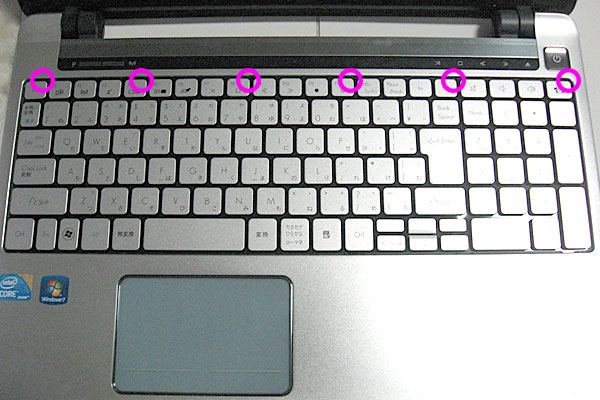
9-Gateway-ID59C-HD52D-分解作業-キーボードパネルの取り外し-6箇所にラッチ
丸印の6箇所に可動するラッチがあります。

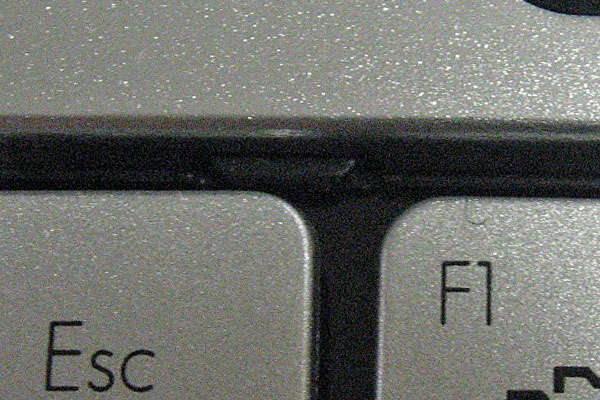
ラッチを慎重に押し込む
10-Gateway-ID59C-HD52D-分解作業-キーボードパネルの取り外し-ラッチを慎重に押し上げる
押しただけではすぐに戻ってしまいます。
押し込みながらキーボードパネルを引き上げる感じで、1つずづ慎重に作業します。

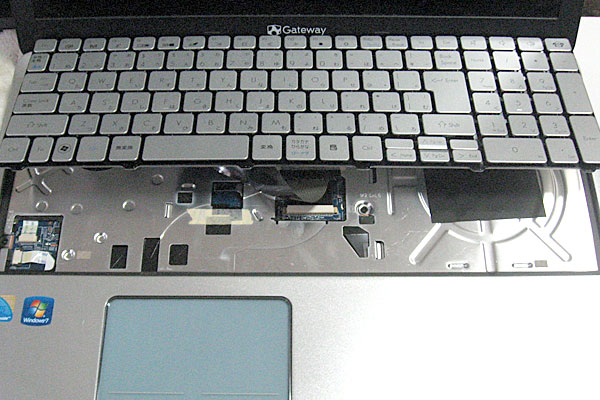
キーボードパネルの取り外しはフレキシブルケーブルに注意
11-Gateway-ID59C-HD52D-分解作業-キーボードパネルの取り外し-注意してフレキシブルケーブルを外す
マザーボードとフレキシブルケーブルでつながっているので、一気に引っ張らないように注意ですね。

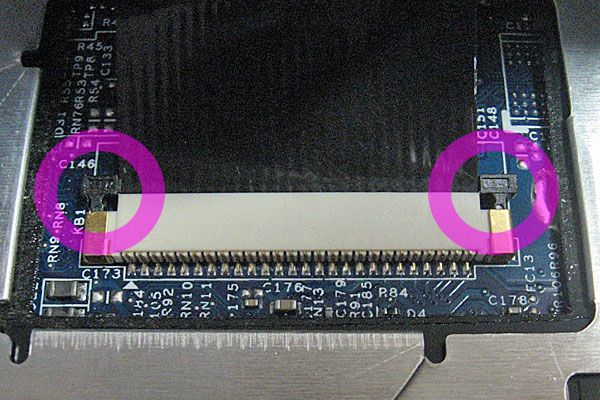
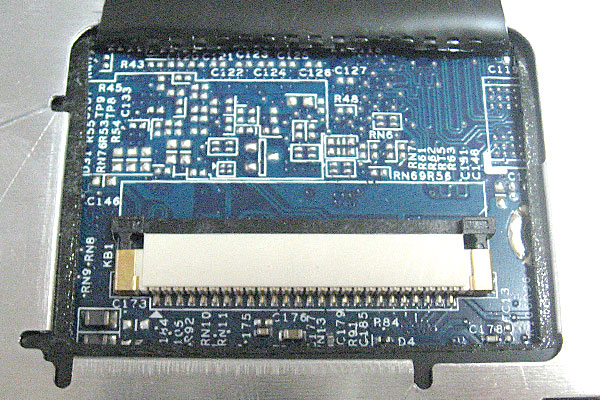
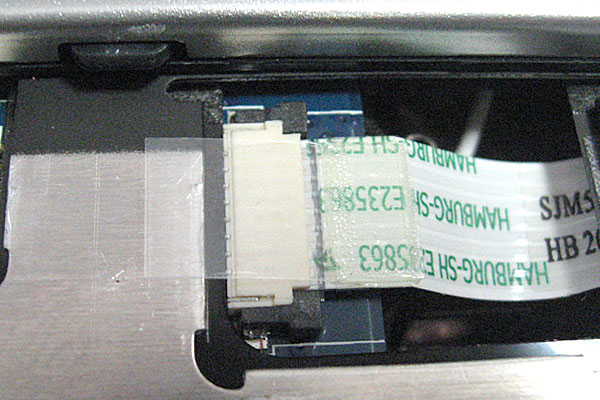
フレキシブルケーブルのコネクタ部分、両サイドのストッパーを解除
12-Gateway-ID59C-HD52D-分解作業-キーボードパネルの取り外し-フレキシブルケーブルのコネクタ部分-両サイドのストッパーを解除
こういう部分はデリケートなので特に慎重に作業する必要がありますね。

キーボードパネルのフレキシブルケーブルの取り外し完了
13-Gateway-ID59C-HD52D-分解作業-キーボードパネルの取り外し-フレキシブルケーブルの取り外し完了

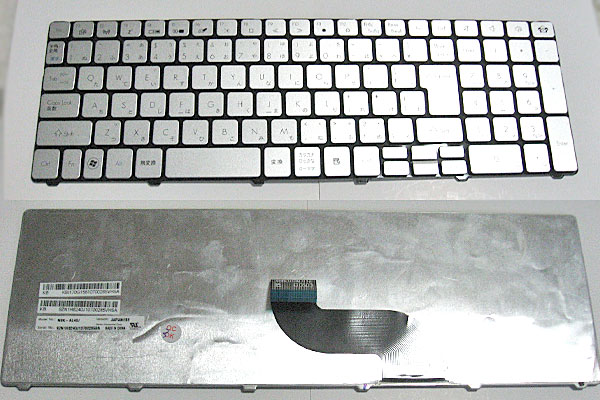
キーボードパネルの取り外し完了
14-2-Gateway-ID59C-HD52D-分解作業-取り外したキーボードパネル
取り外したキーボードパネルの両面です。

パームレスト(本体天板)の取り外し
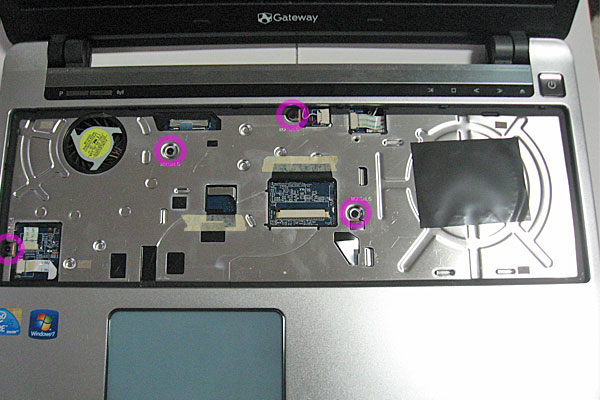
15-Gateway-ID59C-HD52D-分解作業-マザーボードの取り外し-キーボードパネル下の4箇所のビスを外しておく
丸印の4箇所のビスを外します。

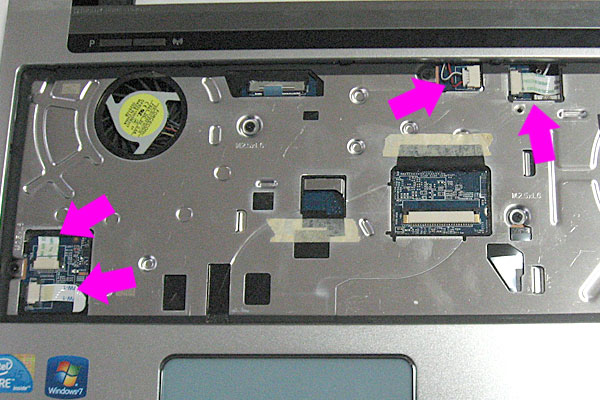
マザーボードに接続されているフレキシブルケーブル3箇所と1つのコネクタを外しておく
19-Gateway-ID59C-HD52D-分解作業-マザーボードの取り外し-キーボードパネル下-1箇所のコネクタと3箇所のフレキシブルケーブルを外す
パームレストというか本体天板からのフレキシブルケーブルがマザーボードに接続されています。
親切に窓が開いているのでこの状態でケーブル類を外すと、パームレストというか本体天板を外すことができます。

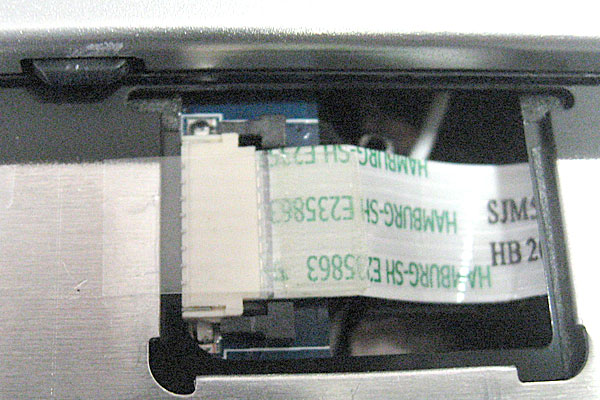
マザーボードに接続されているフレキシブルケーブル、ロック状態
20-Gateway-ID59C-HD52D-分解作業-マザーボードの取り外し-キーボードパネル下-フレキシブルケーブル-ロック状態
この状態でフレキシブルケーブルがロックされた状態です。

マザーボードに接続されているフレキシブルケーブル、アンロック状態
21-Gateway-ID59C-HD52D-分解作業-マザーボードの取り外し-キーボードパネル下-フレキシブルケーブル-アンロック状態
この状態でフレキシブルケーブルがロックが解除された状態です。
慎重にフレキシブルケーブルを抜きます。

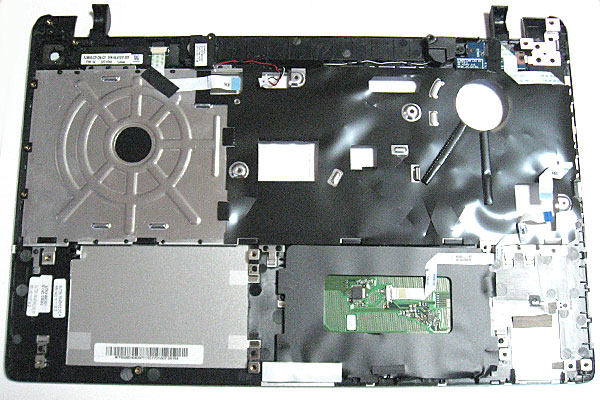
パームレスト(本体天板)の取り外し完了
21-2-Gateway-ID59C-HD52D-分解作業-マザーボードの取り外し-パームレスト-本体天板-取り外し完了
タッチパッドやタッチパネルからマザーボードへのフレキシブルケーブルだらけ。

ここまで分解してもCPUにアクセスできません。
どうやらマザーボードごとゴッソリ取り外してしまわないとCPUの交換はできないらしい(汗)
どーりでネットで情報が出てこないワケだ・・・。


Gateway(ゲートウェイ)ID59C H52D マザーボードの取り外し

ケースからマザーボードへのケーブルとビスをはずす
16-3-Gateway-ID59C-HD52D-分解作業-マザーボードの取り外し-パームレストをゴッソリ取り外し
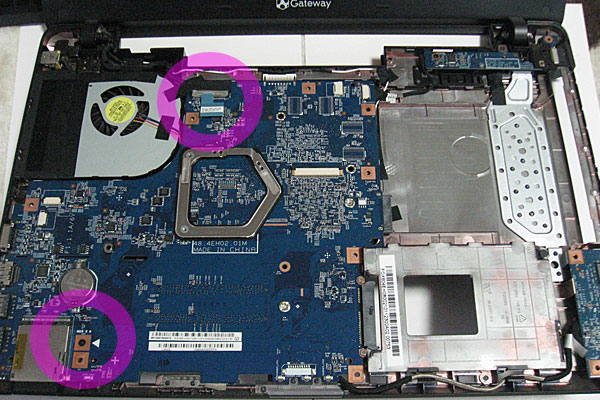
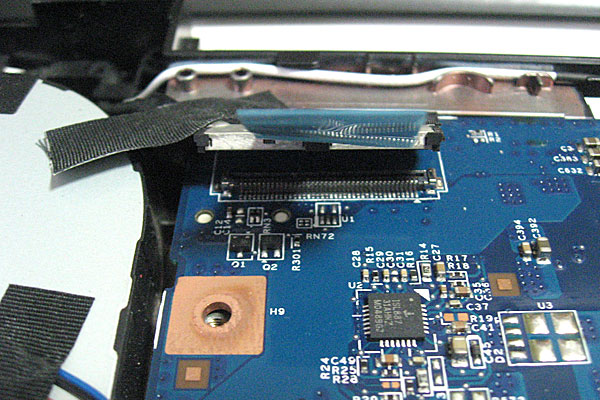
CPUファン付近のケーブル、ボタン電池下『▲』印付近のビスも外しておきます。
これを外しておかないとマザーボードの取り外しができません。

このタイプのコネクタもデリケート
17-Gateway-ID59C-HD52D-分解作業-マザーボードの取り外し-ファン付近のコネクタを外す
そんなに硬くないヘラを使って取り外しました。
貼ってあるテープを引っ張っても外れそうですけどね。

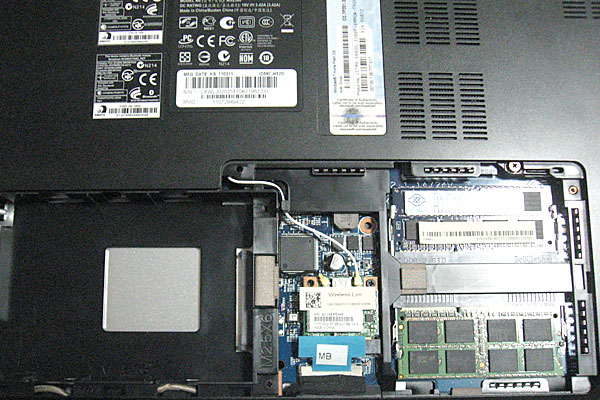
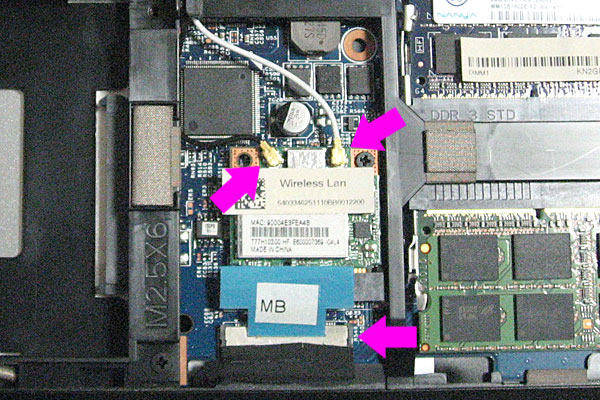
底面、メモリ脇の2本のケーブルとコネクタ1箇所を外す
18-Gateway-ID59C-HD52D-分解作業-マザーボードの取り外し-底面-メモリ脇-2本のケーブルとコネクタ1箇所を外す
底面のカバーを外した時点で確認できる部分です。
『MB』と記されたコネクタは前項と同様のコネクタです。

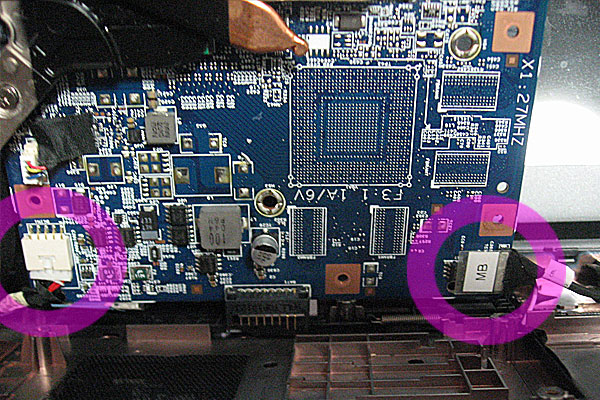
マザーボードをケースから取り外しつつ、電力を供給しているコネクタとケースからのケーブルを外す
22-2-Gateway-ID59C-HD52D-分解作業-マザーボードの取り外しつつ、電力を供給しているコネクタとケースからのケーブルを外す
繋がっているケーブルに注意しつつマザーボードを外します。
CPUファン隣の電源コネクタと、MBと表記のケーブルを外すと、マサーボードをゴッソリと完全に取り外すことができます。

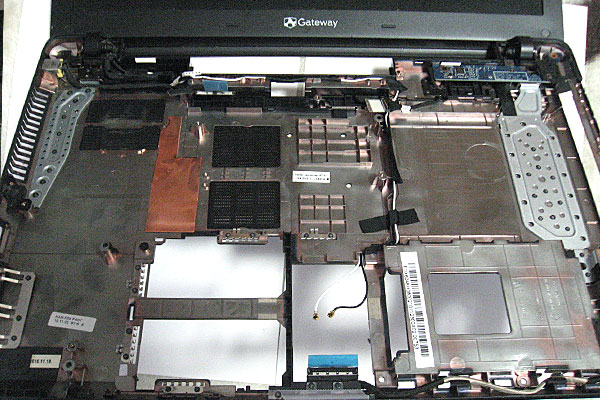
マザーボードの取り外し完了、空になった本体ケース
23-Gateway-ID59C-HD52D-分解作業-マザーボードの取り外し完了
CPUファンとヒートシンクが収まる部分は、吸気口以外は完全に塞がっていますね。

ここまででやっとCPU交換の準備ができたという感じです。
ディスプレイ部分を除けば、ほとんど全バラしですよね。

で、元に戻せるかどうか心配になってくるっていう・・・ワリとマジで(笑)


いよいよCPUの交換

ヒートシンクの取り外し
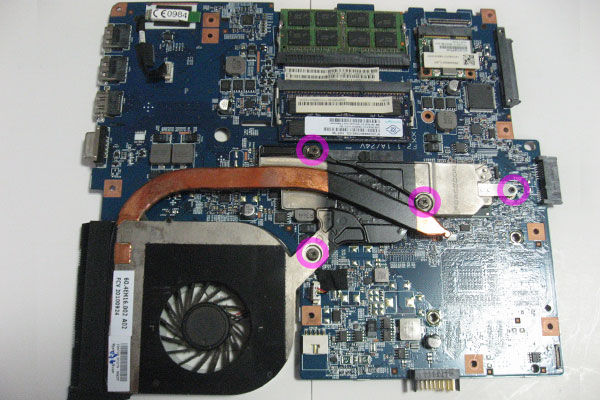
24-Gateway-ID59C-HD52D-分解作業-マザーボードの取り外し完了-ヒートシンクの取り外し
1~4まで番号が振ってあるビスを外していきます。
番号は締め付ける順番でしょうから、ここは4番から外しました。

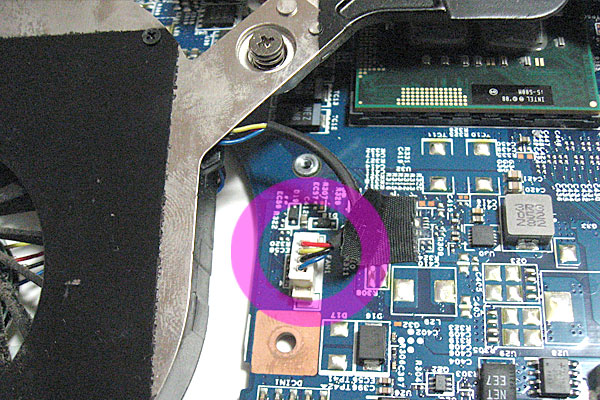
CPUファンの電源コネクタも外しておく
24-2-Gateway-ID59C-HD52D-分解作業-マザーボードの取り外し完了-ヒートシンクの取り外し-CPUファンの電源コネクタ
小さなラジオペンチで慎重に。

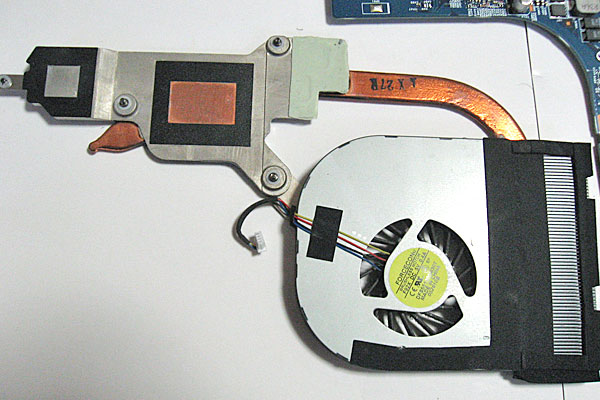
取り外したCPUクーラー
24-3-Gateway-ID59C-HD52D-分解作業-マザーボードの取り外し完了-ヒートシンクの取り外し-取り外したCPUクーラー
古いグリスは拭っておきます。

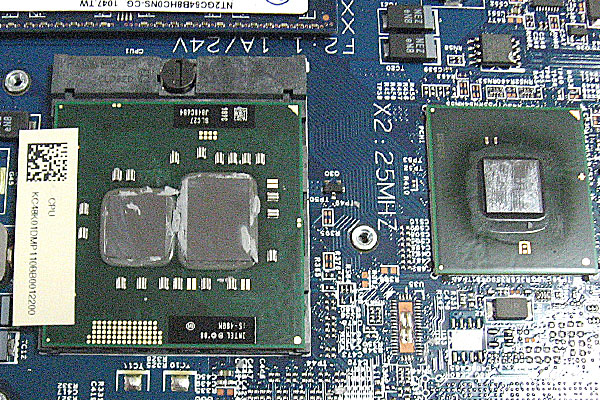
やっと顔を見せてくれたCPU
25-Gateway-ID59C-HD52D-分解作業-ヒートシンク取り外し完了-i5-480Mが乗っています
『i5-480M』の表記がありますね。

マイナスドライバでロックを解除してCPU換装
26-Gateway-ID59C-HD52D-分解作業-CPU取り外し完了-core-i5-480M
180°ほど回すとロックが解除状態になってCPUを取り外すことができます。

あとは準備した『intel core i5 580M』を取り付けて、逆の手順で組み上げればCPU交換の作業は完了です。

今回はナノダイヤモンドグリスを使いました。
まぁCPUの性能がほとんど変わっていないので発熱にも差がないでしょうけどね。


CPUの交換後の初起動

BIOSで『intel core i5 580M』を確認
27-Gateway-ID59C-HD52D-CPU交換後-初起動-BIOSでCPUの確認
とりあえずは問題なさそうです。

Windows7も無事に起動、CPU-Zでチェック
28-Gateway-ID59C-HD52D-CPU交換後-初起動-CPU-Z-core-i5-580M-の動作を確認
『intel core i5 580M』の表記が確認できます。

Windowsエクスペリエンスインデックスの更新
29-Gateway-ID59C-HD52D-CPU交換後-初起動-エクスペリエンスインデックス更新-core-i5-580M-の動作を確認
・プロセッサ:6.9
・メモリ(RAM):5.9
・グラフィックス:4.4
・ゲーム用グラフィックス:5.2
・プライマリハードディスク:7.6
というスコアに。

まぁ通常の動作クロックに差がないのでプロセッサのスコアは変わりません。
一番低いサブスコアのグラフィックスが0.1ポイント上がりました。

謎の0.1ポイントアップ。
これもCPU交換のおかげかしら?

結果は、
苦労したワリに見返りナシ(涙)
であります。

ほぼ全バラしにして、元に戻ってくれたので、それはそれで良しとしましょう。


おしまい

まず、バラすのが大変です。
分解しない前提で作ってあるんでしょうから当然なんですけどね。

デリケートな部分が多いので、繊細さと大胆さを上手に使い分けて分解する必要があると、そういう感じです。

あとは、情報が少ないので、使えるCPUのアタリを付けられなかったのがちょっと無念ですね。
結果として、ビビッてしまってほぼ同じ性能のCPUを使ってしまったっていう。

で、やっぱりノートパソコンのCPU交換はリスクの方が大きい(汗)
分解組み立ての際に物理的に壊してしまう可能性も高いですし、そこをクリアしてもCPUが動かないかもしれない。
ま、今回はとりあえずタマタマCPUが動いたのでラッキーな棚ボタ成功ですね。

そして・・・、
気になる効果のほどは、ほぼナシ(笑)
ですよ。

だって、ターボブースト時しか違いがありませんからね。
低負荷での運用ならばまったく変わっていないといえますね。
違いを体感するにはTBが発動するような負荷をかけ続ける必要があると(汗)

ただね、体感的にはほんのちょっと(プラシーボ込で)良くなったかなと。
普段は動画を見ながらマインクラフトに興じるワケですが、どうしてもマインクラフトの画面描画がチラついたりカクカクしたりしていました
それが幾分緩和されました

動画を見ながらマインクラフトをやるっていう行為で、『core i5 480M』が常にターボブースト状態だったのかなと、そう感じます。
なので『core i5 580M』もターボブースト発動で『3.33GHz』の動作クロックを体感できたと、そういうことかなと。

CPU交換後のCPU-Zでコアスピードが3GHzを越えているのを確認できていますしね。
『core i5 480M』ではTB時でも2.93GHzなワケですし。

マインクラフト専用機みたいな状態なので、これはこれで良しですね。

で、『core i7 640M』をポチッてあります(!)
だって・・・やっぱりやってみないと気が済まないぢゃないですか(笑)

『core i7 640M』と『core i7 620M』で迷ったんですけどね。
『core i7 620M』だと、『core i5 580M』と動作クロック(TB時も)は変わらないし・・・。
どうせやるならArrandale(アランデール)最高スペックの『core i7 640M』って思考です。

なので『core i7 640M』に決定ですね。
このCPUが動いてくれれば、そこそこ体感できるんではなかろうかと、そういう魂胆です。

通常はこのマザーボードで使えるCPUの中で『core i7 640M』が最上位ってことになります。
・・・動かない可能性もありますが。

ただね、もうポチってしまっているのでね・・・。
動こうが失敗しようが、やるしかないんですね(笑)

ということで、
ノートパソコンのCPUを、
『core i5 480M』から『core i5 580M』へ交換した結果、
ほんのチョットだけ体感できた、
でも納得いかないので『core i7 640M』を購入、
次回に続く、
という結果となりました。

以上、なかなか楽しいひと時をすごさせていただきました


ノートPCの分解や性能アップ系の記事
ノートパソコン(compaq620)のCPUを交換してメモリを増設してみた
ノートPCのHDDをSSDにクローン、複製したリカバリー領域を使って初期化してみた
『ノートパソコンのCPUを交換!とりあえずはcore i5 480Mから580Mに換装(Gateway ID59C H52D)』※本記事
ノートパソコンのCPUを『core i5 480M』から『core i7 640M』へ交換!無事に動いて良かったよ(Gateway ID59C H52D)

ASUSノートパソコンK53T(ジャンク)がやって来た!ので、リカバリして分解して、とりあえず使える状態にしてみた

電源ボタンが破損したノートパソコンの応急修理!『Gateway NV56R H54D/K』を分解してみた!最終的にはガワに穴をあけて何とかしたんだけどね(汗)


2016年6月、ソーラー(太陽光)発電での売電と電力消費

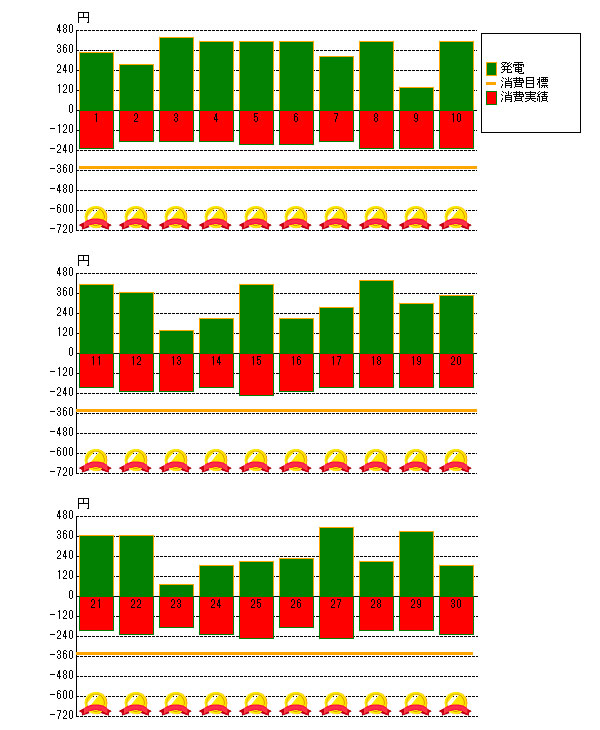
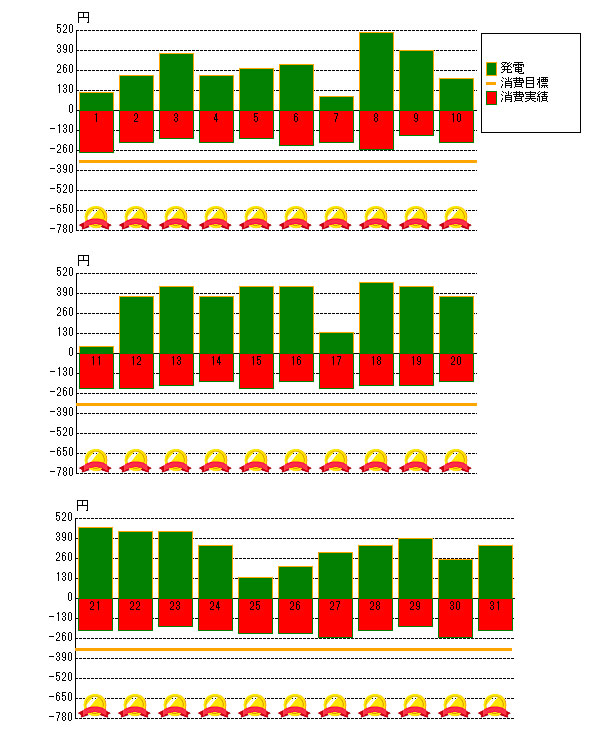
6月1日~30日までの発電状況
2016年6月の売電と電力消費
グラフの金額はあくまで目安です。
グラフは1日~30日までを表示していますが、検針は6日~4日までの分なので、グラフとの誤差があります。


電気使用量:174kwh、4,792円
売電量:247kwh、10,374円
(6月6日~7月4日)
でした。

支払った電気料金は実質0円
収益となった金額は5,582円
ということになりますね。


昨年(2015年)の6月は、
電気使用量:173kwh、5,110円
売電量:295kwh、12,390円
(2015年、6月4日~7月4日)
でした。

支払った電気料金は実質0円
収入となった金額は7,280円
でした。

2015年6月の、新潟県新潟市の日照時間は192.9時間でした。


ちなみに2016年の新潟県新潟市の日照時間は、
12月、-時間(61.0時間)
11月、-時間(92.1時間)
10月、-時間(143.5時間)
9月、-時間(154.6時間)
8月、-時間(219.1時間)
7月、-時間(168.1時間)
6月、193.2時間(176.8時間)
5月、224.5時間(199.3時間)
4月、198.5時間(180.4時間)
3月、157.6時間(123.7時間)
2月、81.3時間(77.7時間)
1月、23.9時間(56.8時間)
でした。

()内は30年間の平均です。
新潟県新潟市の日照時間、30年間の平均と直近10年の年別データ

この6月はお天気好調でした。
売電がちょっと・・・。
これは昼間に電気を使いすぎたかな?

日照時間は昨年同様の数値でした。

2012年1月~現在までの収支集計表は
ソーラー(太陽光)発電の収支報告(2012年1月~現在)
にまとめてあります。


以上、『自作太陽光発電が好き!かんたんDIYソーラー発電』の新潟おてんとサンでした。


2016年6月のグリッド・タイ・インバーター運用状況

5万円で自作できた!グリッド・タイ・インバーターを使ったDIYソーラー発電
を使って、新潟おてんとサン家の屋外コンセントに給電した電力量を報告します。

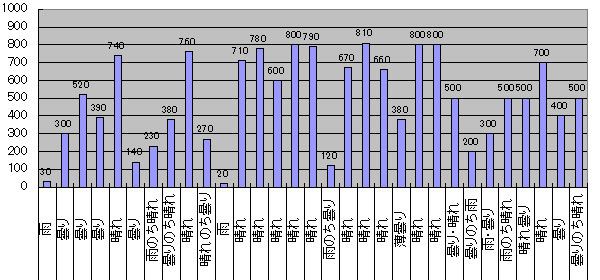
■2016年6月1日~30日までのグリッドタイインバーターによる給電状況
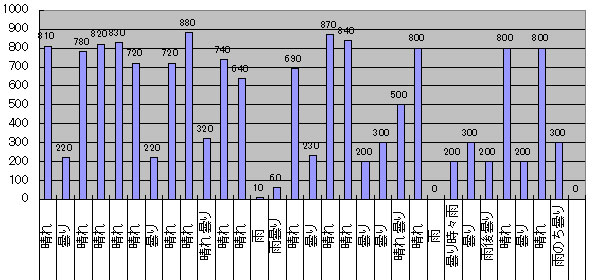
2016年6月のGTI給電量グラフ

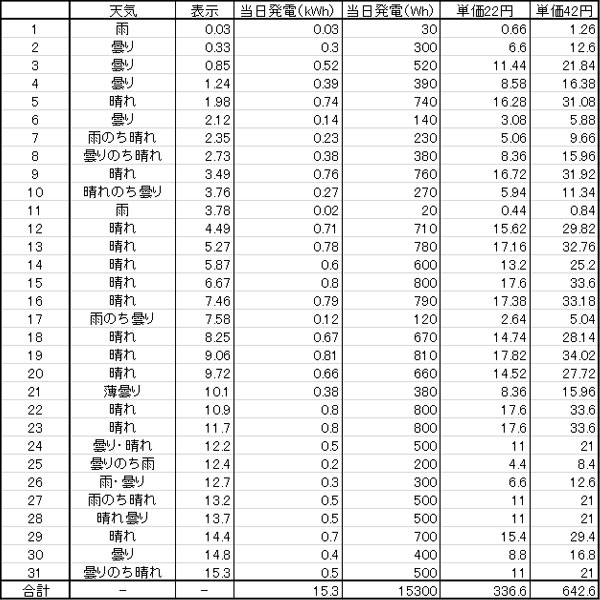
■グラフの元のデータ
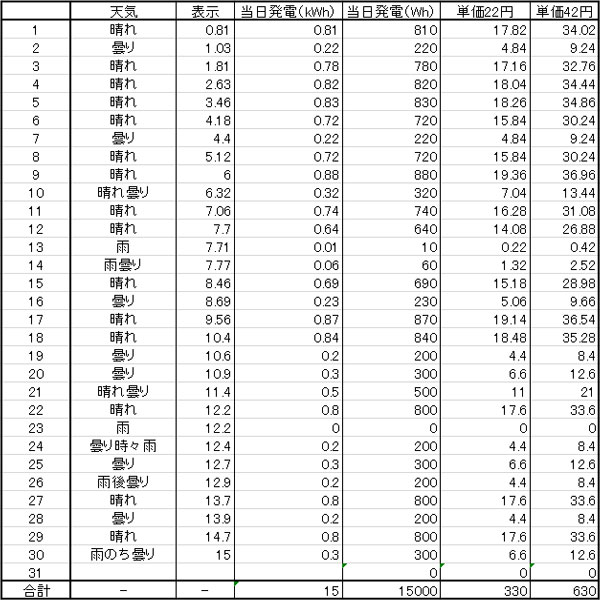
2016年6月のGTI給電量リスト

2016年6月、グリッドタイインバーターが商用電源に供給した電力は、
・15000wh(15.0kWh)
・単価22円、330.0円
・単価42円、630.0円
分でした。

2015年6月のグリッド・タイ・インバーター運用状況
昨年の6月と比較すると、530Whほど少ないという結果です。

誤差の範囲というか、数十円ほどの差です。
この5月(先月)ほどではないにしても、お天気とっても良かったです!

ただ、この記事を書いている7月初旬、梅雨真っ只中です!
今年はシッカリと梅雨空が続いているので、発電は大して期待できないでしょうね。

DIYソーラー発電メニュー


以上、『自作太陽光発電が好き!かんたんDIYソーラー発電』の新潟おてんとサンでした。


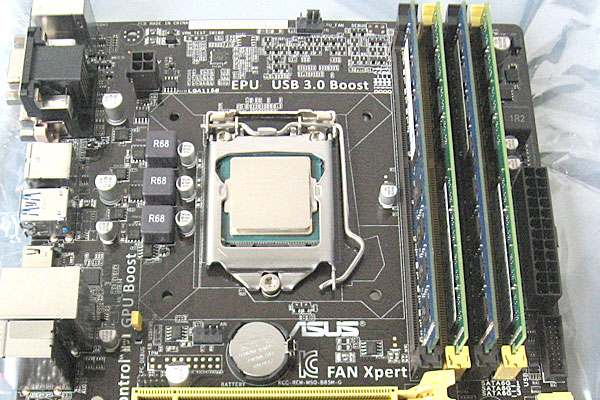
HDDやSSD(win7やソフトや内容全部)はそのままでマザーボードとCPUとグラフィックボードを交換してみた

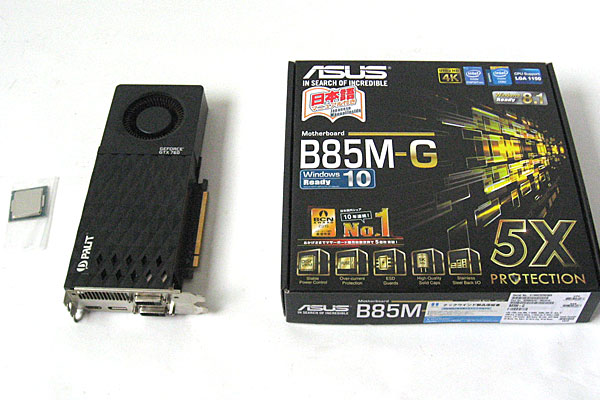
1-運よく手に入ったパーツたち-intel-core-i7-4770-GEFORCE-GTX760-ASUS-B85M-G
CPUやマザーボードを新しくしたい!
でもでも・・・windowsの再インストールとか絶対ヤダもん!
っていうメンド臭がりな新潟おてんとサンがお送りするPCいじりです。

今回は、
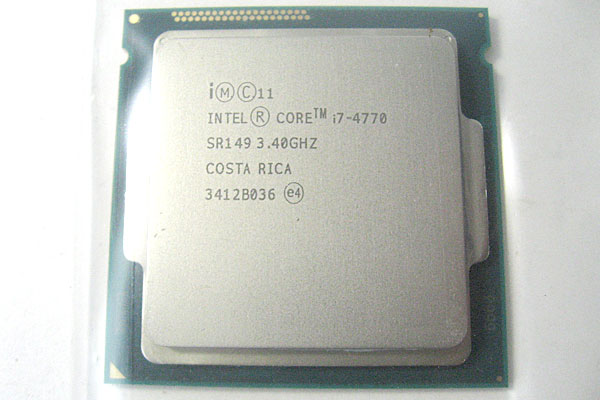
intel core i7 4770
PaLiT-GTX760
が手に入ったので何とか自分のPCで使い物にしようという魂胆です。

ターゲットは、
5万円台でcore-i7を使ったパソコンを自作してみた(今更ながらのSandyBridgeだけど)
SSDに、OS(Win7)やソフトはそのまま丸ごとクローンしてみた(5万円自作PC)
で記事にした僕のパソコンです。

ASUS B75M-PLUS(LGA1155)』
intel core i7 2600k
玄人志向GF-GT640-LE1GHD/GK208
という構成。

システムディスク(win7)には128GBSSD、
データ用には1TBHDD、
で、各ドキュメントフォルダやソフトのデータ保存場所などなど、すべてHDDに設定して有ります。

特に不調も無く快適そのもの。
不満も無いんですけどね。

マザーボードを新品で購入してDIYしてから早2年。
僕もこのマザーボードと同じだけ歳をとりました(笑)
こと加齢に関しては敏感なお年頃ですからね、僕。

そんな折、『intel core i7 4770(LGA1150)』が手に入ったのですが、僕のPCで使うにはソケットが違います
なのでマザーボードを新品に交換して『intel core i7 4770を活かしていこうという狙い。

OS(windows7)も、SSDとHDDとの兼ね合いなど全部、システムやソフトやデータ系は丸ごとそのままで!
マザーボードとCPUとグラフィックボードを交換しようと、そういう記事ですね。

まだ使えるうちにパーツを交換。
『転ばぬ先の杖』ってことですね。
僕自身のパーツもこんな風に交換できたら良いんですけどね・・・。

ということで、以下の目次にそってまとめてみます。

準備したパーツ
元々のハードウェア構成
HDDやSSD(win7やソフトや内容全部)はそのままでマザーボード・CPU交換の準備
マザーボードとCPUを交換
初電源ONから電話認証
グラフィックボード(PaLiT-GTX760)の増設
おしまい

新潟おてんとサンの安易な発想満載ではありますが、パソコン自作の初心者さんの参考になれればコレ幸いです。

※画像が27枚ほど、8000文字程度、の長めの記事になります。


準備したパーツ
(きっかけ)

ばかでっかいATXケースに収まったパソコンが2台ほど僕の元にやってきました。
僕のお友達曰く『完全にジャンク、使えないよ』ってことだったんだけど・・・。

ホントにジャンクなら完全に邪魔だしお断りなんですけどねぇ(汗)

とりあえず僕に友人にはお引取り願って(笑)
預かったPCのチェックですね。

2台とも電源は入るしOSも起動しますね。
それに、何だか快適と思っていたら、どっちも『intel core i7 4770』が乗っているではありませんか・・・(汗)

ただ、グラフィックボードが原因かメモリなのか、それともマザーボードか。片方はしばらくすると電源が落ちます。
もう片方は問題ないようですね。
まぁしかし、コレがジャンクなんてもったいない(涙)

2台のパソコンから調子の良さそうなパーツを集めて1台は復活させましょう!
かくして『自称ジャンクPC2台』はニコイチで復活と相成りました。
しかもプライマリハードディスクは僕の手持ちのSSDをプレゼントしといてあげました。

元々のオーナーは爆速PCに変身で大喜び!
余ったCPUとグラフィックボードが僕の報酬になったって感じですね。
ただ、電源が落ちてしまう方のパーツなので、グラボはちょっと怪しいんですけどね。

あ、売ればそこそこの金額にはなるって伝えましたよ、ちゃんと。
でもね、パ-ツ単体になっちゃうと興味なくなるみたい(笑)

ということで、余ったパーツを有難~くご査収いたしまして、本記事の誕生と相成るワケでございます。

intel core i7 4770
2-intel-core-i7-4770-2016年7月現在-中古で20000円くらい
2016年7月現在、中古で買うなら20,000円ちょっと・・・くらいかな?

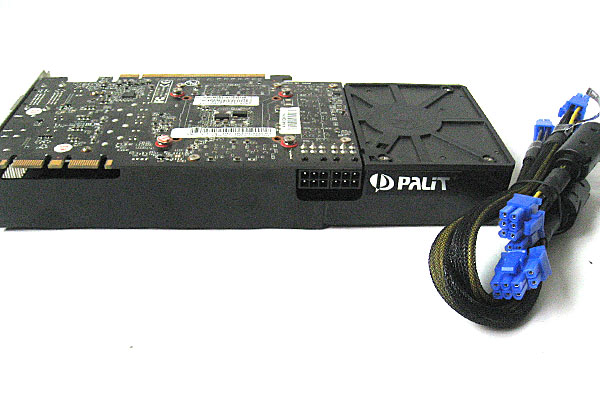
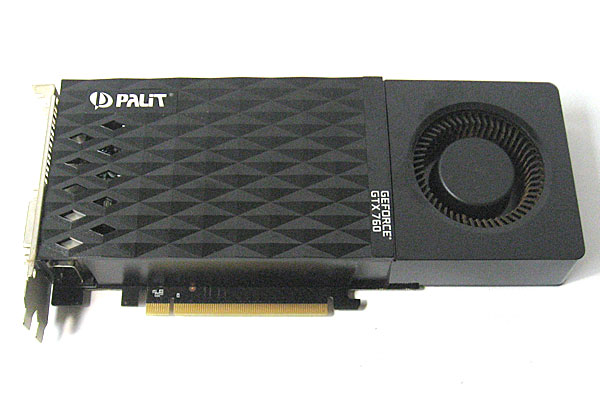
PaLiT GEFORCE GTX760
3-PaLiT-GEFORCE-GTX760-2016年7月現在-新品で12000円くらい
コレは・・・中古なら4~5,000円で買えちゃいそう。

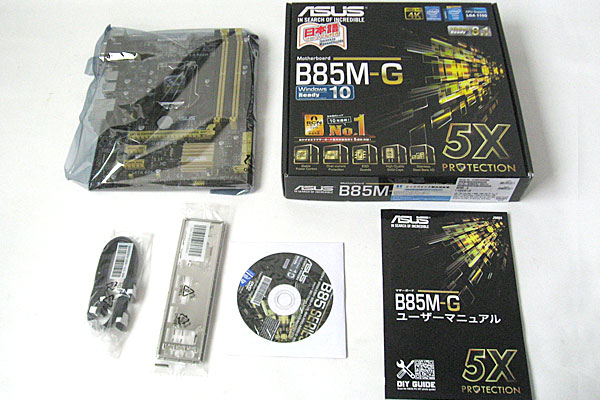
この2つにプラスして新品で『ASUS B85M-G』を購入です。

ASUS B85M-G
4-ASUS-B85M-G-新品で8000円ほど
ほんとはH87あたりのチップセットを使った新品マザーボードが欲しかったのですが、なかなか見つからず。
簡単に見つかって、
評判が良さそうで、
マイクロATXで、
メモリが4枚差さって、
っていう感じの『ASUS B85M-G』に決定です。
これは新品で8,000円を切るお値段。

つまり、僕の持ち出しは8,000円って事ですね。
これで僕のPCの中身がガラッと変っちゃうワケです(嬉)


元々のハードウェア構成

5万円台でcore-i7を使ったパソコンを自作してみた(今更ながらのSandyBridgeだけど)
SSDに、OS(Win7)やソフトはそのまま丸ごとクローンしてみた(5万円自作PC)
で紹介した僕のPCです。

さすがに『KEIAN 恵安 KT-M19U3-PS5 520W電源付 MicroATX』に付いて来た電源では不安なので、ケースと電源は変えてあります。
5-スリムなのにフルハイトのグラフィックボ-ドが使えると謳われていたPCケース-PLUG-IN-電源-剛力短2
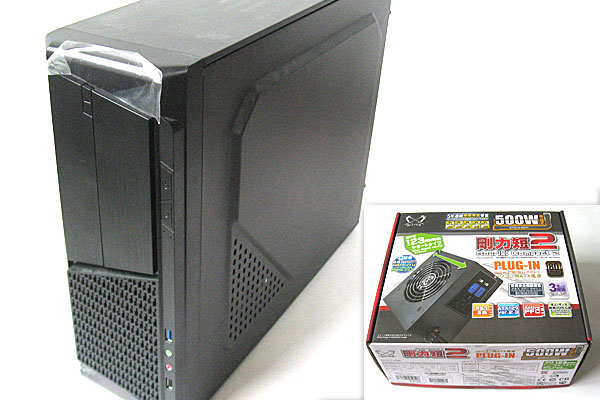
スリムなのにフルハイトのグラフィックボ-ドが使えると謳われていたPCケース『サイズRANA2』
PLUG-INタイプの電源『剛力短2』

『サイズ RANA2』はスリムなのになんかちょっとデカイ。
m-ATXよりはスリムで、長いというか奥行きが結構有ります。
設置場所事情によっては重宝するかと。
結構気に入っています。

でメモリも増やして有ります。

なので、マザーボードとCPUとグラフィックボ-ドの交換前の構成は、
CPUintel core i7 2600k
マザーボードASUS B75M-PLUS(LGA1155)』
メモリ適当な4GBを4枚で16GB
グラフィックボ-ド玄人志向GF-GT640-LE1GHD/GK208
です。

これを、
CPUintel core i7 4770
マザーボードASUS B85M-G(LGA1150)』
メモリ適当な4GBを4枚で16GB
グラフィックボ-ドPaLiT GEFORCE GTX760
にしてしまうワケです。

で『windowsの再インストールとか絶対ヤダもん!』です(汗)

本来はwindows7をクリーンインストールするべきなんですけどね。
インストールメディアがなくなったとか、
リカバリディスクを作ってないとか、
リカバリ領域を消しちゃったとか、
やっぱりメンドクサイとか、
様々な言い訳をしつつ、HDDやSSD(win7やソフトや内容全部)はそのままでマザーボードとCPUとグラフィックボードを交換しようってなるワケです。
実は全部あるんですけどね(笑)

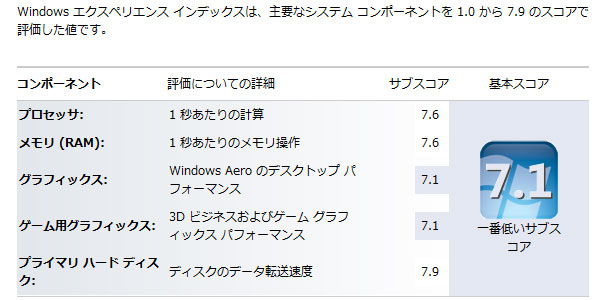
ちなみに現在の『Windows エクスペリエンス インデックス』は、
8-現在のWindows-エクスペリエンス-インデックス-2600k-GT640-B75M-PLUS
・プロセッサ:7.6
・メモリ(RAM):7.6
・グラフィックス:7.1
・ゲーム用グラフィックス:7.1
・プライマリハードディスク:7.9
って感じです。

これでジューブンって感じなんですけどね・・・。
基本は事務用途と動画視聴、たまーに(冬場)ゲーム、っていう使い方ですし。

ただね、やっぱりサクサクな環境は欲しいんです。
それに、CPUもちょっとでも高いスペックが欲しいんです。

そういうワガママな僕です(笑)
僅かな違いでもオーバースペックを求めてしまうという悪い癖ですね。


HDDやSSD(win7やソフトや内容全部)はそのままでマザーボードとCPUを交換する準備

さすがにこの手法も3回目の紹介ですからね。
もう慣れっこです。

レジストリをちょちょいと編集して、マザーボード(やチップセットなどのハードウェア構成が変っても)windowsがHDDなどにアクセスできるように設定します。

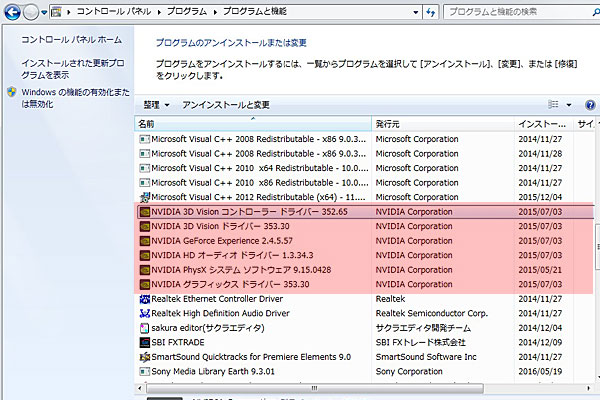
その前に、グラフィックボードを外してドライバーもアンインストールしておきましょう。
9-マザーボードとCPU-交換の準備-グラフィックボードを外すためにドライバーをアンインストール
僕の環境で言うと『NVIDIA』っていうのをゴッソリ削除です。

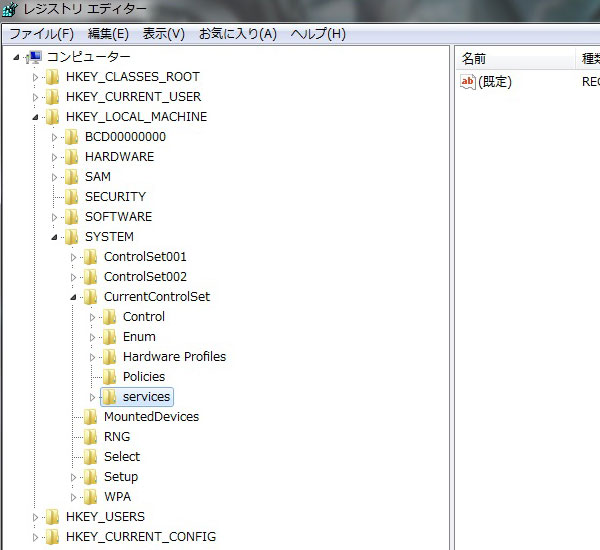
あとは以下のようにレジストリを編集すれば、マザーボードを交換してしまってもwin7を起動できると、そういうことですね。
8-レジストリの編集
※この画像は以前のものです。

編集するレジストリは、
HKEY_LOCAL_MACHINE\System\CurrentControlSet\Services\以下の、
・Amdide.sys
・Atapi.sys
・Ataport.sys
・Cmdide.sys
・Intelide.sys
・Msahci.sys
・Pciide.sys
・Pciidex.sys
・Viaide.sys
の『startの値です。

デフォルトは『3』になっているので、これを全て『0』に書き換えていきます。
ファイルが存在しなければスルーしてOKです。

『ControlSet001』や『ControlSet002』が存在しているようなら、念のためにそちらも同様に編集しておきましょう。

詳細な設定方法は、
ハードディスクやOS(Win7)はそのままマザーボードを交換してみた
で記事にしてあるので、気になる方は参考にしてみてください。

たったコレだけの設定で、
HDDやSSD(win7やソフトや内容全部)はそのままでマザーボードとCPUとグラフィックボードを交換
の準備は完了です。

念のためにWindows7を再起動してレジストリの編集に問題がないかを確認しておきましょう。

慣れれば5分も掛からないっていう簡単さ。
ただし、レジストリの編集は自己責任でお願いいたします。


マザーボードとCPUを交換

レジストリの編集をしてしまえば、後はサクサクとハードウェアを交換です。

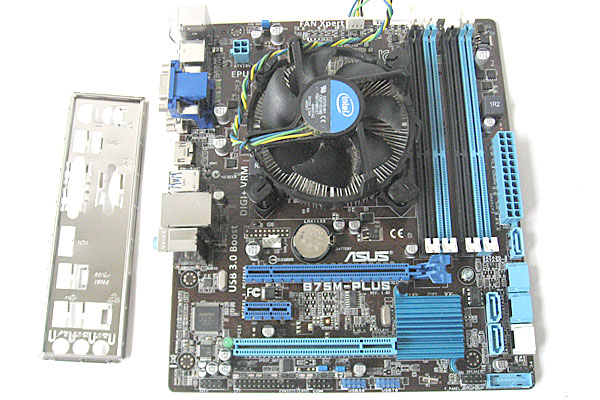
現在のマザーボード『ASUS B75M PLUS』
6-現在のマザーボード-ASUS-B75M-PLUS
2年半の間、ノントラブルで僕のPCライフを支え続けてくれた『ASUS B75M PLUS』です。
ケーブルをドンドン外していきます。
このPCには今回のマザーボードの交換で、あと数年はノントラブルで活躍して欲しいですね。

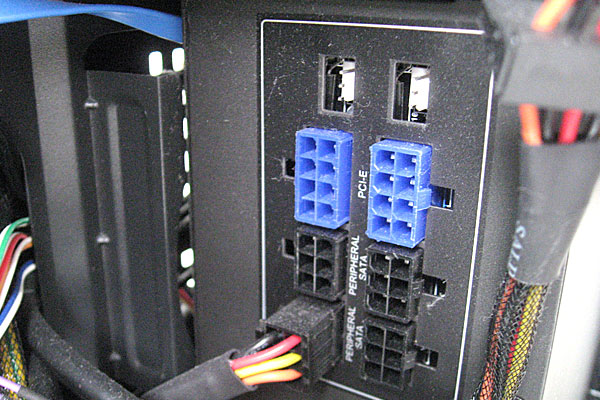
PLUG-IN電源 剛力短2は1箇所しか使っていない
7-PLUG-IN-電源-剛力短2-ゴウリキたん-は1箇所しか使っていない
『ゴウリキたん』に対してさすがにコレはもったいない。
今回のグラフィックボードは追加電源を2つも必要とするので、画像の青いコネクタ2つを使うことになりますね。

取り外したマザーボード『ASUS B75M PLUS』
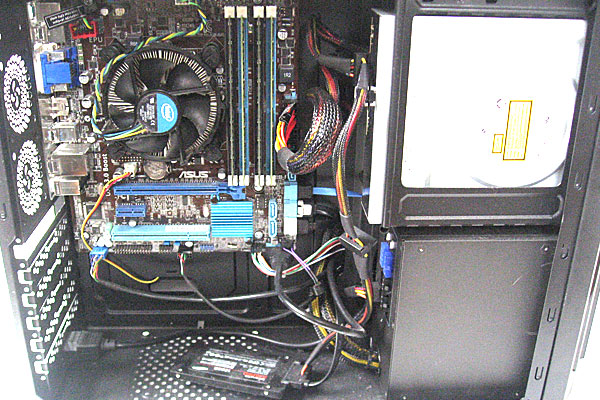
10-マザーボードとCPU-交換-CPUとファンはそのまま-B75M-PLUSをごっそり取り外す
これはコレで別のPCを作っちゃうので、CPUとCPUファンはこのままにしておきます。
今となっては懐かしい、第2世代(Sandy Bridge)のCPU。
『SATA:6Gb/s』が1つのみ。ここにSSDを繋いでいたんですね。

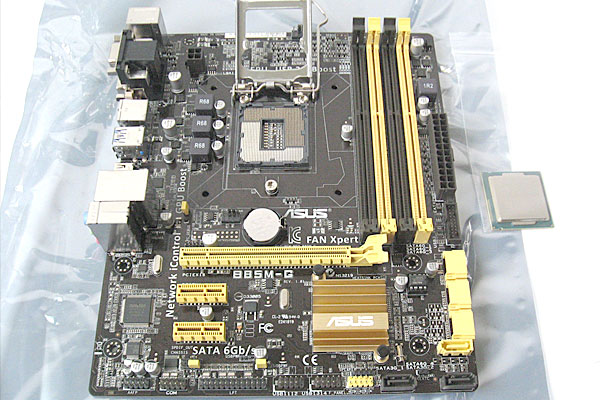
新調したマザーボード『ASUS B85M G』とCPU『intel core i7 4770』
11-マザーボードとCPUの交換-ASUS-B85M-Gとintel-core-i7-4770
第4世代(Haswell)の『core i7』とLGA1150のマザーボードですね。
スペック的には『Sandy Bridge』からそんなに進化していないような・・・。動作クロックもほぼほぼ変わりないし。
『SATA:6Gb/s』が4つあるのが嬉しいっていう程度。

『ASUS B85M G』にCPU『intel core i7 4770』とメモリを取り付ける
12-マザーボードとCPUの交換-ASUS-B85M-Gにintel-core-i7-4770-CPUとメモリを取り付ける

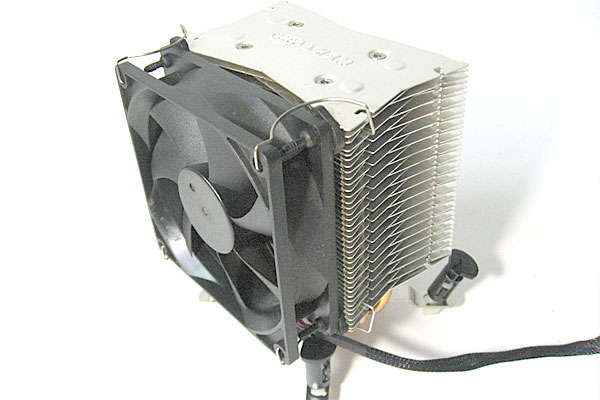
九州風神っていうサイドフローのCPUクーラー
13-マザーボードとCPUの交換-九州風神っていうサイドフローのCPUファン
こういうの、我が家にはゴロゴロと転がっています。
何とかケースに収まりそうなので、とりあえずはコレを使ってみることに・・・。

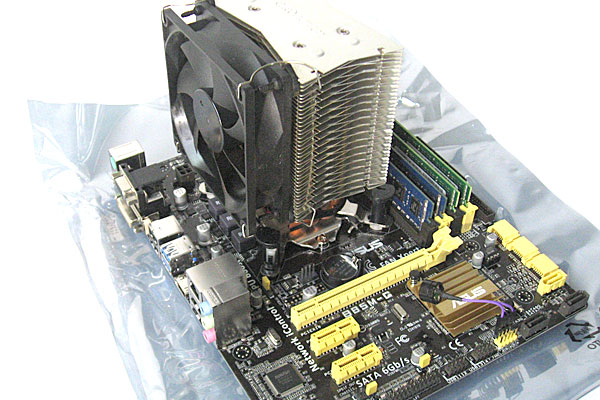
B85M-Gに対して九州風神デカすぎ
14-マザーボードとCPUの交換-ASUS-B85M-Gに対して九州風神デカすぎ
さすが九州風神デカすぎる(笑)
パッと見は完全に風神サンが主役ですよ。
たぶんコレはマズいでしょ。

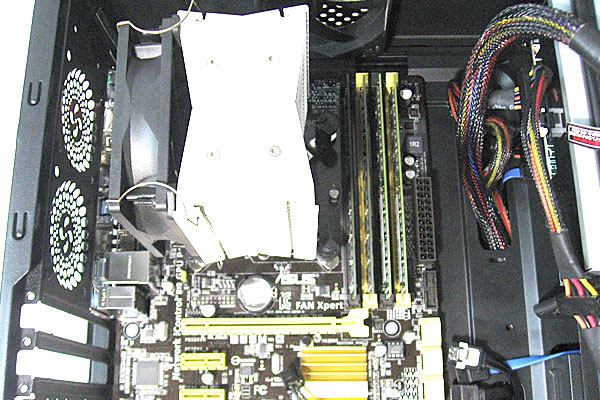
このままケースに入れてみたけど・・・
15-マザーボードとCPUの交換-九州風神がデカすぎてケースに入らないオチ
やっぱりガワが閉まらん!
なんで九州風神サンはこんなにワガママなボディなんだ(汗)
あと5mmくらいなんですけどねぇ(笑)

・・・ということで適当なCPUファンに変更
16-マザーボードとCPUの交換-九州風神がデカすぎてケースに入らなかったので-とりあえず適当なCPUファンを使って配線を済ませる
これはコレでちょっとヤダ!
ま、後日交換ですね。
※後日『サイズ Shuriken Rev.B(手裏剣リビジョンB)』へCPUクーラーを交換しときました。

この時点で配線はすべて済んでいます。
あとは電源を入れてOS(win7)が起動すれば成功ですね。

ちゅーか・・・このケース(サイズ RANA2)にあのグラボは入るんだろうか?

設置場所の関係で、意地でもスリム系のケースを使っていますからね。
とはいえ、結構と気に入っています。


初電源ONから電話認証

あとは電源を入れるのみっていう状態です。
無事に電源が入れば『ASUS』のロゴマークが表示されるはず。
でF2かDELETEキーで『UEFI BIOS Utility』を起動できると、そういう手順です。

ピッというビープ音とともに無事に電源ON
ASUSのロゴ画面

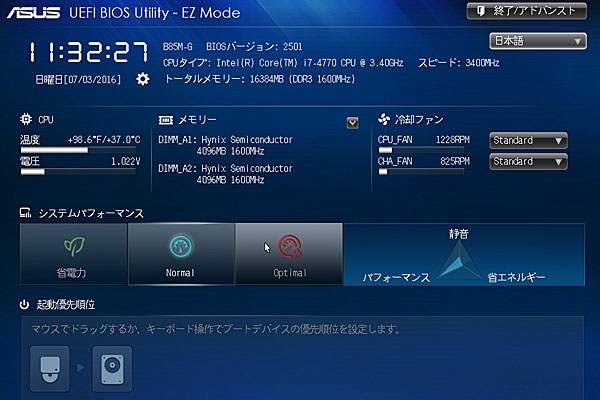
『B85M-G』の『UEFI BIOS Utility』
17-マザーボードとCPUの交換-初電源ON-UEFI-BIOS-Utility-あっさり起動で問題なし
『F2』か『DEL』キーで『UEFI BIOS Utility』を起動です。
CPUとメモリが認識されていることを確認できますね。
で特に設定をいじる必要も無いのですが、ファンの設定をちょっといじって退出です。
USBメモリに直撃でスクリーンショットできるのは便利ですね。

普通にWindows7が起動
18-マザーボードとCPUの交換-初電源ON-win7-windows-はそのままでマザーボードとCPUの交換成功-OSが何事も無かったかのように起動-再起動を促される
すぐにドライバが更新されて再起動を促されます。

ASUS B85M-Gに付属のディスクからドライバをインストール
19-マザーボードとCPUの交換-初電源ON-ASUS-B85M-Gに付属のディスクからドライバをインストール
HDDやSSD(win7やソフトや内容全部)はそのままでマザーボードを交換してありますからね、『ASUS B75M PLUS』のドライバで動いている状態です。
特に問題なく動いていますけどね。
で、ちゃんとドライバを当ててやります。

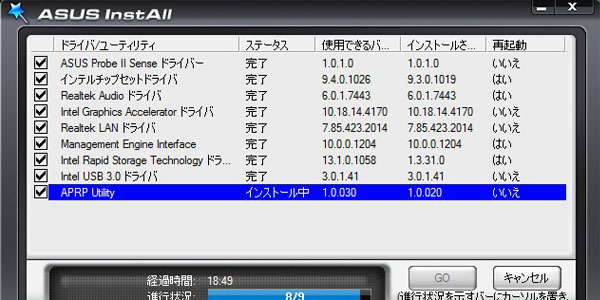
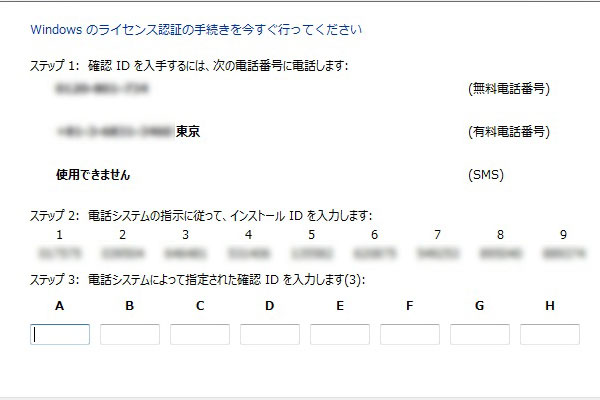
ハードウェア構成が変わってライセンス未認証状態なので、お約束の電話認証
20-マザーボードとCPUの交換-ハードウェア構成が変わってライセンス未認証状態なので、お約束の電話認証
大幅にハードウェア構成が変わっているのでWindowsのライセンスは未認証状態になっています。
まぁどのタイミングでも良いんですけれども、ちゃんと動作するのが確認できで、この状態で使っていくのであればライセンス認証ですね。
何度も経験していますが、やっぱりちょっと煩わしいです、電話認証。

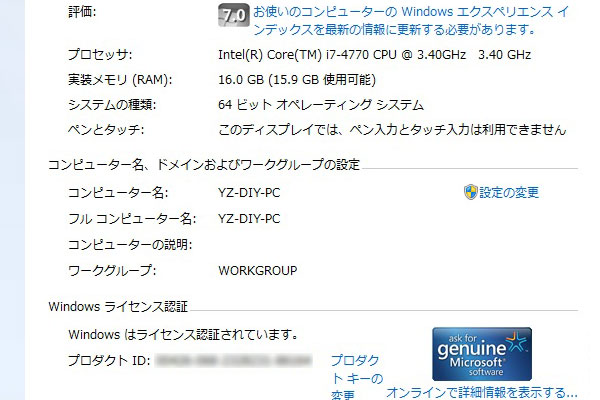
無事にライセンス認証の完了
21-マザーボードとCPUの交換-無事にライセンス認証の完了-システムのプロパティ-core-i7-4770-の動作もOK
電話認証の最中、win10へのアップグレードを促すポップアップがデカデカと出現してくれて、ちょっと邪魔だった(汗)

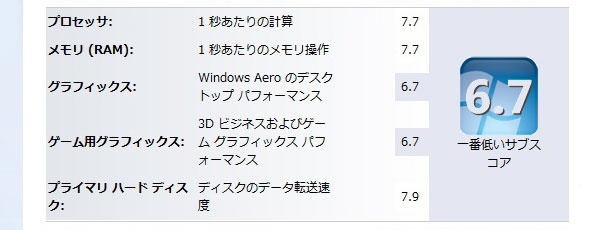
この時点での『Windows エクスペリエンス インデックス』
22-マザーボードとCPUの交換-core-i7-4770とHD-Graphics-4600の状態でのエクスペリエンスインデックス
・プロセッサ:7.7
・メモリ(RAM):7.7
・グラフィックス:6.7
・ゲーム用グラフィックス:6.7
・プライマリハードディスク:7.9

CPUとメモリは7.7となりました。
わずか0.1ポイントのアップグレード(笑)

まぁこんなモンですよ。
ベンチマークとか取って細かく具体的な数値で比べれば差はあるんでしょうけど、体感的にも0.1ほどですからこれで良しかと。

この時点でのグラフィックスは『intel HD Graphics 4600』を使っています
要はCPUに内蔵のグラフィックコントローラ(GPU)を使ってマザーボードのDVI端子から映像を出力しています。

元々のグラボは外しましたしね。
で、『intel HD Graphics 4600』がどんなもんか触ってみたいし。

6.7も有ればナカナカ使えるというか、事務用途と動画視聴なら不満のないレベルじゃぁありませんか。
とはいっても、ちょっと負荷のある描画をさせると画面がチラついたりしていました。

玄人志向GF-GT640-LE1GHD/GK208』でのスコアは7.1でした。
2年前に新品で1万円を切る価格で購入できたグラフィックボードですけれども、それなりに頑張ってくれていたのですね。
補助電源ナシで
『グラフィックス:7.1』
『ゲーム用グラフィックス:7.1』
というエクスペリエンスインデックスのスコアですからね。
実はナカナカの名機だったのでは?と感じます。
やはりグラフィック機能は専用のハードウェアを準備するべきですね。

さて、ここまでで無事に
HDDやSSD(win7やソフトや内容全部)はそのままでマザーボードとCPUの交換
成功です!

マザーボードとCPUにそれほどのスペック差がないので、グレードアップをほとんど体感できませんけどね(汗)
マザーボードが新品っていう安心感は有りますね。
それと、ファンの音が気にならないというか、以前より確実に静かになりました。
取り外したグラフィックボードのファンかCPUファンか、そのどちらか(もしくは両方)が劣化していたのかもしれませんね。
何が原因で静かになったのかは微妙に分かりません。

ただ、この手の作業で気をつけて欲しいのがライセンス違反です。
メーカー製のパソコンだと、別の種類のマザーボードへの交換はライセンス違反になってしまいます。

この記事の例では、
OS(Windows7)を単体で購入したものだから、アンインストールして他のPCにインストールが出来る
ってことです。

本ブログを見ていただいてメーカー製のパソコンでコレをやろうとする方が居ますが、それはライセンス違反です。
ただ、メーカー製のパソコンで全く同じマザーボードを準備して交換するのは可能です。
で、この場合はレジストリをいじらなくても動いたりします。

あと、たまにワレズ系のWindows7でチャレンジしたり、DELL製PCのシリアルキーでOSを何とかしようとしたり、そういった質問を受けることが有ります。
ですが、ライセンス違反になってしまう場合には、僕はお手伝い(アドバイス)できませんので、あしからずご了承くださいね。


グラフィックボード(PaLiT-GTX760)の増設

いよいよ最後のセクションです。
もうね、CPUとマザーボードは普通に動いていますから、完全に惰性で作業に取り掛かっています(笑)

お昼まえから始めた作業ですが、そろそろ夕方になろうかというお時間。
とっとと済ませて美味しいビールにありつこうと、まぁそういう調子で頑張ってみます。

『PaLiT-GTX760』と『剛力短2に付属の補助電源ケーブル』
23-マザーボードとCPUの交換-ついでにPaLiT-GTX760の増設
久しぶりに『ゴーリキたん』の外箱を開けてケーブルを引っ張り出しました。
不要な電源ケーブルが無いってステキ(笑)って感じだったんですけどね、それも今日までです。

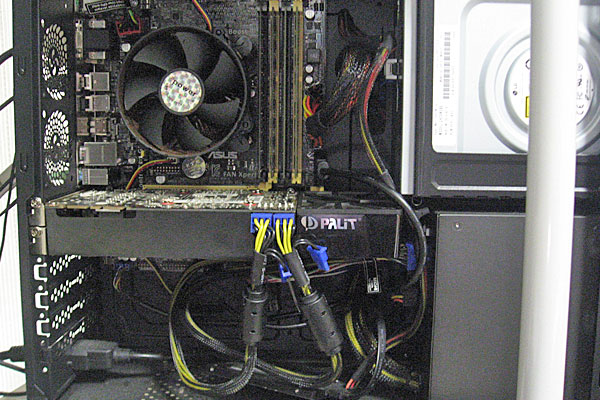
ちょいスリムなケースの空きスペースにイッパイ一杯のグラフィックボード
24-マザーボードとCPUの交換-ついでにPaLiT-GTX760の増設-空きスペースいっぱい一杯
これはこれで良いのかな・・・。
なんとかガワも閉まるしね。

nVIDIAのHPからドライバをダウンロードしてインストール
25-マザーボードとCPUの交換-ついでにPaLiT-GTX760の増設-nVIDIAのHPからドライバをダウンロードしてインストール
グラフィックボードを挿した時点で『intel HD Graphics 4600』からは映像が出力されなくなります。
この時点で『PaLiT GTX760』からの映像ってことですね。

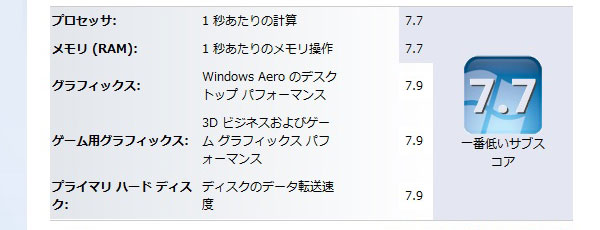
最終的な『Windows エクスペリエンス インデックス』
26-マザーボードとCPUの交換-ついでにPaLiT-GTX760の増設-全ての作業完了-最終的なエクスペリエンスインデックス
・プロセッサ:7.7
・メモリ(RAM):7.7
・グラフィックス:7.9
・ゲーム用グラフィックス:7.9
・プライマリハードディスク:7.9
グラフィックスのスコアがどちらも7.9になりました。
とはいっても体感できる感じではないんですけどね。
事務的用途と動画視聴だけでも『intel HD Graphics 4600』よりは明らかにスムーズな描画です。

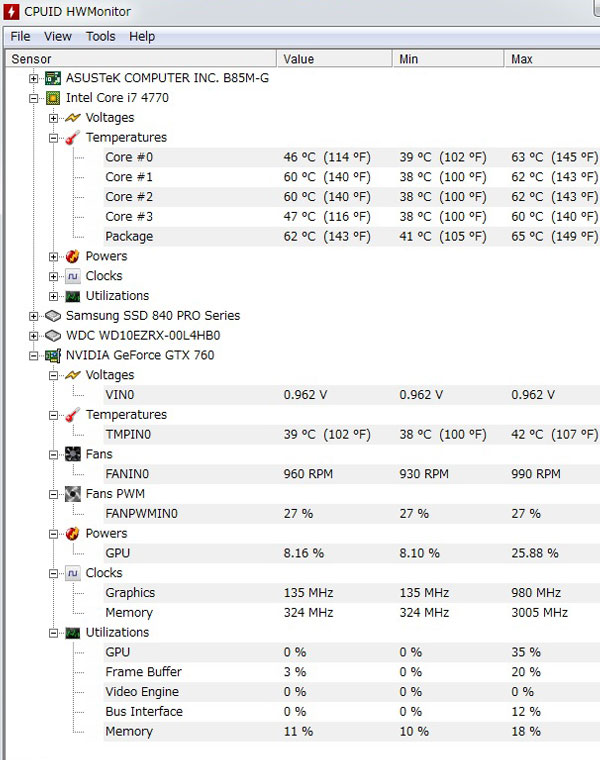
『CPUID HWMonitor』でCPUの温度などをチェック
CPUID-HWMonitorでCPUの温度を見てみる
やっぱり適当なCPUクーラーだからかな、CPUの温度が高めです。
これは明日にでもパーツを買ってきて改善ですね。


おしまい

いかがだったでしょうか。

なんだかんだで1日パソコンいじりでした。
まぁキライじゃありませんけどね。

あとはCPUファンを交換すれば、それこそマザーボードは3年くらい放置でしょうね。
グラボとデータ用のHDDの耐久性が気になりますから、これは新しいパーツが手に入り次第交換するでしょう。

個人的には『九州風神がデカすぎてケースに入らなかった』っていうくだりが楽しかったかなと(笑)
九州男児ナメちゃぁいけません!

OS(win7)はド安定で問題ありません。ソフトも問題なく動作します。
HDDをSSDにクローンしたときのように『やよいの青色申告』が起動しない、といったことも有りませんでした。

以上、なかなか楽しいひと時でしたとさ。

2016年5月、ソーラー(太陽光)発電での売電と電力消費

5月1日~31日までの発電状況
2016年5月の売電と電力消費
グラフの金額はあくまで目安です。
グラフは1日~31日までを表示していますが、検針は6日~5日までの分なので、グラフとの誤差があります。


電気使用量:175kwh、4,900円
売電量:343kwh、14,406円
(5月6日~6月5日)
でした。

支払った電気料金は実質0円
収益となった金額は9,506円
ということになりますね。


昨年(2015年)の5月は、
電気使用量:160kwh、4,859円
売電量:328kwh、13,776円
(2015年、5月8日~6月3日)
でした。

支払った電気料金は実質0円
収入となった金額は8,917円
でした。

2015年5月の、新潟県新潟市の日照時間は221.8時間でした。


ちなみに2016年の新潟県新潟市の日照時間は、
12月、-時間(61.0時間)
11月、-時間(92.1時間)
10月、-時間(143.5時間)
9月、-時間(154.6時間)
8月、-時間(219.1時間)
7月、-時間(168.1時間)
6月、-時間(176.8時間)
5月、224.5時間(199.3時間)
4月、198.5時間(180.4時間)
3月、157.6時間(123.7時間)
2月、81.3時間(77.7時間)
1月、23.9時間(56.8時間)
でした。

()内は30年間の平均です。
新潟県新潟市の日照時間、30年間の平均と直近10年の年別データ

この5月はお天気・発電ともに好調でした。
GTIはちょっと不調だったのに、なぜか屋根のソーラーは絶好調。

機器の品質の差か、GTIが劣化してきたか。
日照時間は昨年の5月より少し長いので、発電量で昨年5月を上回るのが妥当なんですけどね。

2012年1月~現在までの収支集計表は
ソーラー(太陽光)発電の収支報告(2012年1月~現在)
にまとめてあります。


以上、『自作太陽光発電が好き!かんたんDIYソーラー発電』の新潟おてんとサンでした。


2016年5月のグリッド・タイ・インバーター運用状況

5万円で自作できた!グリッド・タイ・インバーターを使ったDIYソーラー発電
を使って、新潟おてんとサン家の屋外コンセントに給電した電力量を報告します。

■2016年5月1日~31日までのグリッドタイインバーターによる給電状況
2016年5月のGTI給電量グラフ

■グラフの元のデータ
2016年5月のGTI給電量リスト

2016年5月、グリッドタイインバーターが商用電源に供給した電力は、
・15300wh(15.3kWh)
・単価22円、336.6円
・単価42円、642.6円
分でした。

2015年5月のグリッド・タイ・インバーター運用状況
昨年の5月と比較すると、3kWhほど少ないという結果です。
まぁ140円ほどですけどね。

この5月はお天気が良かったような印象なんですけどね。
先月とあまり変らない結果です。

昨年の5月はほとんど雨が降らなかったという状態で、かなり好調でしたからね。
こんなものといえばこんなモノ。

パネルやGTI本体の劣化具合が気になるところですね。

DIYソーラー発電メニュー


以上、『自作太陽光発電が好き!かんたんDIYソーラー発電』の新潟おてんとサンでした。


長岡市いこいの広場(市民釣場)でお魚釣りしてサボってました!『うかれ鯉 硬調390 13尺(銀水釣竿製作所)』を使ってヘラウキと延べ竿で鯉釣り(新潟県長岡市ニュータウン-2016/6/7)

鯉が釣れると聞いて(笑)
15-新潟県長岡市-ニュータウンいこいの広場-うかれ鯉-硬調390-13尺-銀水釣竿製作所-ヘラウキと延べ竿で鯉釣り-とりあえず50cmの鯉くんGET
どこにでも出没してしまう新潟おてんとサンです。

今回は『長岡市ニュータウンいこいの広場』内の市民釣場でお魚釣りしてサボってみました。
確か、黒川第二防災池を市民釣場としているんですよね。

長岡市ニュータウンいこいの広場』は、長岡ニュータウンの住宅街に隣接した屋外施設です。
アスレチックやテニスコート、屋外調理場などが利用できます。
テニスコート以外はほとんど無料で利用できるという有難い屋外施設ですね。

トイレ完備な釣り場というだけで貴重です。
家族やお友達とバーベキューついでのチョイ釣りなんかで活躍しそうですね!

まぁ、近くには『国営越後丘陵公園』っていうデッカくてメジャーな公園があるんですけどね。
そちらと比べるとB級感がハンパないんですけれども、ここはここで何だか落ち着く感じでホッと出来ます。

さて、果たして鯉を吊り上げることが出来るのでしょうか?


アクセスは、

国道8号線、長岡バイパスを柏崎方面へ。
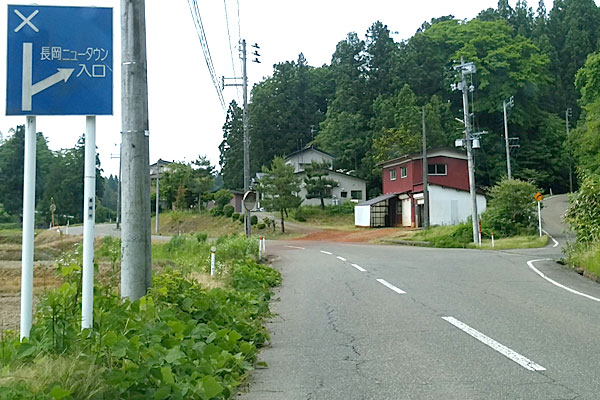
『高頭町入口』の信号機をニュータウン方面へ。

この標識を目印にニュータウンへ上っていけば『長岡市いこいの広場』にたどり着けるかと。
1-新潟県長岡市-ニュータウンいこいの広場-うかれ鯉-硬調390-13尺-銀水釣竿製作所-ヘラウキと延べ竿で鯉釣り-ここを左へ

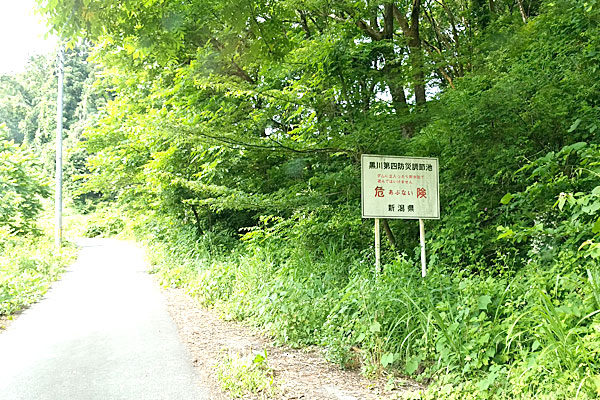
ちなみに、上記標識を無視してドンドン直進して上っていくと、
2-新潟県長岡市-ニュータウンいこいの広場-この標識を直進すると黒川第四ダム-防災池
黒川第四防災池に行けます。

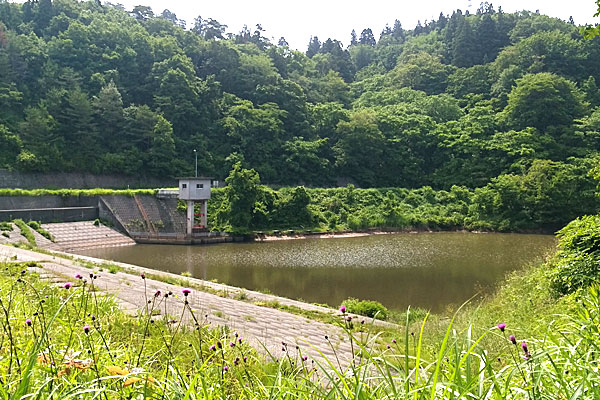
これが『黒川第四ダム
3-新潟県長岡市-黒川第四ダム-防災池-は連日のお天気続きで渇水気味
連日のお天気続きで渇水気味。
普段よりも7~80cmほど水位が少ない感じです。
ここもヘラブナ釣りが出来ます。

今日の目的地は『長岡市いこいの広場』なので、Uターンして5分ほど来た道を戻ります。


長岡市ニュータウンいこいの広場

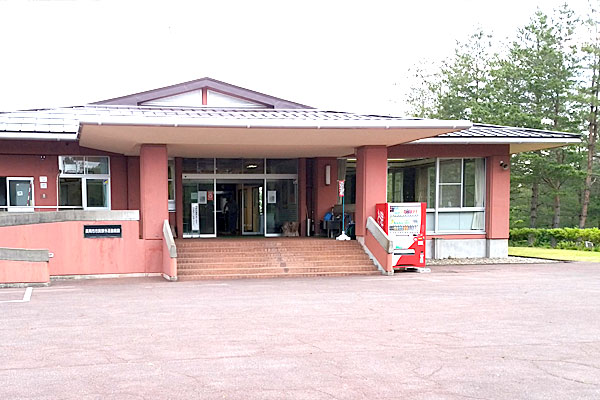
センターハウス
4-新潟県長岡市-ニュータウンいこいの広場-センターハウス
オープンは6時。
月曜日(祝日の場合は翌日)は休場日なのでご注意を。
オープン直後に入場、念のため挨拶をしておきました。
釣りは勝手に入って勝手にやって良いとの事。特に受付などの必要は有りません。
バーベキューに関しても同様との事。

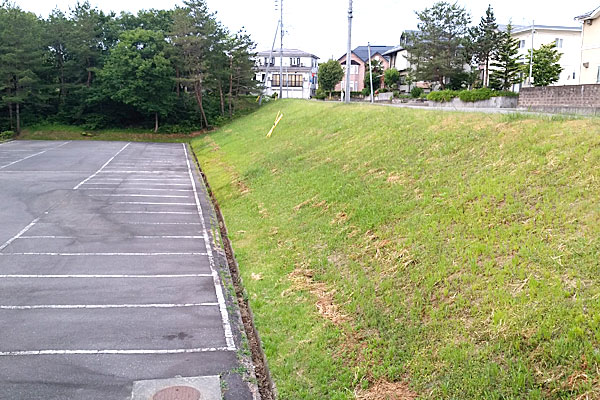
閑静な住宅街に隣接した本施設、駐車場は広め
5-新潟県長岡市-ニュータウンいこいの広場-閑静な住宅街に隣接
すぐそばに住宅街。
くれぐれも迷惑な行為は慎みましょうね。

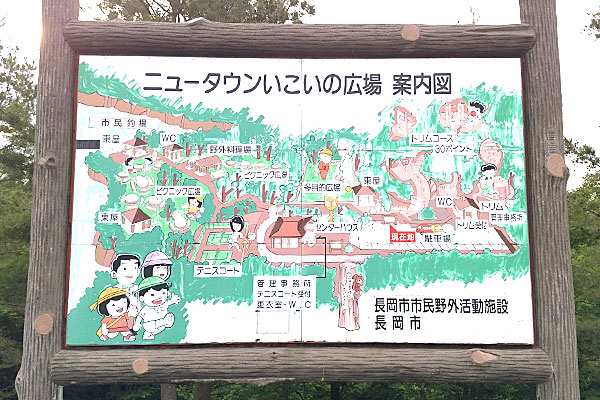
ニュータウンいこいの広場-案内板
6-新潟県長岡市-ニュータウンいこいの広場-うかれ鯉-硬調390-13尺-銀水釣竿製作所-ヘラウキと延べ竿で鯉釣り-案内図-市民釣場は一番奥
施設を羅列すると、
・管理事務所、各種受付(センターハウス)
・トリムコース
・テニスコート2面
・東屋
・多目的広場
・ピクニック広場(テーブル数箇所)
・野外調理場(かまど)
・市民釣場(黒川第二防災池)
・トイレ2箇所
といった感じ。

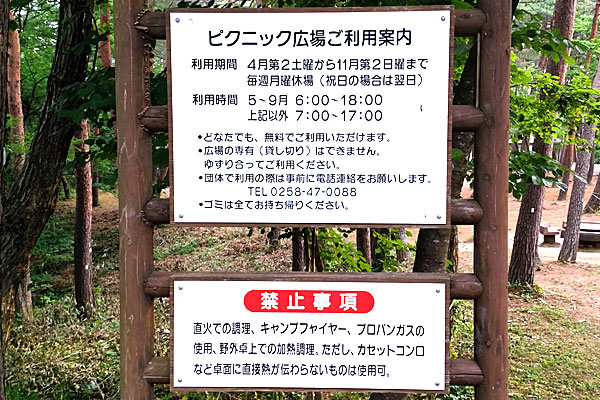
ピクニック広場-利用案内
7-新潟県長岡市-ニュータウンいこいの広場-利用案内-禁止事項
ルールはきちんと守りましょう。
調理場や釜戸もあってナカナカ使いやすそうな施設です。
泊まりキャンプは出来ないものの、日帰りBBQと割り切って使う分にはお手軽で良さそうですね。

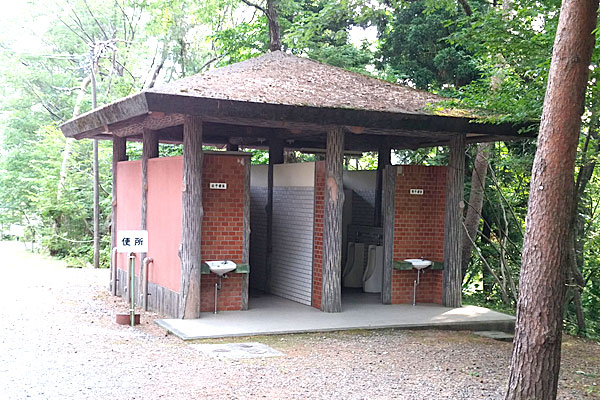
トイレ
8-新潟県長岡市-ニュータウンいこいの広場-広場奥のトイレ-ポットン式
ちょっと懐かしいタイプ。
ピクニック広場や市民釣場に近くて使いやすいです。

市民釣場は一番奥
9-新潟県長岡市-ニュータウンいこいの広場-うかれ鯉-硬調390-13尺-銀水釣竿製作所-ヘラウキと延べ竿で鯉釣り-いよいよ市民釣場
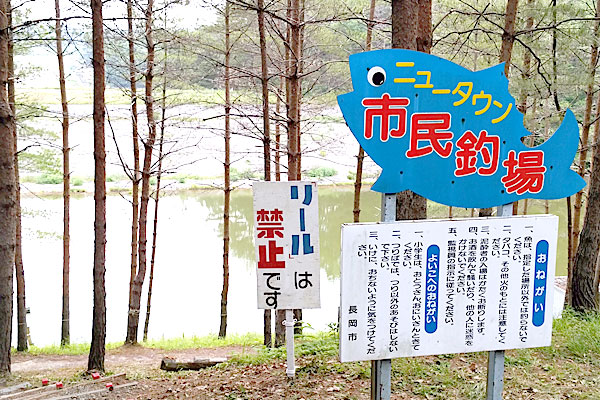
このお魚クンの看板が市民釣場の目印。
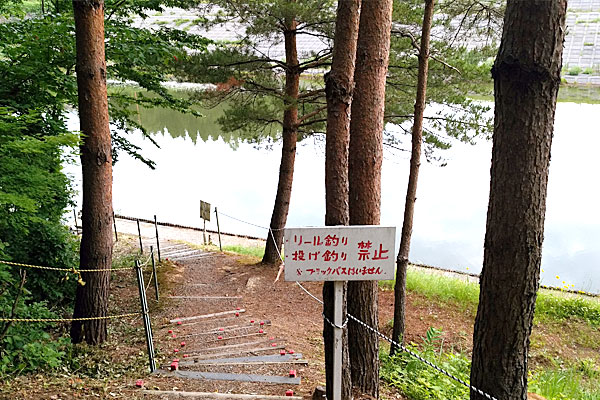
リールは禁止。

ブラックバスはいません
10-新潟県長岡市-ニュータウンいこいの広場-うかれ鯉-硬調390-13尺-銀水釣竿製作所-ヘラウキと延べ竿で鯉釣り-リール投げ釣り禁止
ブラックバスがいないっていうのが本当なら・・・ちょっと貴重な池ですよね。


いよいよ釣り開始

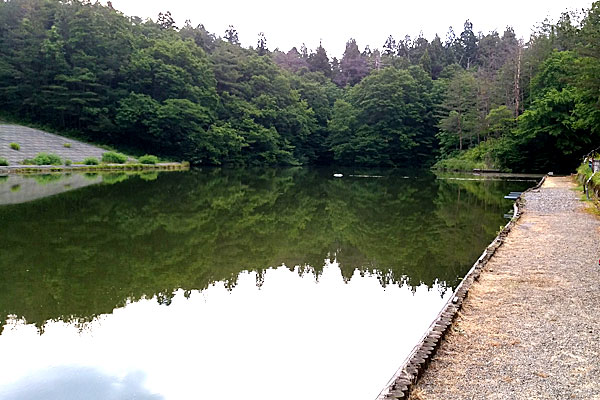
穏やかな水面、雰囲気良し
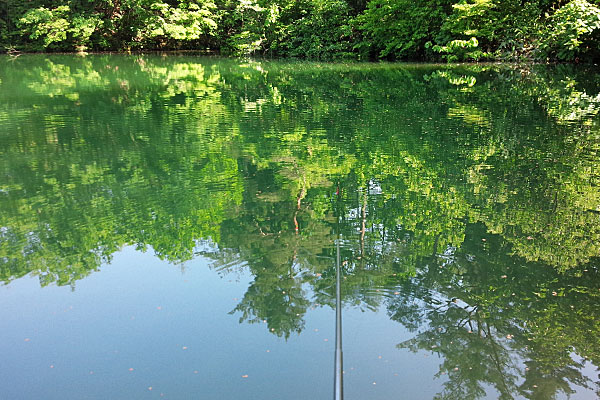
11-新潟県長岡市-ニュータウンいこいの広場-うかれ鯉-硬調390-13尺-銀水釣竿製作所-ヘラウキと延べ竿で鯉釣り-市民釣場全景
こじんまりとしていますが、なかなかの雰囲気です。
平日なのでご覧の通り貸切状態です。

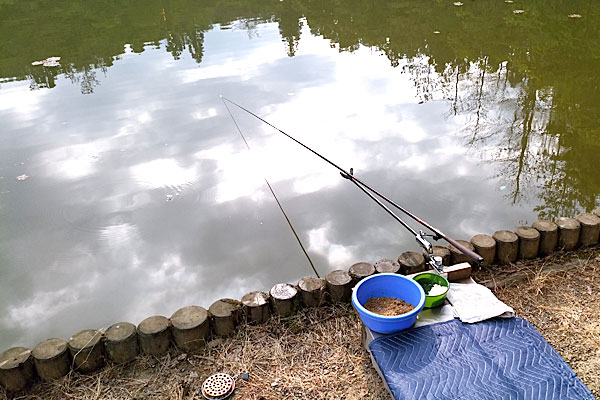
うかれ鯉 硬調390 13尺(銀水釣竿製作所)で釣り開始
12-新潟県長岡市-ニュータウンいこいの広場-うかれ鯉-硬調390-13尺-銀水釣竿製作所-ヘラウキと延べ竿で鯉釣り-木製ヘラ台をコッソリ拝借して釣り開始
仕掛けはいつもの通り、
・道糸6号
・300円のヘラウキ
・ハリス3号のヘラスレ針(鯉用)
・上針トントンの底釣り
・上下ハリの段差は15cmほど
・下針は段差が長いのでベタ底
です。

とにかくジャミ多し
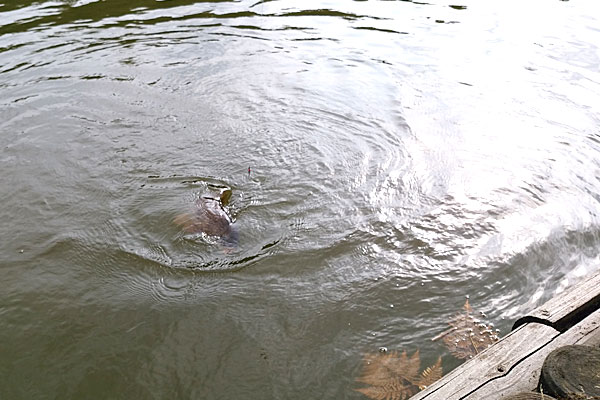
13-新潟県長岡市-ニュータウンいこいの広場-うかれ鯉-硬調390-13尺-銀水釣竿製作所-ヘラウキと延べ竿で鯉釣り-いきなり豪快なアタリと強い引き
もうね、投入直後から餌落ちまで、終始ジャミの猛攻を受け続けます(汗)
常に落ち着かないウキを眺めながら、ジャミ以外のアタリっぽいのを選んで合わせます。

キミは鯉なのか?
14-新潟県長岡市-ニュータウンいこいの広場-うかれ鯉-硬調390-13尺-銀水釣竿製作所-ヘラウキと延べ竿で鯉釣り-なかなかお顔を出してくれません
元気良く走ってくれて、なかなか上がってきません。

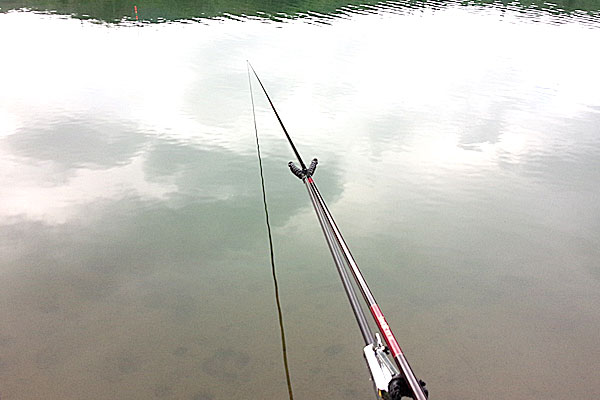
初っ端から鯉くんが釣れてきました
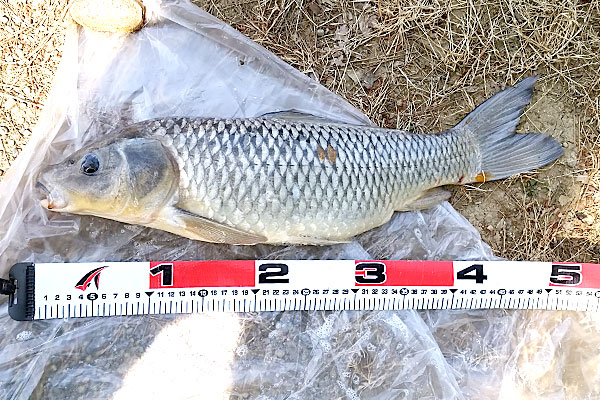
15-新潟県長岡市-ニュータウンいこいの広場-うかれ鯉-硬調390-13尺-銀水釣竿製作所-ヘラウキと延べ竿で鯉釣り-とりあえず50cmの鯉くんGET
とりあえずは50cmの鯉ですね。

フナも釣れます
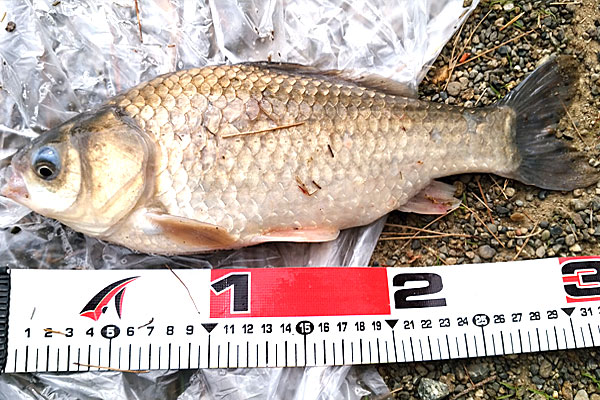
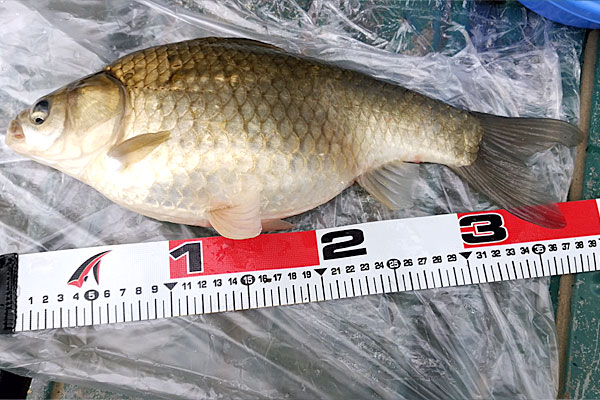
16-新潟県長岡市-ニュータウンいこいの広場-うかれ鯉-硬調390-13尺-銀水釣竿製作所-ヘラウキと延べ竿で鯉釣り-32cm尺上鮒くんもGET
何とか30cm超えのフナくん。

キミは?
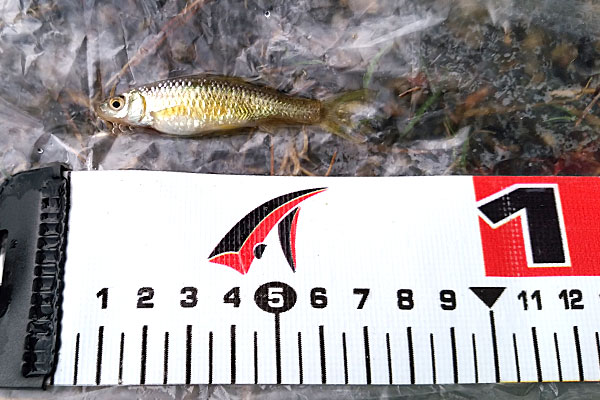
17-新潟県長岡市-ニュータウンいこいの広場-うかれ鯉-硬調390-13尺-銀水釣竿製作所-ヘラウキと延べ竿で鯉釣り-5cmの小魚クンもGET
デカイ針に丁度挟まって上がってきたジャミくん。
クチボソ?フナっ子?
こういうのがウジャウジャいます。
ってことは・・・やっぱりバスやギルはいないのでしょうね。

足元にもジャミ集団
18-新潟県長岡市-ニュータウンいこいの広場-うかれ鯉-硬調390-13尺-銀水釣竿製作所-ヘラウキと延べ竿で鯉釣り-エサに群がるジャミくんたち
バスやギルが多くて尚且つ閉塞的な池や沼では、こういう光景は拝めません。彼らのエサになっちゃいますからね。
で、ヘチを覗くとスジエビっぽいのがこれまたウジャウジャいます。
これはブラックバスの大好物ですからね。
やっぱりバスはいないって事なのでしょうね。

ちょっと変った色の鯉くん
19-新潟県長岡市-ニュータウンいこいの広場-うかれ鯉-硬調390-13尺-銀水釣竿製作所-ヘラウキと延べ竿で鯉釣り-グレー50cmの鯉くんGET
グレー?シルバー?
とりあえず、まぁ・・・ちょっと変った色の鯉くんGETです。

50cm前後の鯉ばかり
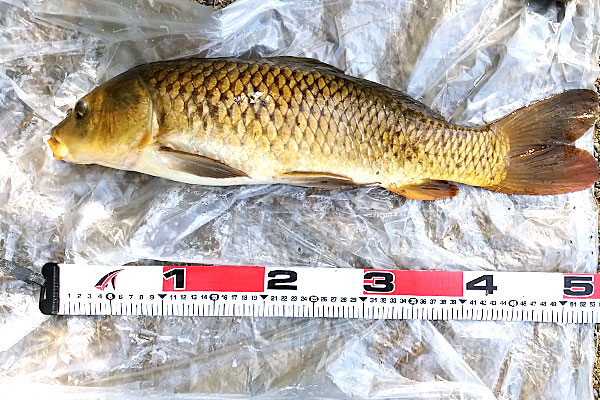
20-新潟県長岡市-ニュータウンいこいの広場-うかれ鯉-硬調390-13尺-銀水釣竿製作所-ヘラウキと延べ竿で鯉釣り-53cmの鯉くんGET
この鯉も50cmほど。
この池の規模だと、このくらいに成長するのが丁度良いんでしょうね。
鮒のサイズもそこそこですからね。

午前6時30分から釣り始め、10時を待たずにこの状態です。
鯉3匹、
鮒1匹、
謎チビッコ1匹。

とりあえず、このサイズの鯉はウジャウジャ居る印象です。


おしまい

鯉は多し、
ジャミも多し、
サイズはほどほど、
といった感じでしょうか。

お子様連れでチョイ釣り、とか、
バーベキューも釣りもしたいけど川はNG、とか、
バス・ギルのいない懐かしい環境で釣りしたい、とか、
スジエビ絶対欲しい、とか、
そういった向きには良い釣り場かなと、そう感じます。

小さいハリでクチボソ君と遊ぶのも良し、
ジャミのアタリを見極めてフナを釣り上げるのも良し、
網ですくってみるも良し、
お子様を連れて行ったら大喜びかもですね!

良くも悪くも
屋外レジャー施設に併設の釣り場
といった印象ですね。

メリットは、女性や子供も安心して遊べるっていう点でしょうね。

釣り、
バーベキュー、
アスレチック、
のうち、どれか一つでもHITする遊びがあれば良いワケですからね。

ただ、
本気出してヘラブナ、とか、
本気出して鯉、とか、
そういう趣向にはちょっと物足りない釣り場になってしまうでしょう。

何はともあれ、50cm台の鯉クン3名に遊んでもらったので大満足ですね。

以上、DIYソーラーも釣りも好きな新潟おてんとサンでした。

『うかれ鯉 硬調390 13尺(銀水釣竿製作所)』を使ってヘラウキと延べ竿で鯉釣り(新潟県見附市-大平森林公園-2016/5/31)

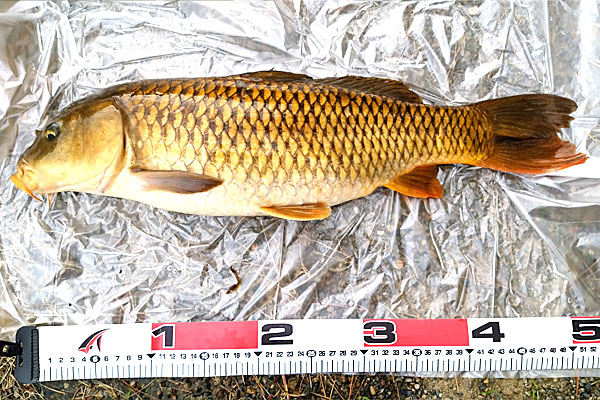
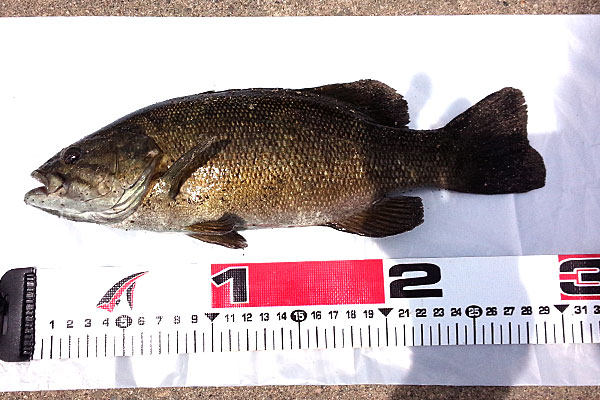
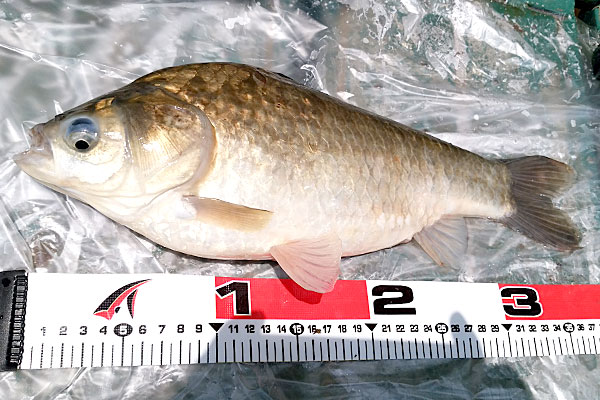
11-うかれ鯉-硬調390-13尺-銀水釣竿製作所-ヘラウキと延べ竿で鯉釣り-ヘラブナ-尺上ギリギリ40cmかな
結局は鯉が釣れなかったので、今回釣れたなかで一番大きかった40cm近いヘラブナで画像を代替です(涙)
にしても・・・お腹パンパンで立派なヘラブナですね!

ということで性懲りも無く
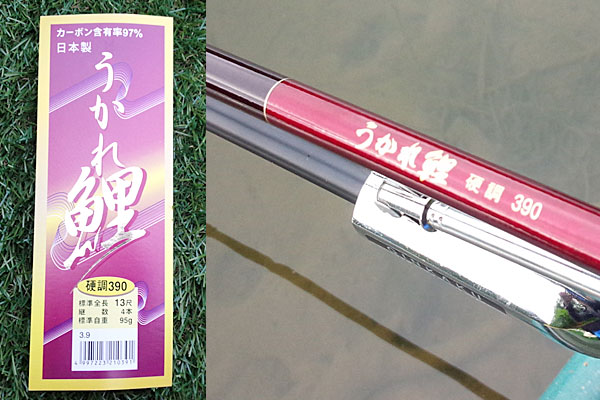
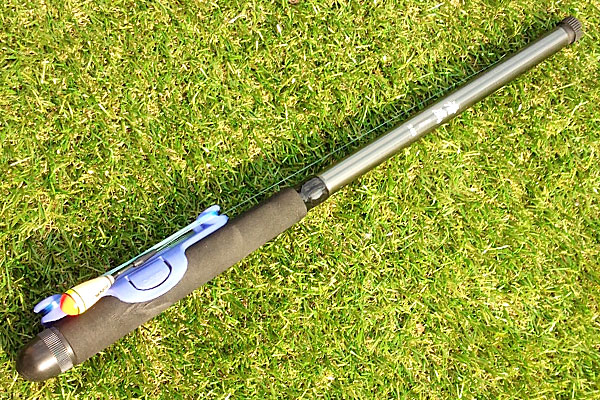
うかれ鯉 硬調390 13尺(銀水釣竿製作所)
1-うかれ鯉-硬調390-13尺-銀水釣竿製作所-ヘラウキと延べ竿で鯉釣り
を買って来ました(笑)

ヘラブナ釣り風の鯉釣り(ヘラ浮き+うかれ鯉)で謎の巨大魚に竿をバッキバキに折られる!(見附市-大平森林公園-2016/5/19)
で書きましたけどね、『うかれ鯉 硬調360 12尺』を折られてしまいましたからね(汗)
まぁ『謎の巨大魚』ってのは鯉以外にありませんけどね。

こんどは1尺伸ばして13尺390cmでリベンジです。
長い竿はニガテなので、出来ればこの辺の長さの竿で遊んでいたい感じです。

まぁ、12・13尺の延べ竿で鯉を釣ってやろうってのがそもそも間違っているんでしょうけどね・・・。

この銀水釣竿製作所の『うかれ鯉』は9mほどの長さのものまで販売されていますから、僕が順調に竿を折られ続ければ、いつかは30尺の『うかれ鯉』を購入するハメになるかもしれません(汗)

何はともあれ、結構と気に入っている釣竿って事ですね、『うかれ鯉』。

仕掛けは、
・道糸6号
・300円のヘラウキ
・ハリス3号のヘラスレ針(鯉用)
・上針トントンの底釣り
・上下ハリの段差は15cmほど
・下針は段差が長いのでベタ底
です。

一般的な段差の底釣りですね。
ちょっと段差は多くとってあります。
で、竿・道糸・ハリス・針のそれぞれを強くしてあるワケです。


いざ釣り開始
2-うかれ鯉-硬調390-13尺-銀水釣竿製作所-ヘラウキと延べ竿で鯉釣り-新潟県見附市-大平森林公園
今日の大平森林公園は穏やかですね。
いつものことですが、ここは水が程ほどに澄んでいるので、強い仕掛けは見切られる感が有りますね。

おねだり鯉くんたち
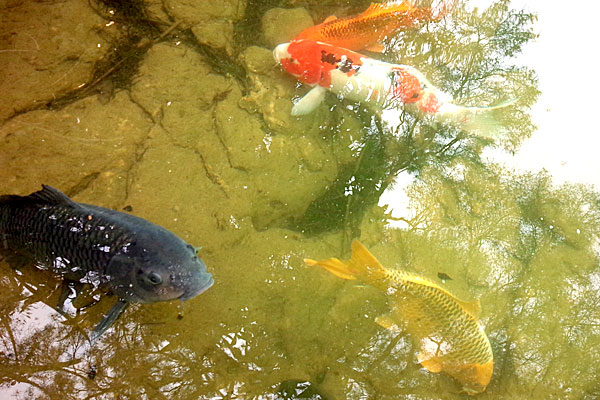
3-うかれ鯉-硬調390-13尺-銀水釣竿製作所-ヘラウキと延べ竿で鯉釣り-新潟県見附市-大平森林公園-もはや懐いている感の鯉たち
水も温んできてお魚たちも元気なんですね。餌を準備しているとすぐに集まってきます。
もうね、手から餌を取っていきますからね、ペット感覚ですよ(笑)

ほどなくしてアタリ
4-うかれ鯉-硬調390-13尺-銀水釣竿製作所-ヘラウキと延べ竿で鯉釣り-スパッと合わせが決まる
暖かくなってきて活性が高いと見え、4~5投目で明確なアタリが出始めます。
で、タイミング良く合わせが決まります。
『うかれ鯉』だと僕の気分も乗っちゃう不思議(笑)
『うかれ鯉』を使って『うかれてる僕』

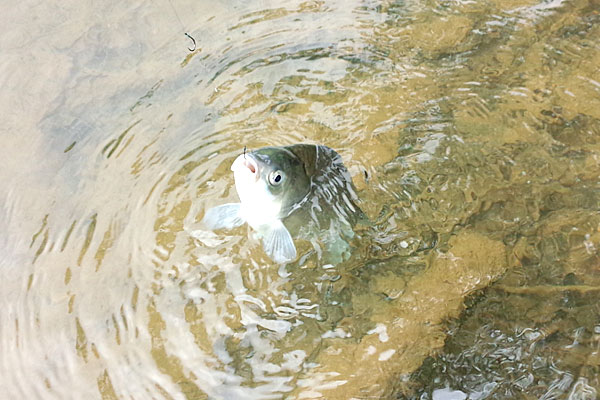
君は鯉なのか??
5-うかれ鯉-硬調390-13尺-銀水釣竿製作所-ヘラウキと延べ竿で鯉釣り-釣れたのはチビっ鯉かな
走り具合といい『鯉かな?』と思ったんですが・・・。

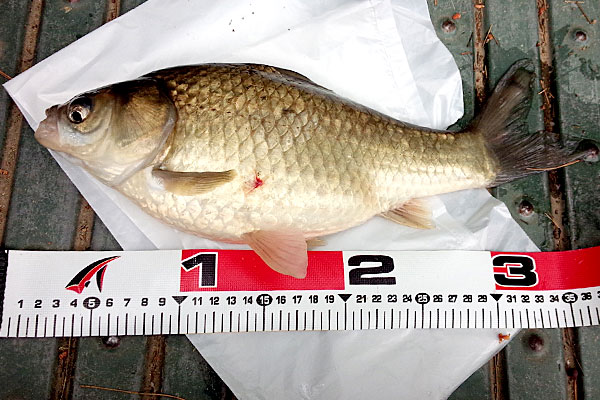
キンブナ??
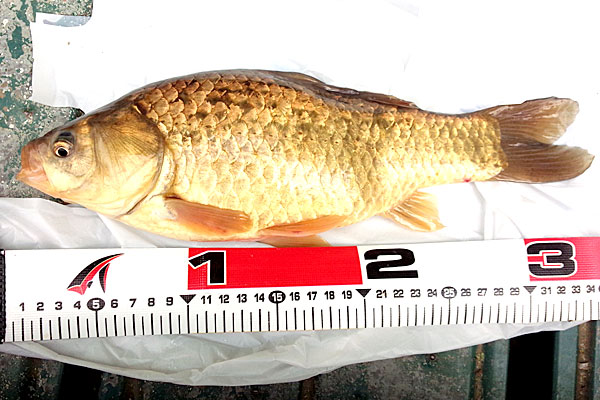
6-うかれ鯉-硬調390-13尺-銀水釣竿製作所-ヘラウキと延べ竿で鯉釣り-キンブナ-尺上34cmほど
まさに黄金色っていう感じの魚体。
尺上34cmほど、ナカナカ元気な良い子でした。

合わせが決まるって素晴らしい!
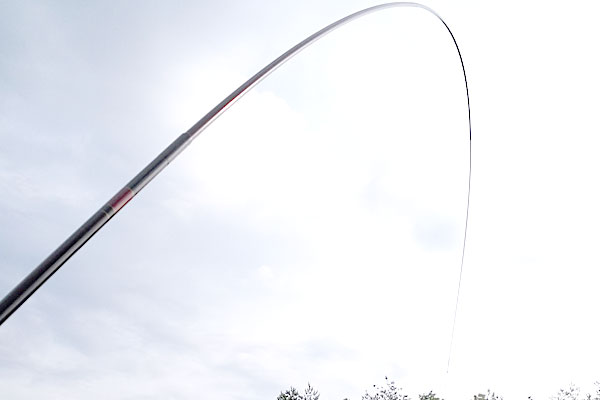
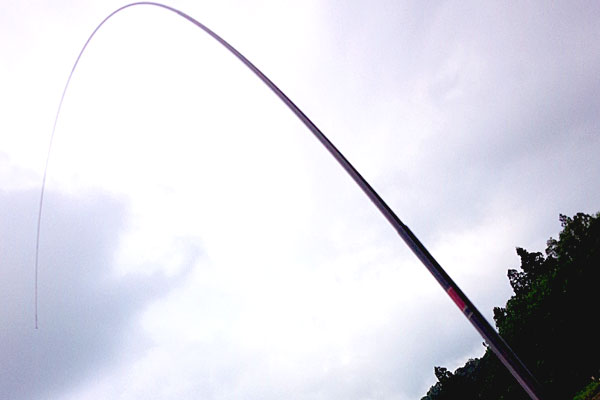
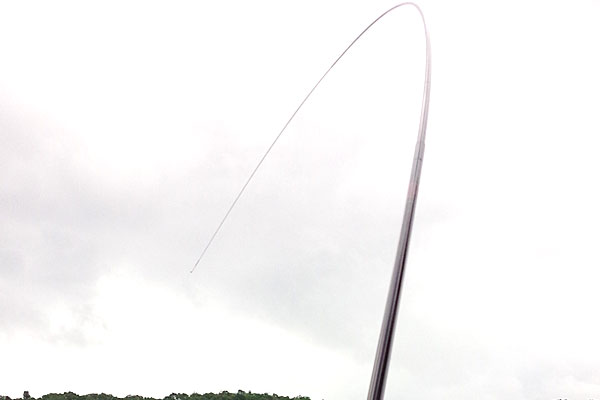
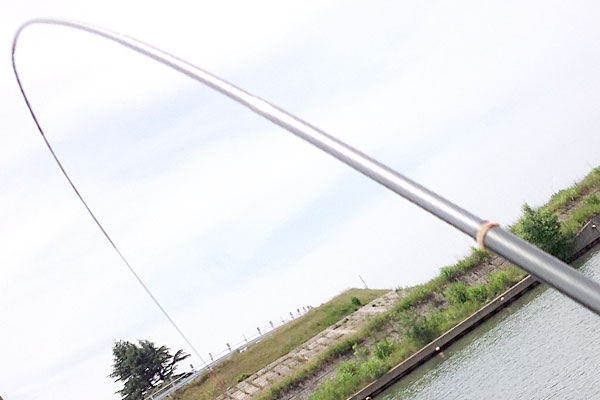
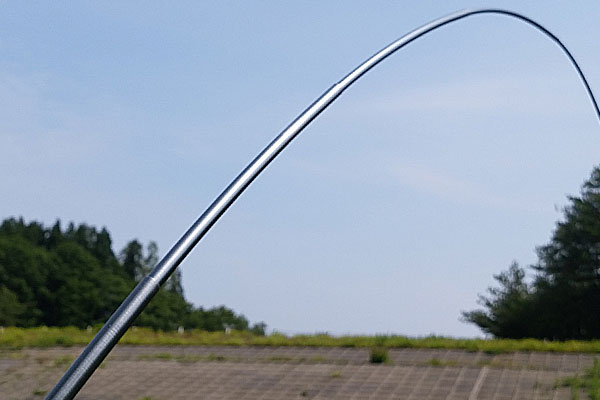
7-うかれ鯉-硬調390-13尺-銀水釣竿製作所-ヘラウキと延べ竿で鯉釣り-しなる穂先
まぁ好みの問題ですけど、『うかれ鯉』の調子は合わせが決まる感じで◎ですね。

ドンドン釣れます
8-うかれ鯉-硬調390-13尺-銀水釣竿製作所-ヘラウキと延べ竿で鯉釣り-ヘラブナ-尺上36cmほど
36cmほど。

某釣り餌パッケージ風
9-うかれ鯉-硬調390-13尺-銀水釣竿製作所-ヘラウキと延べ竿で鯉釣り-次々に釣れるヘラブナ
太い道糸・太いハリス・強い針、こんな仕掛けでも釣れてくれるってのは嬉しいですな。

キレイな魚体です
10-うかれ鯉-硬調390-13尺-銀水釣竿製作所-ヘラウキと延べ竿で鯉釣り-ヘラブナ-尺上37cmほど
おとなしかったヘラブナ君37cm。

今回一番大きなヘラブナ
11-うかれ鯉-硬調390-13尺-銀水釣竿製作所-ヘラウキと延べ竿で鯉釣り-ヘラブナ-尺上ギリギリ40cmかな
冒頭の画像ですね。
大平森林公園でヘラブナ釣りをしていると、こんな感じのヘラブナ君が釣れてきますね。


おしまい

とまぁこんな感じで、2時間ほどの釣行で10枚以上のヘラブナを上げることが出来ました。
なんだか好調。大きめヘラブナ連発で嬉しいですね。

そして鯉は0。
コレは・・・いつもの事(笑)

せっかく『うかれ鯉 硬調390 13尺』を新調したんですけどね。
ただの1匹の鯉も浮かれさせることが出来ませんでした。

とりあえず、新調した『うかれ鯉 硬調390 13尺』の調子が僕の好みで嬉しかったと、そういう感じですね。

今回は40センチ近いヘラブナが数枚あがりましたけれども、特に重さを感じることなく余裕で上がってきました。
竿が強いだけに、ヘラブナ相手だとちょっと強引なやり取りになってしまいがち。

やはり、鯉を、相手にしてこその『うかれ鯉』かと。
今度は是非、『1mオーバーの巨鯉』に遊んでもらいましょう。

以上、DIYソーラーも釣りも好きな新潟おてんとサンでした。

『プロマリン PRO-MARINE 清風240 万能 小継竿』でバス・ギル・鯉くん爆釣!お手軽お魚釣りやってサボってました(新潟県-見附市-三条市-長岡市)

さて、釣りのし過ぎで日焼けが痛々しい新潟おてんとサンです。
もうね、ソーラーそっちのけで遊んじゃってますが・・・。

今回はコレ。
プロマリン PRO-MARINE 清風240 万能小継竿
1-プロマリン-PRO-MARINE-PG-清風-240-万能-小継竿
地元のショップで1,450円ナリを使って遊んできました。
こんな感じでコンパクトに一式まとめて車に常に放り込んであります。
あとはエサさえあればすぐに釣りが出来ると、そういう手軽さというか機動力が魅力的ですね。

新潟県は、
見附市、大平森林公園、
三条市、五十嵐川、
長岡市、いこいの広場、
にお邪魔して『プロマリン PRO-MARINE 清風240 万能小継竿』の威力を確かめてきました。
・・・威力のある竿じゃないんだけどね(汗)

テキトーなライン、
ドングリ浮き、
これまたテキトーな針、
を付けただけの簡単でお手軽な仕掛けですね。

とはいいつつ、
道糸は6号、
針は鯉針、
ハリスは3号、
っていう強めな仕掛け(笑)

どんなのが釣れるか楽しみですね!

エサは基本コレ。
2-プロマリン-PRO-MARINE-PG-清風-240-万能-小継竿-みみずでギルバス釣り
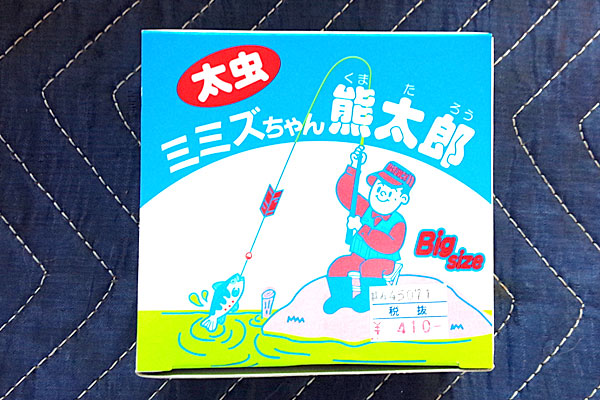
ミンナ大好きミミズ君。
熊太郎とかいうネーミングでキモ感を緩和していますが、中身のビニールの底面にはビッシリとニョロニョロ君たちが・・・。

ターゲットは見えているブラックバスやブルーギルって感じですね。
こういう購入するミミズよりも、現場で掘ったミミズの方が確実に食いつきが良いんですけどね。
水が濁っていればあんまり関係ないようです。


まずは新潟県見附市、大平森林公園です。

・・・、水、すごく澄んでるね(笑)
3-プロマリン-PRO-MARINE-PG-清風-240-万能-小継竿-みみずでギルバス釣り-見附市-大平森林公園はすっかり初夏の装い
すっかり初夏っていう感じです。
もうね、かなり暑いです。

まずはヘラ台の隙間からブルーギル君!
4-プロマリン-PRO-MARINE-PG-清風-240-万能-小継竿-見附市-大平森林公園-ヘラ台の隙間からブルーギル
熊太郎は閲覧注意な感じなのでモザイクです。
こんな調子で、ブルーギルだったら1匹の熊太郎クンで5~6匹釣れちゃいます。
お口に入らない餌や針にでも掛かってくる変なお魚です。

ポチャンと投入すれば、近くにいるブルーギルが真っ先に飛びついてくるはずです。
あまりに簡単に釣れてしまうので、今度は見えバスを狙ってみましょう。

こういう見えてるブラックバスですね。
5-プロマリン-PRO-MARINE-PG-清風-240-万能-小継竿-見附市-大平森林公園-見えバス
ちびっ子から大物まで、結構と見えバスが多いですね。

まずはチビバス。
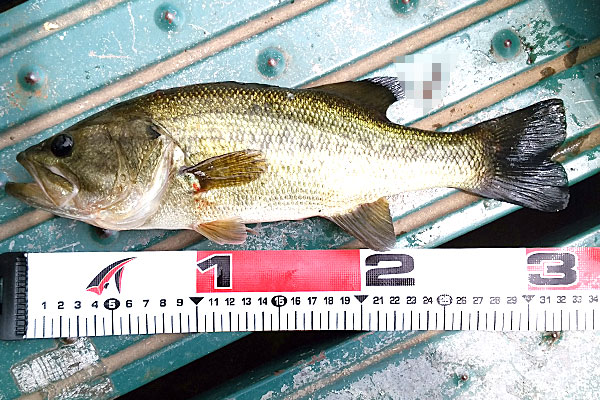
6-プロマリン-PRO-MARINE-PG-清風-240-万能-小継竿-見附市-大平森林公園-小ぶりなブラックバス
20cmくらいかな?
バスっぽい釣り味ですね。

たて続けに30cmちょっとのブラックバス。
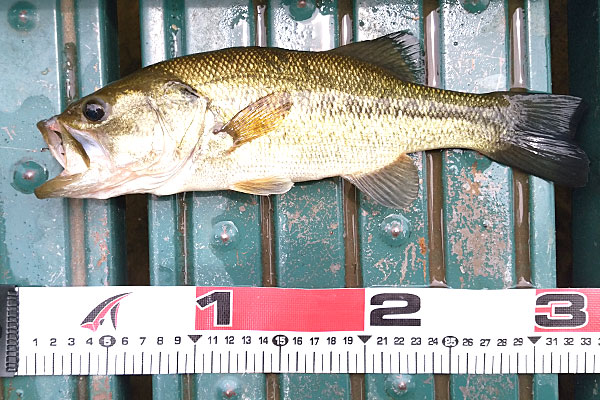
7-プロマリン-PRO-MARINE-PG-清風-240-万能-小継竿-見附市-大平森林公園-33cmほどのブラックバス
8-プロマリン-PRO-MARINE-PG-清風-240-万能-小継竿-見附市-大平森林公園-またも33cmほどのブラックバス
240cmほどの竿で30cm以上のお魚が釣れてくると、かなりの引き味でこれまた楽しいですね!
この大平森林公園のブラックバスは色が薄い印象です。

ヘラブナ釣りの方々が多いので、邪魔にならないようにボチボチ餌釣りで、なかなか楽しめました。


ちょっと気分を変えて新潟県三条市、五十嵐川です。

護岸されている『ヘチ』を移動しながら。
流木や蛇籠といった障害物の近くにエサを流します。

大平森林公園と比べて、五十嵐川の水は少々濁っています。
ただ、お魚の密度はというと、囲われた池の方が濃い印象。

なかなかアタリが出ずに300mほど移動したところで大袈裟なアタリ!
9-プロマリン-PRO-MARINE-PG-清風-240-万能-小継竿-三条市-五十嵐川
なかなかの暴れっぷり。
掛かったときの暴れる感や走り具合は、池のお魚よりも河川のお魚の方が大袈裟というか力強いです。

でコレです。
10-プロマリン-PRO-MARINE-PG-清風-240-万能-小継竿-三条市-五十嵐川-30cmほどのブラックバス
30cmちょうどのブラックバス。パッと見かなりワイルドな感じ。
黒々としていてヒレが大きく魚体が太い!
大平森林公園で釣ったバスよりも小さいのですが、釣り味はこちらの方が遥かに力強い印象ですね。

これ以降アタリが無いので場所移動です。


最後は新潟県長岡市、ニュータウンいこいの広場です

ギルバスは余裕でいなせる『プロマリン PRO-MARINE 清風240 万能小継竿

鯉ならどうなんだろ?
っていうイケナイ興味が沸々と(笑)

で、川の鯉は釣るのに時間が掛かるし釣れないかもしれない。
大平森林公園はさっき行ったし・・・。

ということで、ちょっとした私事のついでに『ニュータウンいこいの広場』に寄ってみました。

平日なので市民釣場は貸切状態。
水面には鯉の泳ぐ姿がチラホラと。

狙うは、ほどほどサイズの鯉なのでエサは練りえさで。
ヘチに近い所でサルカンまでべったり底に着けてつり始めること15分。

グイグイと竿先をも引っ張る豪快なアタリ。
11-プロマリン-PRO-MARINE-PG-清風-240-万能-小継竿-長岡市いこいの広場-市民釣場
軽くあわせると道糸をギュンギュン鳴らしてくれます(笑)

やっぱり鯉になると全然違いますね、引き。
14-プロマリン-PRO-MARINE-PG-清風-240-万能-小継竿-長岡市いこいの広場-市民釣場-黄金色の鯉が寄ってこない
黄金色の魚体を捩じらせながら振り切ろうと必死です。
僕のほうも岸を行ったり来たりしながら竿の負担を減らすのに右往左往です(笑)

50cmちょっとかな、ナカナカお顔を水面から出してくれません。
14-プロマリン-PRO-MARINE-PG-清風-240-万能-小継竿-長岡市いこいの広場-市民釣場-黄金色の鯉が寄ってこない
で、黄金色の鯉クンが反転した拍子にバラしてしまって終了・・・。

ちょいとついでの釣りだったので今回はコレでおしまい。

5~60cmほどの鯉が足元までパクパクと餌をねだってきますし、頻繁にモジってますから鯉が多い池なんでしょうね。

鯉多しとなればまた来てみたいところですね。
新潟県長岡市、ニュータウンいこいの広場


これが『プロマリン PRO-MARINE 清風240 万能小継竿』の威力です(笑)
何といってもコンパクト。仕掛けごとグローブボックスに入っちゃいますから。

30cmほどのブラックバスや鯉なら余裕でいなしてくれますね。
5~60cmの鯉が相手で無理しちゃうと『竿ポキ』かもです。

荷物の多いヘラブナ釣りに比べてとってもお手軽な釣りですから、日に2~3箇所回ったりして楽しめますね。


以上、『自作太陽光発電が好き!かんたんDIYソーラー発電』の新潟おてんとサンでした。