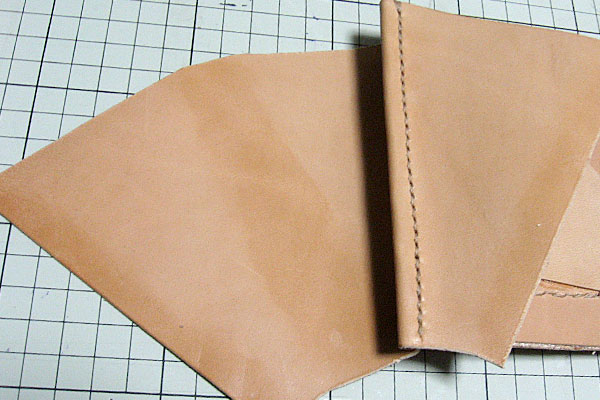
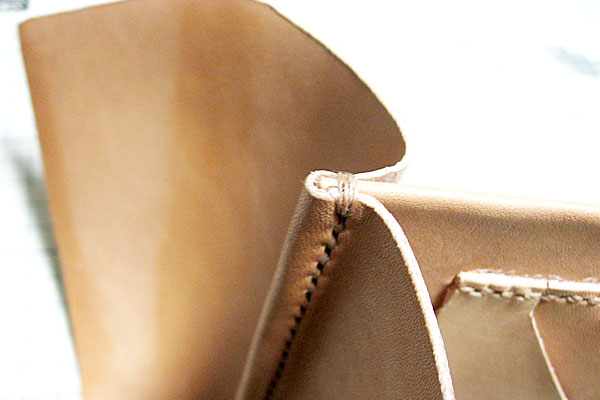
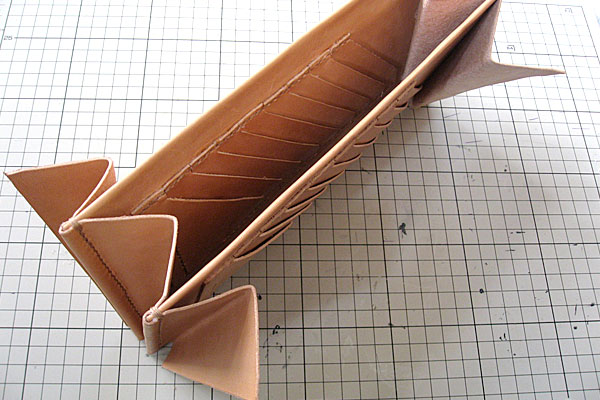
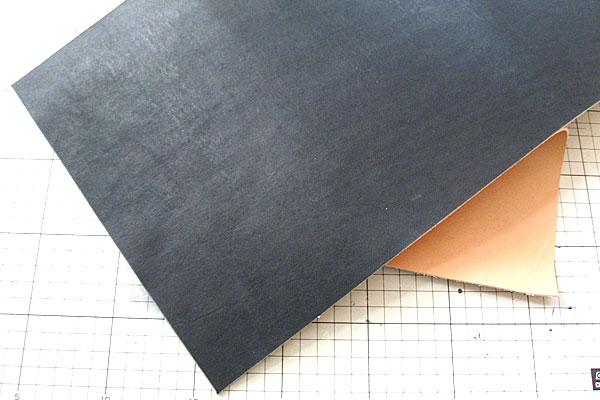
投稿者「新潟おてんとサン」のアーカイブ

2016年12月、ソーラー(太陽光)発電での売電と電力消費

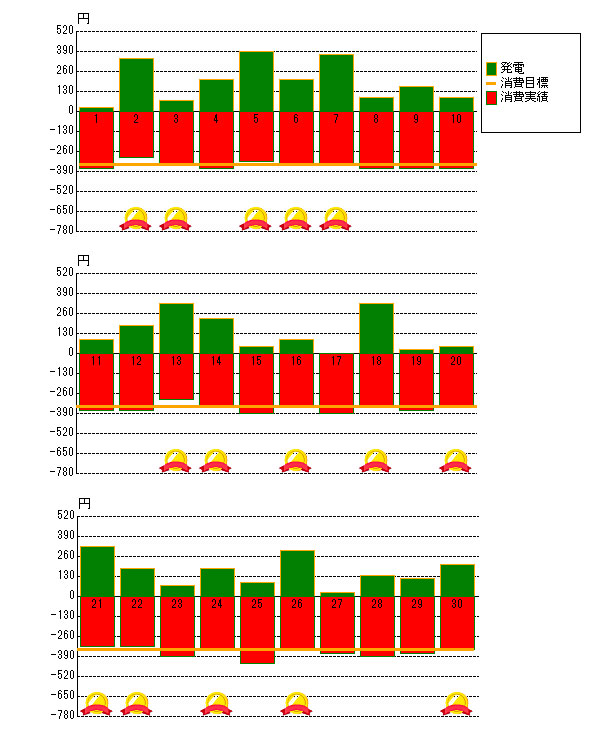
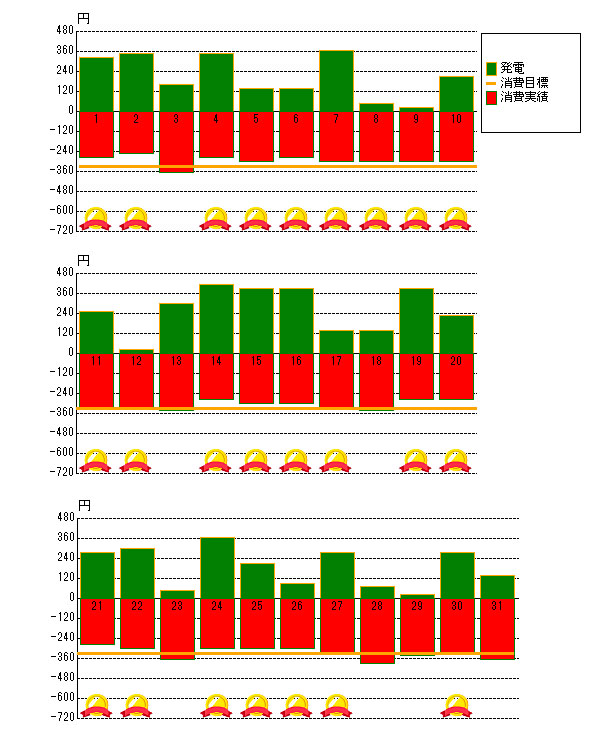
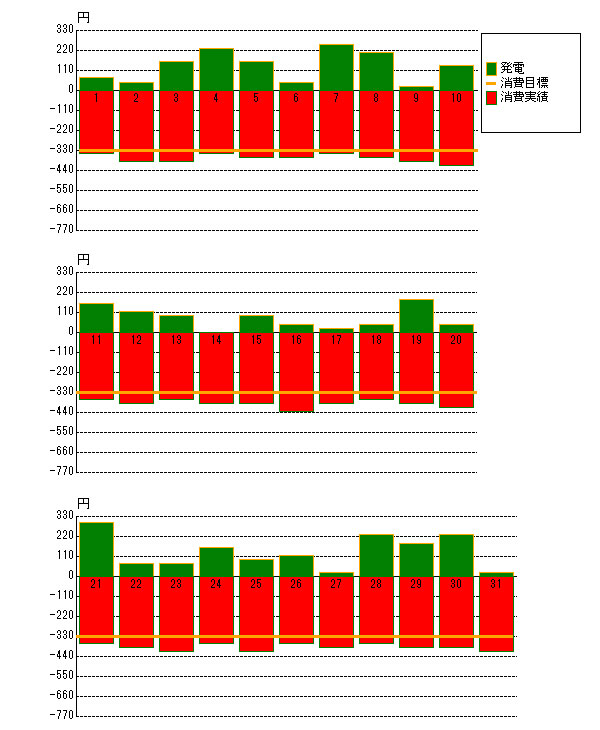
12月1日~31日までの発電状況


グラフの金額はあくまで目安です。
グラフは1日~31日までを表示していますが、検針は6日~5日までの分なので、グラフとの誤差があります。


電気使用量:436kwh、11,704円
売電量:69kwh、2,898円
(12月6日~1月5日)
でした。

支払った電気料金は実質8,806円
収益となった金額は0円
ということになりますね。


昨年(2015年)の12月は、
電気使用量:448kwh、12,556円
売電量:86kwh、3,612円
(2015年、12月4日~1月5日)
でした。

支払った電気料金は実質8,944円
収入となった金額は0円
でした。

2015年12の、新潟県新潟市の日照時間は71.5時間でした。


ちなみに2016年の新潟県新潟市の日照時間は、
12月、64.4時間(61.0時間)
11月、106.5時間(92.1時間)
10月、134.1時間(143.5時間)
9月、130.5時間(154.6時間)
8月、271.9時間(219.1時間)
7月、152.0時間(168.1時間)
6月、193.2時間(176.8時間)
5月、224.5時間(199.3時間)
4月、198.5時間(180.4時間)
3月、157.6時間(123.7時間)
2月、81.3時間(77.7時間)
1月、23.9時間(56.8時間)
でした。

()内は30年間の平均です。
新潟県新潟市の日照時間、30年間の平均と直近10年の年別データ

例年より若干は日照時間が長かったようです。
とはいえ新潟県はしっかりと冬っぽくなってきました。

日本海側のソーラー発電には厳しい季節です。

2012年1月~現在までの収支集計表は
ソーラー(太陽光)発電の収支報告(2012年1月~現在)
にまとめてあります。


以上、『自作太陽光発電が好き!かんたんDIYソーラー発電』の新潟おてんとサンでした。

2016年12月のグリッド・タイ・インバーター運用状況

5万円で自作できた!グリッド・タイ・インバーターを使ったDIYソーラー発電
を使って、新潟おてんとサン家の屋外コンセントに給電した電力量を報告します。

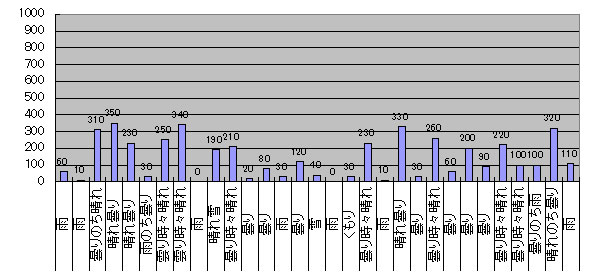
■2016年12月1日~31日までのグリッドタイインバーターによる給電状況


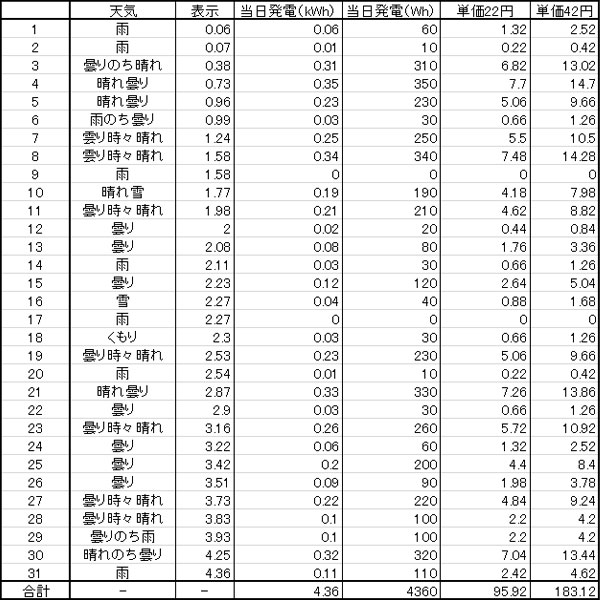
■グラフの元のデータ

2016年12月、グリッドタイインバーターが商用電源に供給した電力は、
・4360wh(4.36kWh)
・単価22円、95.92円
・単価42円、183.12円
分でした。

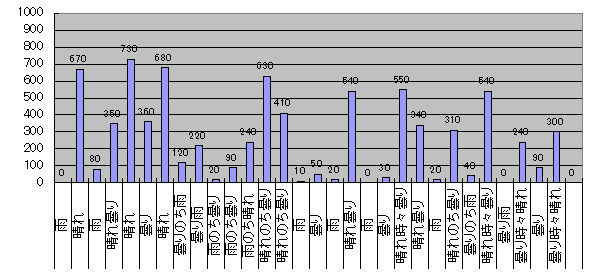
2015年12月のグリッド・タイ・インバーター運用状況
昨年の12月と比較すると若干少ない結果に。

まぁ例年並みっていうことですね。
お天気は新潟県っぽいお天気です。

冬場の関東地方の日照がうらやましいですね。

DIYソーラー発電メニュー


以上、『自作太陽光発電が好き!かんたんDIYソーラー発電』の新潟おてんとサンでした。

2016年11月、ソーラー(太陽光)発電での売電と電力消費

11月1日~30日までの発電状況

グラフの金額はあくまで目安です。
グラフは1日~30日までを表示していますが、検針は4日~5日までの分なので、グラフとの誤差があります。


電気使用量:399kwh、10,579円
売電量:126kwh、5,292円
(11月4日~12月5日)
でした。

支払った電気料金は実質5,287円
収益となった金額は0円
ということになりますね。


昨年(2015年)の11月は、
電気使用量:365kwh、10,177円
売電量:97kwh、4,074円
(2015年、11月4日~12月3日)
でした。

支払った電気料金は実質6,013円
収入となった金額は0円
でした。

2015年11の、新潟県新潟市の日照時間は77.4時間でした。


ちなみに2016年の新潟県新潟市の日照時間は、
12月、-時間(61.0時間)
11月、106.5時間(92.1時間)
10月、134.1時間(143.5時間)
9月、130.5時間(154.6時間)
8月、271.9時間(219.1時間)
7月、152.0時間(168.1時間)
6月、193.2時間(176.8時間)
5月、224.5時間(199.3時間)
4月、198.5時間(180.4時間)
3月、157.6時間(123.7時間)
2月、81.3時間(77.7時間)
1月、23.9時間(56.8時間)
でした。

()内は30年間の平均です。
新潟県新潟市の日照時間、30年間の平均と直近10年の年別データ

例年より若干は日照時間が長かったようです。
ただ、この秋口の悪天候をリカバーできるほどではありません。

まぁどうあっても冬の始まりですからね。
日本海側のソーラー発電には厳しい季節です。

2012年1月~現在までの収支集計表は
ソーラー(太陽光)発電の収支報告(2012年1月~現在)
にまとめてあります。


以上、『自作太陽光発電が好き!かんたんDIYソーラー発電』の新潟おてんとサンでした。


2016年11月のグリッド・タイ・インバーター運用状況

5万円で自作できた!グリッド・タイ・インバーターを使ったDIYソーラー発電
を使って、新潟おてんとサン家の屋外コンセントに給電した電力量を報告します。

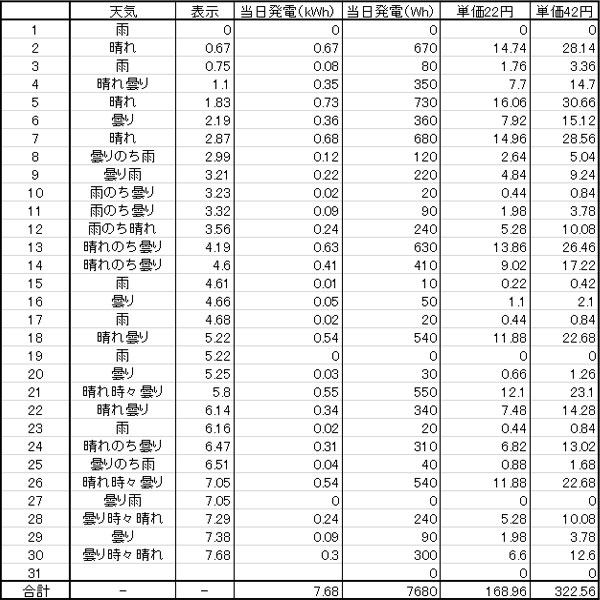
■2016年11月1日~30日までのグリッドタイインバーターによる給電状況

■グラフの元のデータ

2016年11月、グリッドタイインバーターが商用電源に供給した電力は、
・7680wh(7.68kWh)
・単価22円、168.96円
・単価42円、322.56円
分でした。

2015年11月のグリッド・タイ・インバーター運用状況
昨年の11月と比較すると、1.47kWhほど多いという結果でした。

まぁ例年並みでしょうか。
お天気は芳しくない印象ですね

日を追うごとに日照時間が短くなっていくこの時期。
ソーラー発電家としては寂しい季節となってしまいますね。

DIYソーラー発電メニュー


以上、『自作太陽光発電が好き!かんたんDIYソーラー発電』の新潟おてんとサンでした。


Windows10とZ以外のチップセット(H81/B85/H87/H97/今回はH81)とPentium-G3258の組み合わせでオーバークロックしてみた

1-windows10-intel-pentium-g3258-ASUS-H81M-E-Z以外のチップセット-の組み合わせでオーバークロック
結果からいいますと、Windows10G3258H81/B85/H87/H97のチップセットを使った環境でもオーバークロックはできました

使ったPCは、
Windows10でOSやハードディスクの内容はそのままマザーボードやCPUを交換してみた
コレです。

『windows10』
マザーボードは『ASUS P5Q』
CPUは『intel Core2 Quad Q9650』
という構成だったPCを、

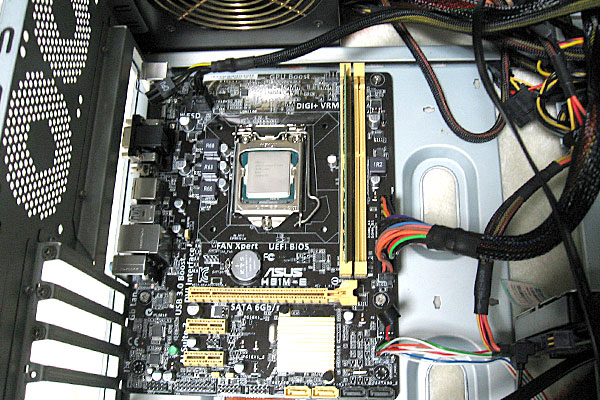
マザーボード『ASUS H81M-E』、
CPUは『Intel Pentium G3258』、
へと換装したPCです。

『windows10』で『Pentium G3258』で『Z以外のチップセット』という構成で、全て定格運用で問題なく使えていました。

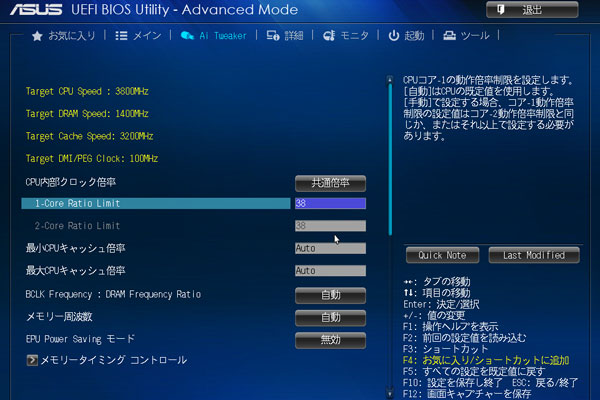
で、特に何も考えずに『UEFI BIOS』でCPUの内部クロック倍率をいじって遊んでいて、
そういやコレってwin10だよねぇ・・・
って疑問に思って、やっと調べたっていう状態です(笑)

G3258とH81/B85/H87/H97のチップセットを使った環境で、
尚且つオーバークロックした状態で、
win10をインストールしたりアップグレードすることはできないかもしれません。

まずは定格でWindows10をインストールするなり、
win10が動いているPCのCPUをPentium-G3258に換装するなり、
順当な環境でWindows10とPentium-G3258が動いている環境を作りましょう。

で、
・『System32』内にある、
・『mcupdate_GenuineIntel.dll』 をリネーム(拡張子を.Bakに変更)、
すると、
・Windows10
・Z以外のチップセット(H81/B85/H87/H97)
・Pentium-G3258
でオーバークロック出来ます。
※従来の抜け道というか裏技というか、OCしたいならこうするしかなかった

で、ここからが本題なのですが『System32』内にある『mcupdate_GenuineIntel.dll』 をリネームしなくてもオーバークロック出来るようになったワケですね。

Windows10が『TH2』であれば、特にDLLのリネームなどせずにZ以外のチップセットでPentium-G3258をオーバークロックしても普通に動きます

つまり、Windows10が新しいバージョンならOKっていう感じでしょうか。

Windows10のバージョンは、
スタートメニューの設定アイコン(Windowsの設定)
⇒システム
⇒バージョン情報
で確認できます。


Windows10とG3258とH81/B85/H87/H97のチップセットを使った環境でオーバークロック

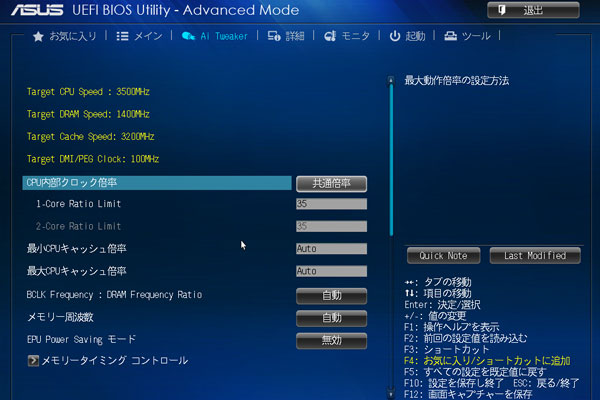
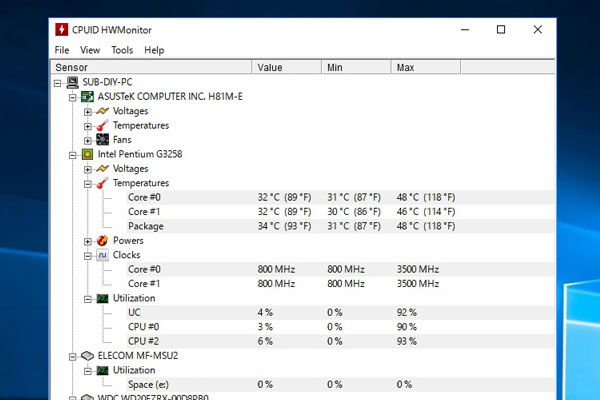
3.5GHz
3-windows10-intel-pentium-g3258-ASUS-H81M-E-Z以外のチップセット-の組み合わせでオーバークロック-クロック倍率を35倍で3500MHz
4-windows10-intel-pentium-g3258-ASUS-H81M-E-Z以外のチップセット-の組み合わせでオーバークロック-クロック倍率を35倍で3500MHz-HWMonotorで確認
『UEFI BIOS』でCPUの内部クロック倍率を35倍に。
『CPUID HNMonitor』で3500MHzを確認。

3.8GHz
5-windows10-intel-pentium-g3258-ASUS-H81M-E-Z以外のチップセット-の組み合わせでオーバークロック-クロック倍率を38倍で3800MHz
6-windows10-intel-pentium-g3258-ASUS-H81M-E-Z以外のチップセット-の組み合わせでオーバークロック-クロック倍率を38倍で3800MHz-HWMonotorで確認
『UEFI BIOS』でCPUの内部クロック倍率を38倍に。
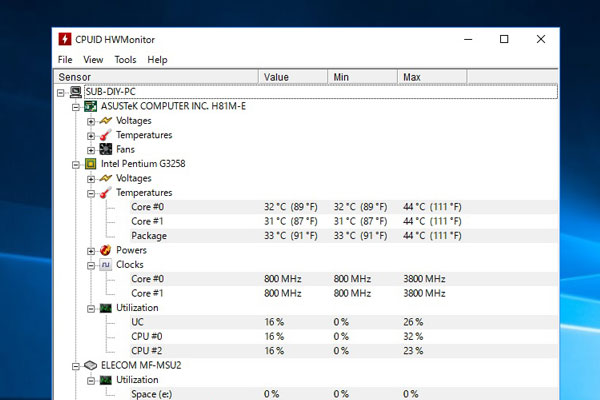
『CPUID HNMonitor』で3800MHzを確認。

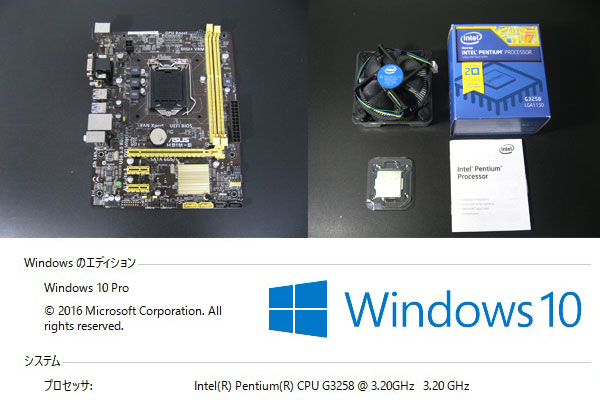
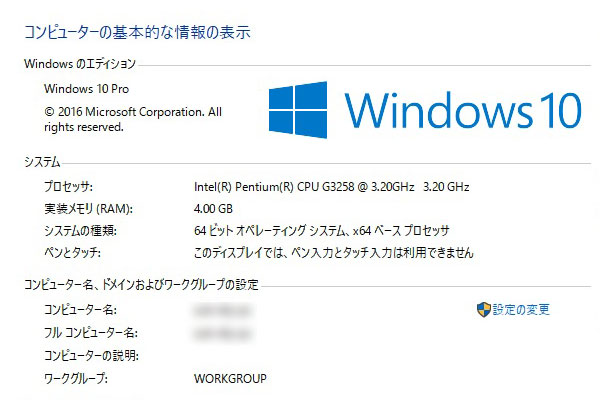
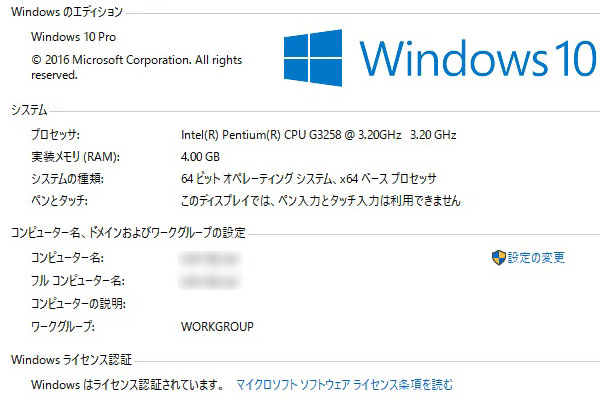
システムのプロパティで確認すると定格表記
2-windows10-intel-pentium-g3258-ASUS-H81M-E-Z以外のチップセット-の組み合わせでオーバークロック-システムのプロパティでCPUを確認
2つのコアが『3.20GHz』という表記。
3.5GHzで動かしても3.8GHzで動かしても、『CPUID HNMonitor』ではクロックアップを確認できますが、ここでは頑なに定格表記です。

ならばタスクマネージャで
7-windows10-intel-pentium-g3258-ASUS-H81M-E-Z以外のチップセット-の組み合わせでオーバークロック-タスクマネージャでパフォーマンスを確認するとちょっと表示がおかしくなる
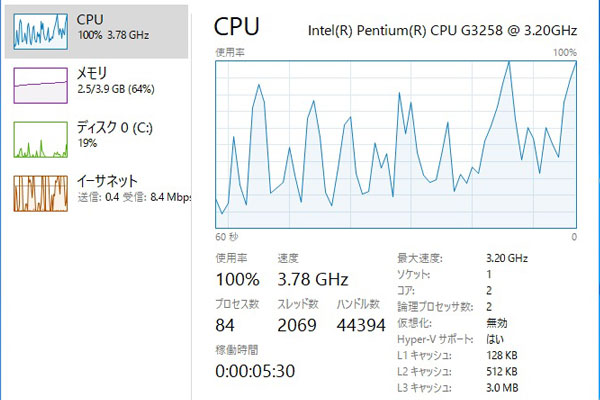
CPU名や最大速度という表題的な部分には『3.20GHz』ですが・・・。
速度や一覧の部分では『3.78GHz』での動作が確認できます。
なんだこれ(笑)

まぁクロックアップした速度でちゃんと動いているみたいだから、そっとしておきましょう。

『UEFI BIOS』でCPUの内部クロック倍率を変えた直後のOSの起動にちょっと時間がかかります。
で、設定を変えずに2回目以降は普段の通りに起動します。

3.8GHzにオーバークロックした状態で1か月ほど動画視聴用などで使ってみましたが、特に不具合もなく快適でした。


おしまい

いかがだったでしょうか。

『Intel Pentium G3258』と『Z以外のチップセット(H81/B85/H87/H97)』の組み合わせは、安価でオーバーロックして遊べるのが魅力。

現状では『windows10』でも問題なく使えるようになっているみたいですね。


以上、『自作太陽光発電が好き!かんたんDIYソーラー発電』の新潟おてんとサンでした。


Windows10でOSやハードディスクの内容はそのままマザーボードやCPUを交換してみた

z1-ターゲットは-ASUS-P5Q-Intel-Core-2-Quad-Q9650-win10にアップグレードしたもの
Windows10ではマザーボードなどを交換してもOSが起動すると聞いて!
Microsoftアカウントを取得して紐づけておくことでライセンス認証も通ると聞いて!
やってみたくなる僕です(笑)

10より前のWindowsでは、マザーボードを交換するなどの大幅なハードウェアの変更をしてしまうとOSが起動しなくなっていました。

で、事前にレジストリを編集してすべてのドライバを有効にしておくことで、マザーボードを交換してもWindowsが起動できるようにしておく必要がありました。

また、そうやってマザーボードを交換してWindowsを起動しても、ライセンス認証されていない状態。
電話認証などの手続きを経て、やっと使えるPCの出来上がり。

といった、なかなか煩わしい作業が必要でした。
※『ハードディスクやOS(Win7)はそのままマザーボードを交換してみた

自作系PCで、
マザーボードを交換したいとか、
マザーボードが壊れて交換に差し迫られるとか、
故障したPCでOSを起動したうえで以前の環境をバックアップしたいとか、
こういう場合に何かととっても不便でした。

で、Windows10ではマザーボードなどを交換しても特に設定などを必要とせずにOSが起動するうえに、Microsoftアカウントを取得して紐づけておくことでライセンス認証も通るとのこと。

これはやってみなければ気がすみませんね!
どうあっても新しい呪文を掛けてほしくなるカノ勇者さんも似たような心境なのでしょう。

ということで、OS(Win10)はそのままで、マザーボードとCPUとメモリを交換してみます。

もうアレです、むしろHDD以外は全替えっていう感じです。
LGA775から一気にLGA1150へステップアップしちゃうワケですし、それでもWin10はそのままだしライセンス認証も通しちゃう
なかなか欲張りな記事になってます。

要点は、
Windows10へはローカルアカウントではなくてMicrosoftアカウントでログインする』
っていうところ。

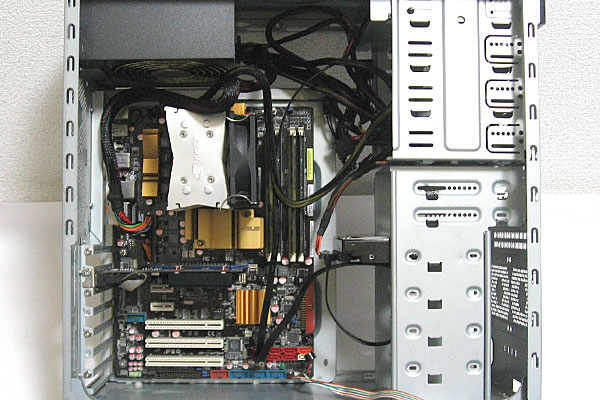
冒頭画像のバラックPCを使って実践していきます。
余剰パ-ツで使えるPCを自作しちゃおう!?P5Q(LGA775)とQ9650(C2Q)とGT640で頑張ってみる
マザーボード『ASUS P5Q』、
CPUは『Intel Core2 Quad Q9650』、
win7pro(DSP版)をwin10にアップグレードしたものです。

この上記PCに、
マザーボード『ASUS H81M-E』に交換、
CPUは『Intel Pentium G3258』、
メモリはこのマザーボードで使える適当な4GB、
という変更を加えてライセンス認証まで頑張ってみます。

※自作系PCや、DSP版OSを使ったBTOのPCや、パッケージ版OSなどで可能な行為です。
パソコン自体にライセンスされているOEM版のOSでは他のPCでの使用が認められていないため、動作させることは可能ですがライセンス違反となってしまいます。

では、以下の目次に沿ってまとめてみます。
Windows10のローカルアカウントをMicrosoftアカウントに変更
マザーボードとCPUとメモリの交換
Windows10を再度ライセンス認証する
おしまい

3500文字以上、画像24枚ほどの記事になります。
チャレンジされる際は安全面に留意して慎重に作業してみてくださいね。


Windows10のローカルアカウントをMicrosoftアカウントに変更

ターゲットのPCへはMicrosoftアカウントでサインインしておく必要がある
要点はこの1点に尽きます!

事前にMicrosoftアカウントを取得しておく(あるならスルーで)。
で、Windows10のローカルアカウントをMicrosoftアカウントに変更。
これで準備完了と、そういうワケです。

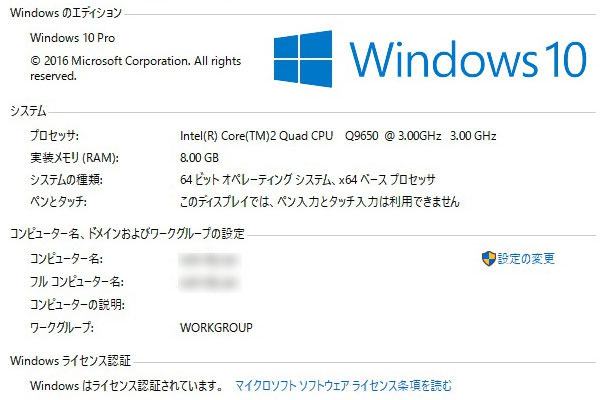
マザーボードとCPUを交換する前のシステムのプロパティ
z2-ターゲットは-ASUS-P5Q-Intel-Core-2-Quad-Q9650-win10での構成.jpg
CPUがQ9650っていう部分が確認できます。

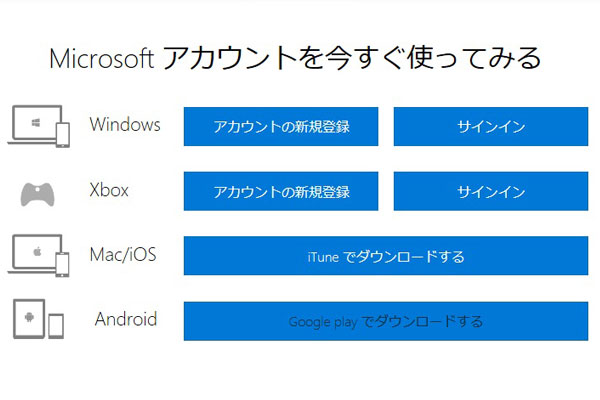
Microsoftアカウントを取得しておく
z3-マザーボード交換前の準備-まずはマイクロソフトアカウントの取得
1つのマイクロソフトアカウントで管理できそうですが、今回はこのPC用にMicrosoftアカウントを取得しました。
gmailなどのフリーメール一つでMicrosoftアカウントは取得できます。

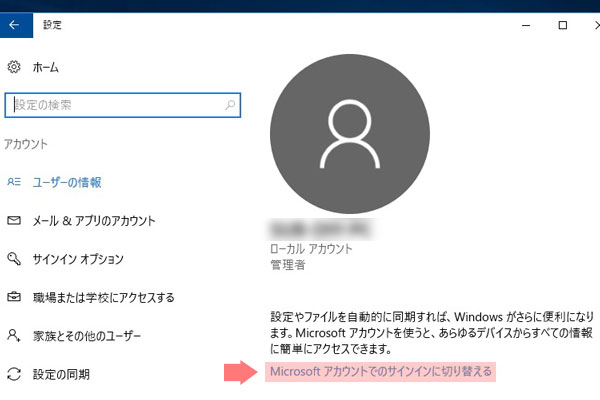
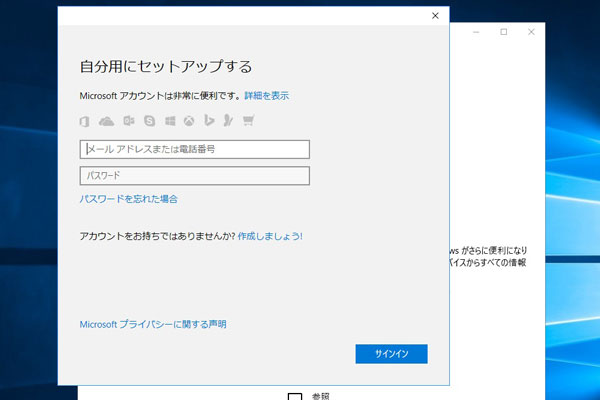
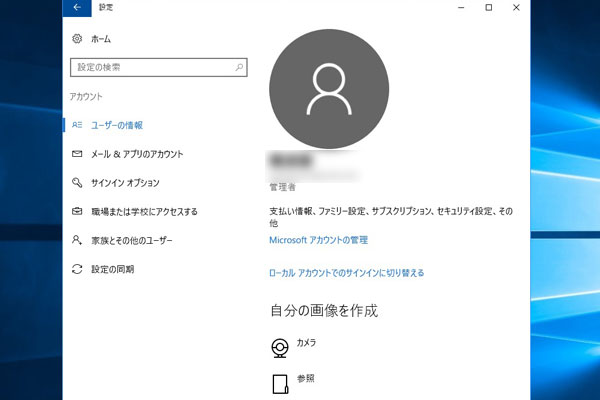
『Microsoftアカウントでのサインインに切り替える』をクリック
z5-ローカルアカウントからマイクロソフトアカウントへ切り替え-Microsoftアカウントでのサインインに切り替えるをクリック
スタートメニューの設定アイコン(Windowsの設定)
⇒アカウント
⇒『Microsoftアカウントでのサインインに切り替える』をクリック

事前に登録したMicrosoftアカウントを入力
z6-ローカルアカウントからマイクロソフトアカウントへ切り替え-事前に登録したMicrosoftアカウントを入力してサインインをクリック
事前に登録したMicrosoftアカウントを入力して『サインイン』をクリックします。

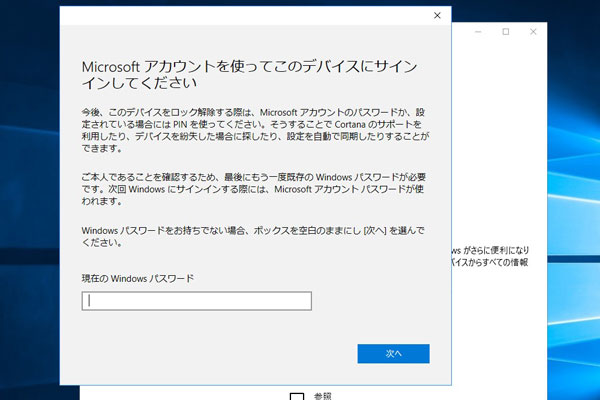
現在のWindowsパスワードの入力を求められます
z7-ローカルアカウントからマイクロソフトアカウントへ切り替え-Windowsのパスワードの入力を求められます-設定していなければ空白で
パスワードがあれば入力、設定していなければ空白、ですね。

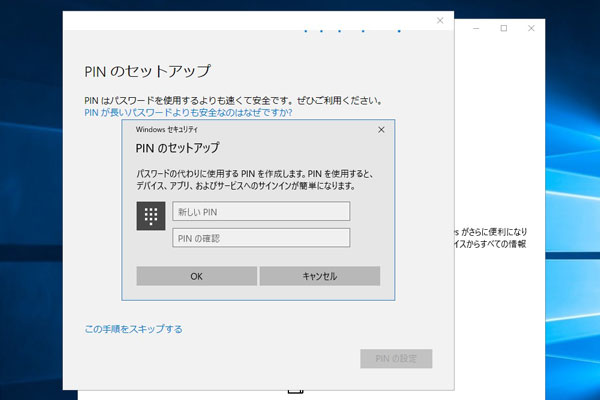
4ケタのPINを設定
z9-ローカルアカウントからマイクロソフトアカウントへ切り替え-4ケタのPINを設定-2
PINが必要なければスキップで。
パスワードを入力するよりはPINの方が素早くデスクトップにアクセスできます。

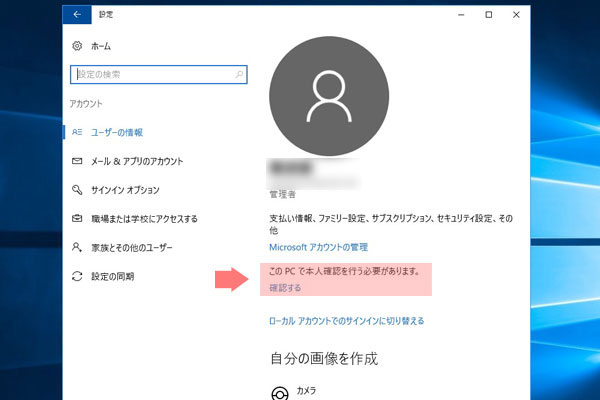
『このPCで本人確認を行う必要があります』『確認する』をクリック
zz10-ローカルアカウントからマイクロソフトアカウントへ切り替え-このPCで本人確認を行う必要があります-確認するをクリック
一応はマイクロソフトアカウントでのサインインに切り替わっていますが、本人確認をする必要があるとのこと。
『確認する』をクリックして作業を続けます。

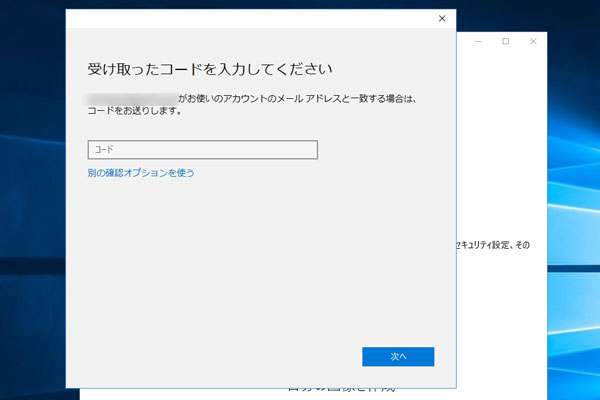
送られてきたコードを入力
z11-ローカルアカウントからマイクロソフトアカウントへ切り替え-送られてきたコードを入力
Microsoftアカウントで登録したアドレスへ送られてきたコードを入力します。

Microsoftアカウントでのサインインに切り替え完了
z12-ローカルアカウントからマイクロソフトアカウントへ切り替え完了
晴れてMicrosoftアカウントでのサインインに切り替え完了です。

結構と必要な手順がありました。
レジストリをいじる方が早いかも。

まぁwin10ではこの手順が必要なワケですね。


マザーボードとCPUとメモリの交換

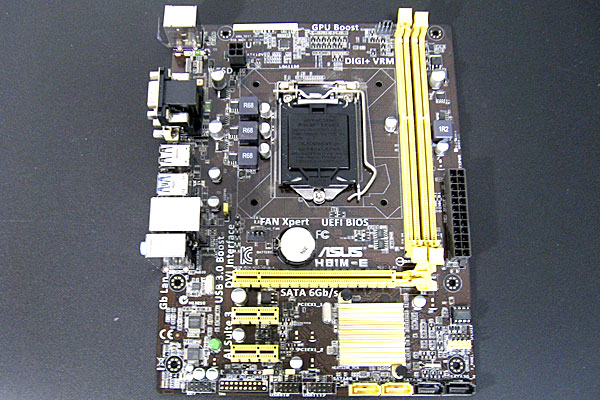
準備したマザーボードは『ASUS H81M-E』
z13-windows10-マザーボード-メモリ-CPU-一気に交換-ASUS-H81M-E
これにG3258を載せて、後々オーバークロックも試してみるつもりです。
『win10』+『Z以外のチップセット』+『Pentium G3258』の組み合わせだとオーバークロックは厳しいみたいですが、機会を見て試してみましょう。

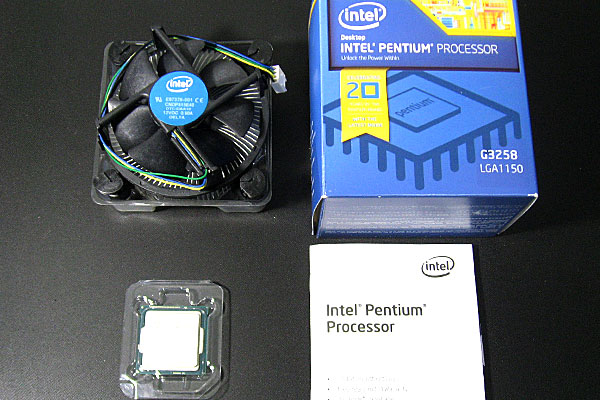
準備したCPUは『Intel Pentium G3258』
z14-windows10-マザーボード交換-CPU-intel-G3258-LGA1150
中古で4,000円ほど。

バラックケースにG3258とH81M-Eをインストール
z15-windows10-OSそのままマザーボード交換-バラックケースに-intel-G3258-LGA1150-H81M-Eをインストール
メモリは適当な4GBです。

もうね、ハードディスクだけが元のPCで、それ以外は別物PCですよね。
ケースや電源を変えたところでOSからは見えませんしね。

で、これだけ一気にハードウェアを変えてしまって大丈夫なんでしょうか?
いままで(win10より前)はNGでしたから、結構不安ですよね(汗)

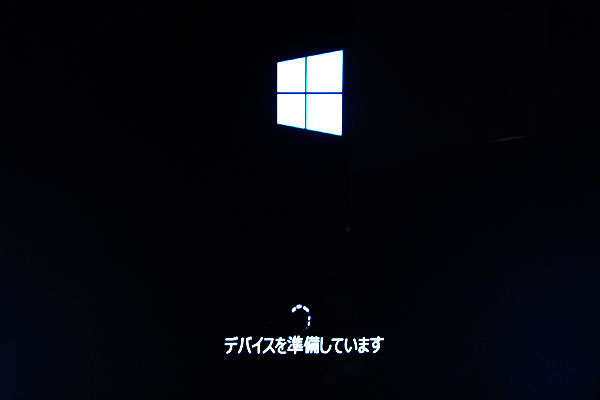
普通に起動するWindows10
z16-windows10-OSそのままマザーボード交換-マザーボードとCPUとメモリが変わった状態で普通にwin10が起動します
通常の起動よりはちょっと時間を要しますが、普通にデスクトップまでたどり着きました。

なんていうことでしょう!
なんでもアリではないですか。

あとはライセンス認証さえパスすれば大成功ってことですね。


Windows10を再度ライセンス認証する

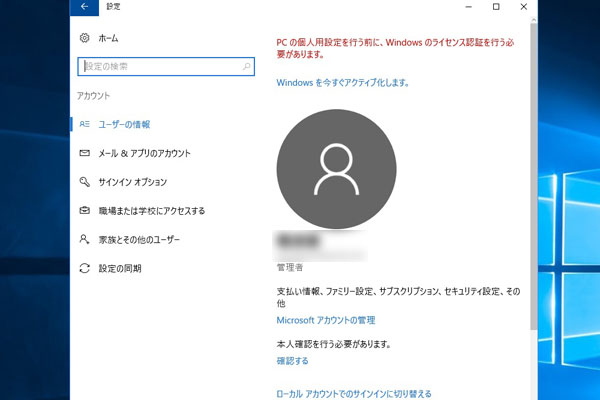
Windows10はライセンス認証されていない状態に
z17-windows10-OSそのままマザーボード交換-ライセンス認証されていない状態に
インストール(アップグレード)した時とは別物PCになっていますから当然ですがこうなります。

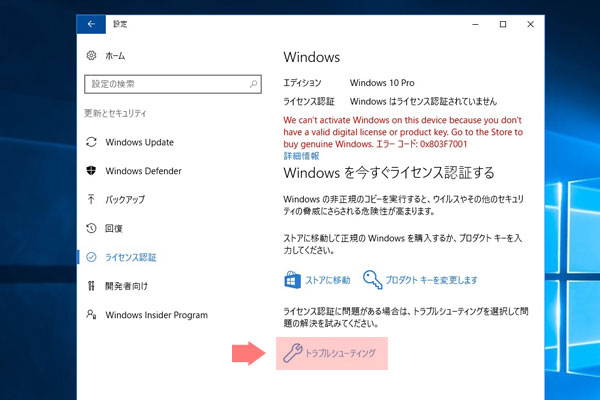
プロダクトキーを入力するもライセンス認証されず
z18-windows10-OSそのままマザーボード交換-プロダクトキーを入力するもライセンス認証されず-トラブルシューティングをクリック
焦らずに『トラブルシューティング』をクリック。

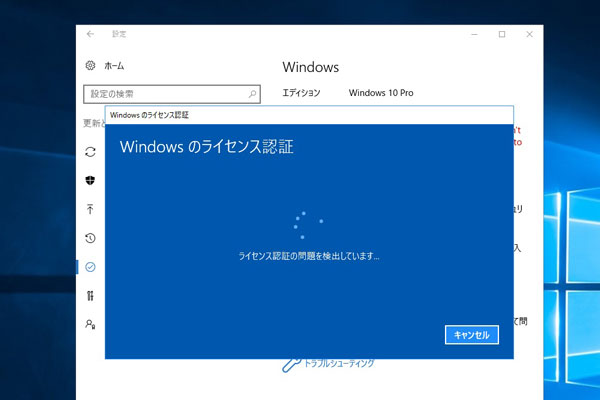
『トラブルシューティング』の実行中
z19-windows10-OSそのままマザーボード交換-プロダクトキーを入力するもライセンス認証されず-トラブルシューティングを実行中
なにやら問題を探してくれているようですが・・・。

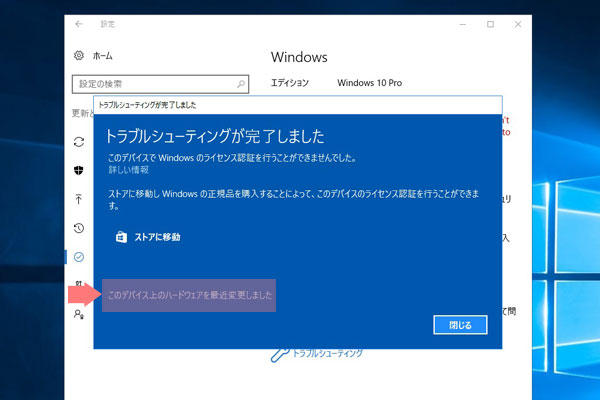
『トラブルシューティング』を完了してもまだライセンス認証されず
z20-windows10-OSそのままマザーボード交換-プロダクトキーを入力するもライセンス認証されず-トラブルシューティング完了-このデバイス上のハードウェアを最近変更しましたをクリック
焦らずに『このデバイス上のハードウェアを最近変更しました』をクリック。
まぁ変更したどころの変更じゃないんですけどね。

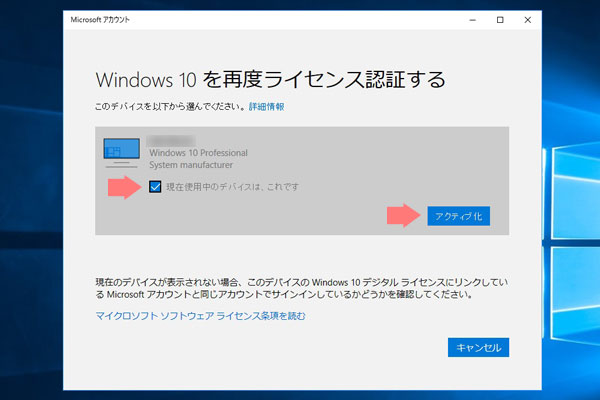
やっと『Windows 10 を再度ライセンス認証する』にたどり着きました
z21-windows10-OSそのままマザーボード交換-PC名が表示されるのでチェックを入れてアクティブ化をクリック
マザーボード変更前のPC名が表示されるので、
『現在使用中のデバイスは、これです』
にチェックを入れてアクティブ化をクリック。

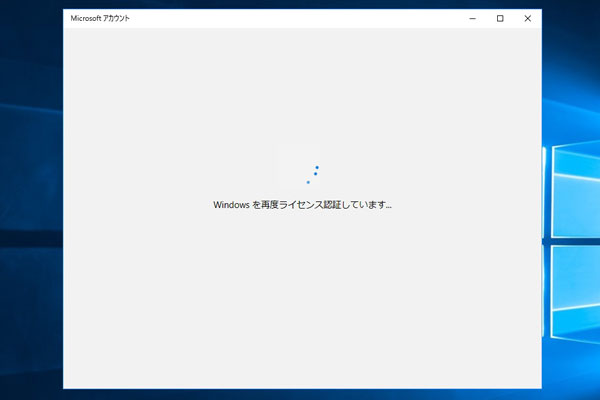
Windows10を再度ライセンス認証中
z22-windows10-OSそのままマザーボード交換-windowsを再度ライセンス認証しています-しばし待つ
しばし待ちます。

Windows10の再度ライセンス認証完了
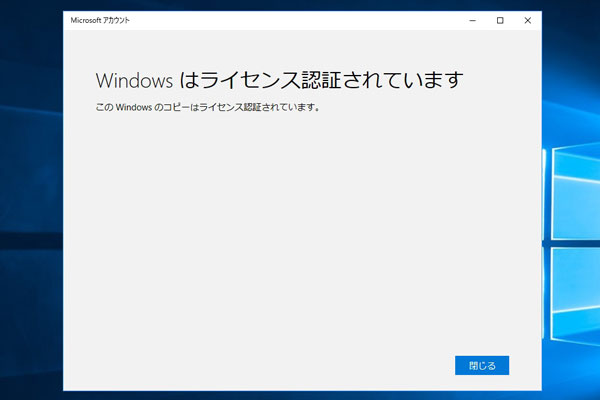
z23-windows10-OSそのままマザーボード交換-windowsはライセンス認証されています
ライセンス認証されました!

マザーボード交換後に、
『プロダクトキーを再入力』⇒認証されず
『トラブルシューティング』⇒認証されず
『現在使用中のデバイスは、これです』
『Windows10の再度ライセンス認証完了』
っていう手順ですね。

『Intel Pentium G3258』を認識しています
z24-windows10-OSそのままマザーボード交換-HDD以外を交換してしまっても無事にwindowsはライセンス認証された
windows10で、OSはそのままマザーボードを交換。
HDD以外を交換してしまっても無事にwindowsはライセンス認証されました。


おしまい

いかがでしょうか。

とりあえず便利になりましたね。
win10ならハードウェアの変更は怖くありません。

ライセンス認証は別として、とりあえずOSが起動してくれるのは気持ちが楽です。
OSをそのままでマザーボードを交換したときの、電話認証の煩わしさからは解放されますね。

あと心残りは、
『win10』+『Z以外のチップセット』+『Pentium G3258』の組み合わせだとオーバークロックは厳しい
ってのを確認したいってことですね。

とあるDLLをリネームするか削除すると可能になるとか、win10が新しければどうだとか、気になりますね。
まぁいきなりPCが起動しなくなっても困るので実践していないっていう状態です。

こういうのも折をみてやってみましょう。


以上、『自作太陽光発電が好き!かんたんDIYソーラー発電』の新潟おてんとサンでした。


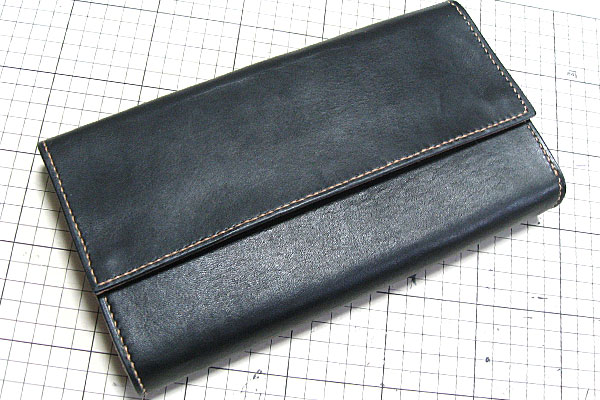
なんちゃってレザークラフトでロングウォレットというか長財布というかクラッチバッグっぽいのを作ってみよう!

1-なんちゃってレザークラフト-ロングウォレット-長財布-クラッチバッグ
はい、下手の横好き企画、ウデの伴わないレザークラフトです(笑)
DIYソーラーのブログなのにDIYするのはPCや革ばかり・・・(汗)
レザークラフトの記事は4弾目ですが、相変わらずウデとセンスがイマイチです。

レザークラフトでアーマーリング製作!穴あけとカシメだけでソレっぽくできるモンだ
コインケース(小銭入れ)の製作!2~3時間で完成しちゃうお手軽DIYの革遊び
ポシェットというかポーチというか、小さくて可愛いカッコイイ感じのを作ってみた!
過去3回に渡って、徐々に大物へとステップアップ(練習!?)してきました。
いよいよ僕が必要とするモノを作りましょう。

僕はサイフの代わりにクラッチバッグというかトラベルケースというか、そういうのを愛用しています。
で、出来合いのモノを探すのですがナカナカしっくり来るのが無いんです。

僕が求めるスペックは、
・A4を3ツ折りにした大きさの紙(書類)が入る
・カード入れが多い
・小銭入れはいらない
・大き目のサイフとして使いたい
・できるだけスリム
といったところ。

これね、既製品を探すとクラッチバッグとかトラベルケースの類になるんですけど、丁度良いのが見つからなくて・・・

で、そういうことなら作ってしまおうという安易な発想です。
どうせなら厚手の革を使って持ち歩くのが少しためらわれる(シッカリした感じ)くらいのモノね。

ただし、初心者レヴェルの僕が作るワケですから、ウデの無さを露呈しない感じで作りたい(笑)
となると、外側は革の魅力でもってシンプルに、内部は必要な機能を詰め込むけど下手(!)っていう構成になりますね。

結果的には目的に適うモノができたので大変満足です。
使った感触は良好。
色々なところで粗さが目立ちますが、気に入るに充分な味があるってことで。

もうね、僕にやらせるとね、全て『味がある』で済ませちゃいますからね・・・。
まぁそういう解釈ができるのもレザークラフトでしょうか。

あくまでも完全素人な僕ですので、手順や制作方法などなど多分に不完全で未熟な部分がだらけですが、興味があればお付き合いください。

以下の目次に沿ってまとめてみます。
準備した革
2枚の仕切りとカードホルダーを作る
片方の仕切りにフラップ付きのポケットを付けよう
2つの仕切りを扇状のマチで連結
本体(ガワ)の製作
何とか完成
おしまい

5000文字以上、画像35枚ほどの記事になります。
チャレンジされる際は安全面に留意して慎重に作業してみてくださいね。


準備した革
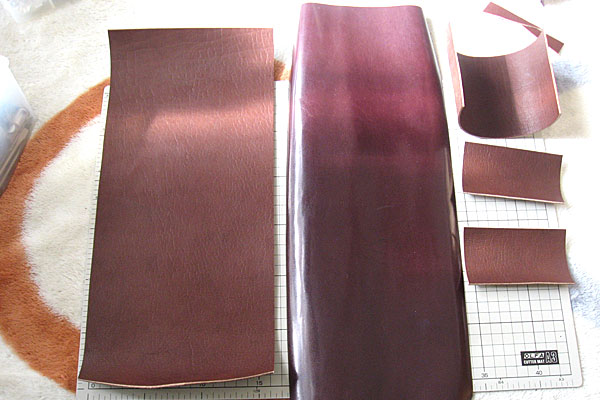
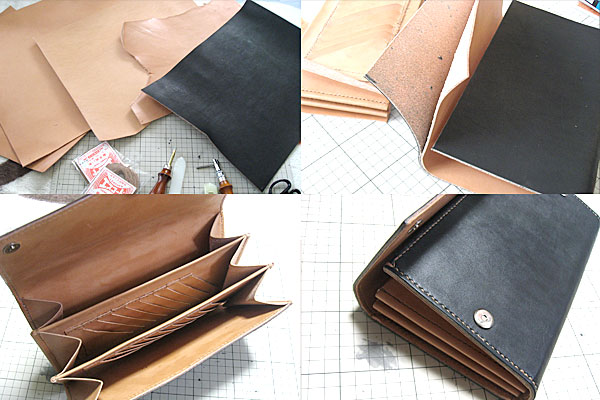
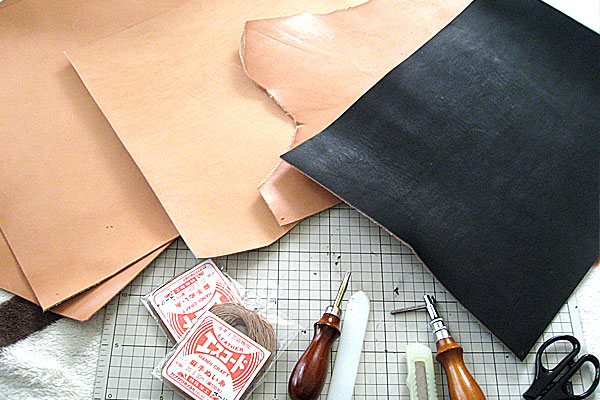
2-なんちゃってレザークラフト-ロングウォレット-長財布-クラッチバッグ-栃木レザーなど準備した革と材料

外側は『栃木レザー』で表面だけが黒いもの。
1.4mm厚でかなりシッカリした革です。

裏地や内側はヌメ革をいくつか。
主に1.2mm厚で予備でハギレも購入。

革だけで1万円ちょっとの出費です。
セールの安いのも併せて選びました。

黒とヌメのコンビが好きなので、重厚な黒革と経年変化で味増しのヌメのコントラストって感じでしょうか。
これをベージュの手縫い糸で縫って、最終的に黒革の部分の糸を黒く塗ってしまおうかと思案中。

作り方としては、
ポシェットというかポーチというか、小さくて可愛いカッコイイ感じのを作ってみた!
とさほど変わりません。

仕切りを2枚設けて、それぞれにカードホルダーを付けるつもりです。
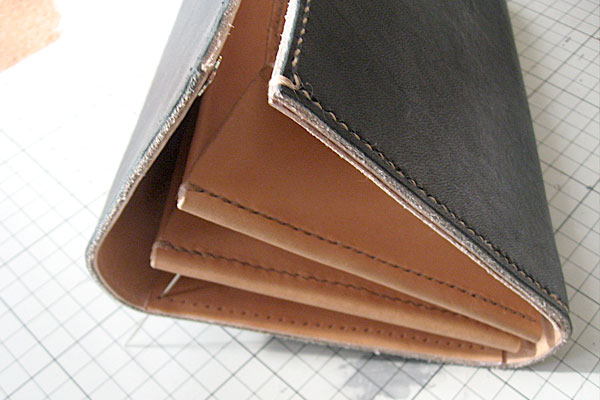
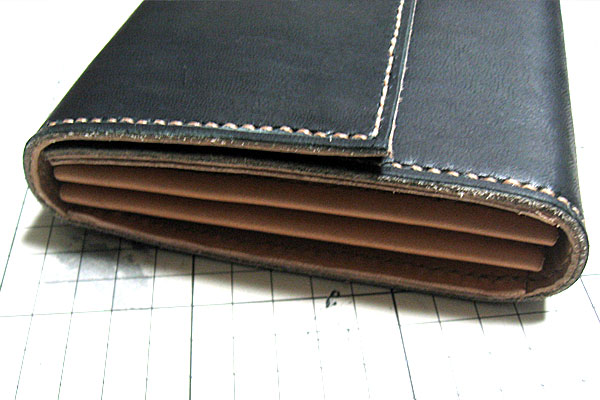
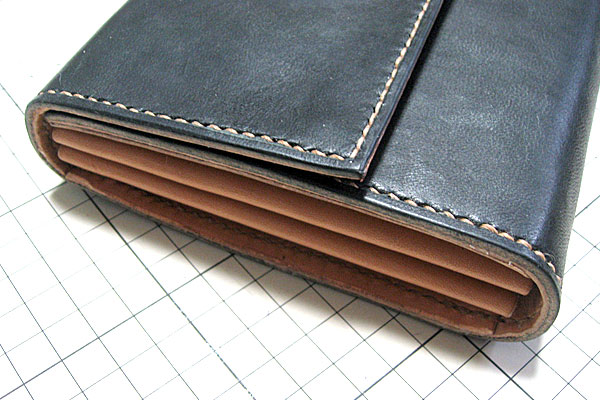
マチは2つの仕切りを蛇腹っぽい感じで繋いで本体に収めるイメージです。

カードホルダーは15~6枚は欲しいところ。
欲を言えばトータル20枚ほど。
これは現物合わせで作っていってみないと、どうなるのか微妙なところ。

まぁアレです、結構と気合が入ってるワリに、いつもの通り型紙ナシのアドリブ仕立てです(笑)

脳内設計図はかなり具体的なところまでシミュレーションしてあります
もうね、パーツ構成やら展開図やら完成イメージやらが、延々と妄想に登場する感じで脳内設計が成熟していきます。

あとは、失敗を臆せずにアドリブ工法ですね(笑)


2枚の仕切りとカードホルダーを作る

仕切りが2つということは、要は3つの収納スペースを持つクラッチバッグというかトラベルケースというか、僕にとっての財布を作るということですね。

2仕切り用に同サイズ2枚の革を切り出す
3-レザークラフト-ロングウォレット-長財布-クラッチバッグ-ヌメ革で内部を製作-仕切り用に同サイズ2枚の革をカット
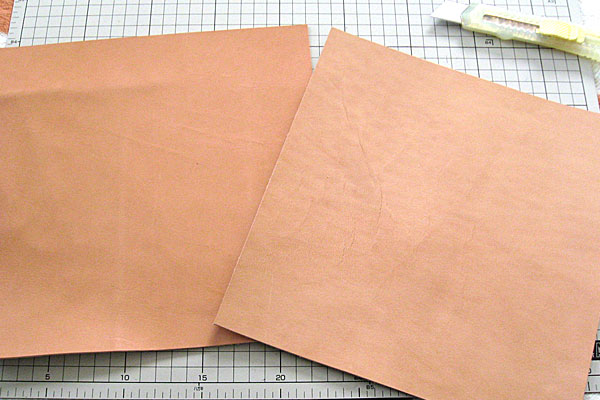
24cm × 24cm を2枚です。
床面を合わせて半分に折って12cm × 24cm の仕切りにします。
で、まずは開いた状態でカードホルダーを縫い付けていきます。

カードケース用の革をカット
4-レザークラフト-ロングウォレット-長財布-クラッチバッグ-ヌメ革で内部を製作-カードホルダー用の革を切り出す
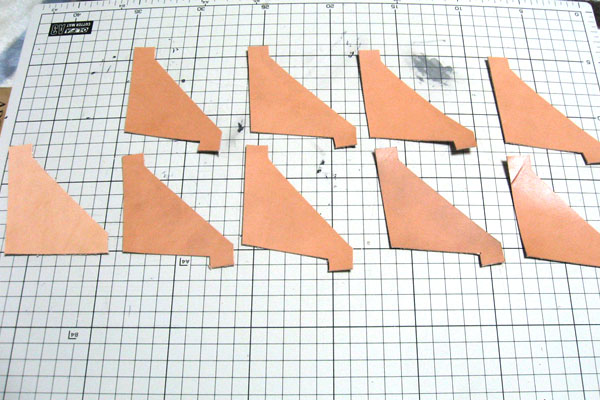
こういうのをいくつか作ります。
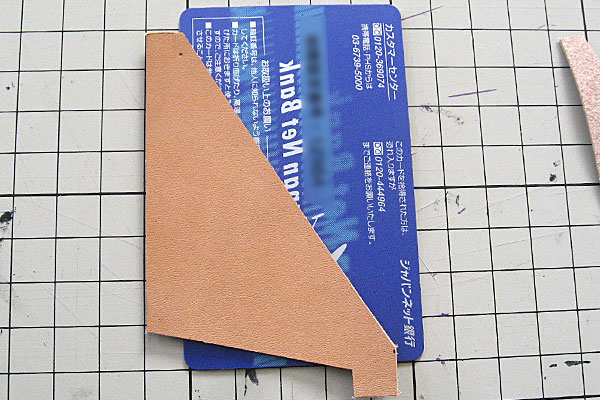
この独特な形は、革が重なる部分を最小限にするためです。
取り出しやすさと収納枚数を重視で、革の節約も加味して斜めにカットしてあります。
保持力は小さいですが何とかなるでしょう。

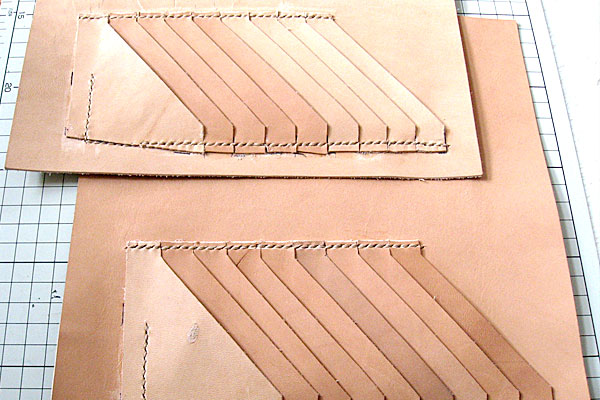
仕切り1枚に9個のカードホルダー
5-レザークラフト-ロングウォレット-長財布-クラッチバッグ-ヌメ革で内部を製作-カードホルダー用の革を切り出す-2
仕切り2枚分、都合18枚のカードケース用の革を切り出しました。
キリ良く仕切りに1つに10個のカードポケットをつけたかったのですが、縫い代を残すことを考えて9つにしました。

カードホルダーを1つ1つ縫い付けていく
6-レザークラフト-ロングウォレット-長財布-クラッチバッグ-ヌメ革で内部を製作-仕切り用の革にカードホルダーを縫っていく
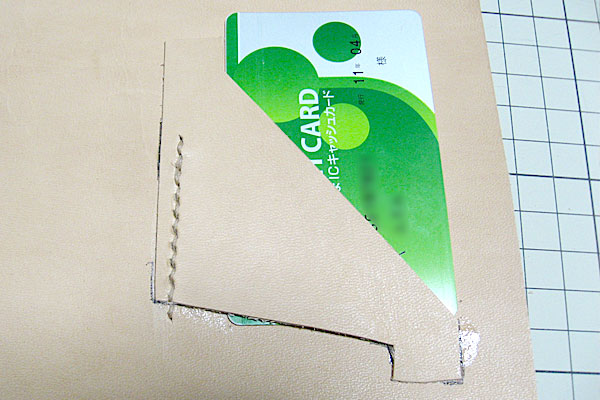
仮止め接着の後に、縦部分のみ菱目打ちして縫い付けます。
上端と底部分は最後にまとめて縫っていきます。

カードホルダーの上部と底部をまとめて縫い付けていく
7-レザークラフト-ロングウォレット-長財布-クラッチバッグ-ヌメ革で内部を製作-仕切り用の革にカードホルダーの縫い付け完了
ふ、不揃いすぎる(汗)さすがに素人感丸出しですね・・・。
こういうのは初めてなのでアレですが、個々のパーツを革の質までキッチリ揃える必要がありそうですね。

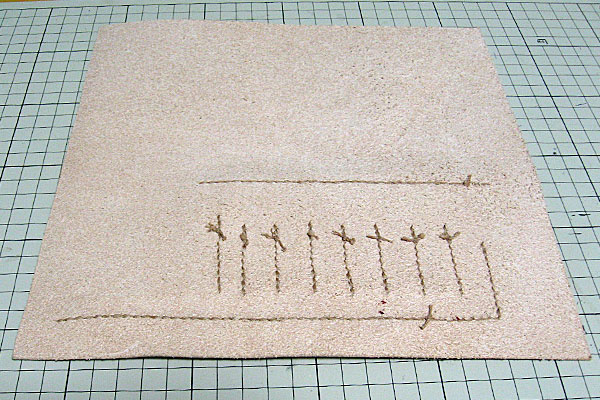
裏側(床面)はこんな感じ
8-レザークラフト-ロングウォレット-長財布-クラッチバッグ-ヌメ革で内部を製作-仕切り用の革にカードホルダーの縫い付け完了-床面
力の掛かる部分は折り返して縫っているので、縫い終わりの結び目は端ではないです。

ちょっと粗すぎるモノが出来上がってしまいました。
ま、今の僕のウデではこんなモンでしょうね。

革が不揃いだったのと、革を節約するために見境なくギリギリな部分からもパーツを取ったので、カードホルダーの色も個々違ってしまいました。

そこに持ってきて初心者レヴェルな僕のクラフトですからね(笑)
革のせいにすんなって感じです。
100%僕の未熟なウデのなせる業ですから(涙)

まぁアレです、カードを入れてしまえばほとんど隠れてしまう部分ですしね、使っていれば色味も落ち着いてくるでしょう。


片方の仕切りにフラップ付きのポケットを付けよう

仕切りだけでは何だか寂しいし、ファスナーを持った小銭入れは特に必要じゃありません。
なので、幅のある収納スペースをポケットで作ってしまおうという感じです。

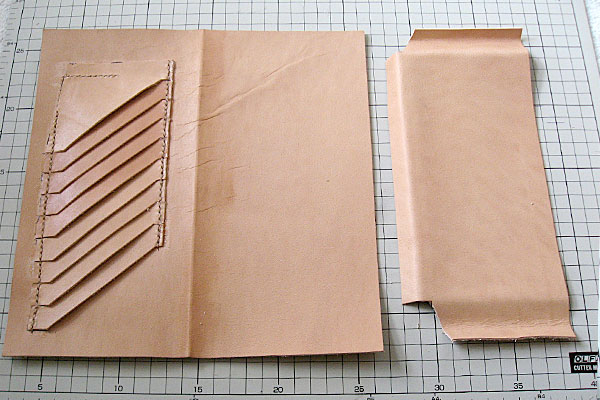
裏側(床面)はこんな感じ
9-レザークラフト-ロングウォレット-長財布-クラッチバッグ-ヌメ革で内部を製作-仕切り用の革の片方にポケットを付けてみる
ポケットは大き目で、仕切りのほとんどを覆う感じにしました。
小銭入れは必要ないのでポケット1つで誤魔化しておきます。
軽く折り癖をつけてあります。革用の保湿クリームを表裏に塗ってから折りました。

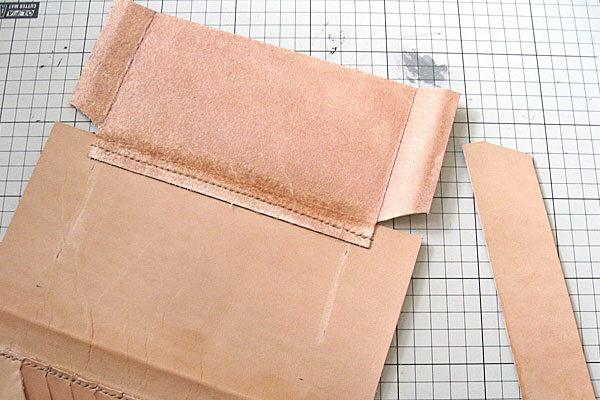
ポケットの底部分を縫い付ける
10-レザークラフト-ロングウォレット-長財布-クラッチバッグ-ヌメ革で内部を製作-マチ付きポケットにフラップをつけてみる
仮止め接着、菱目打ち、縫い付け、ですね。
フラップも切り出しておきます。

ポケットのフラップ部分を縫い付ける
11-レザークラフト-ロングウォレット-長財布-クラッチバッグ-ヌメ革で内部を製作-フラップを縫いつけてからマチ部分を縫っていく
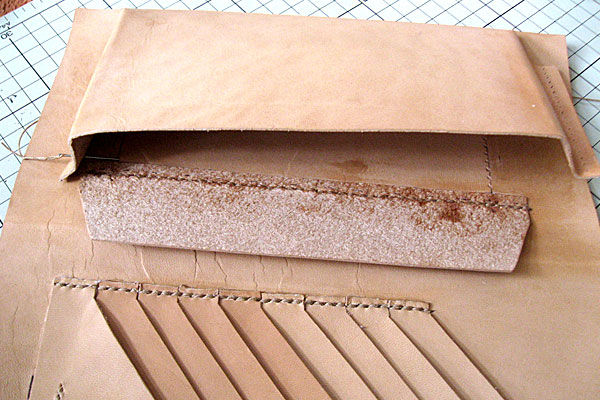
マチの部分の菱目打ちも済ませてあります。
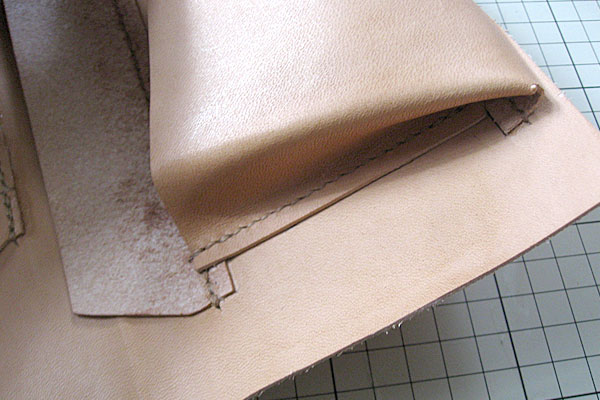
構造的に、このポケットは縫い目が露呈しない作りになっています。

ポケットのマチ部分を縫い付ける
12-レザークラフト-ロングウォレット-長財布-クラッチバッグ-ヌメ革で内部を製作-ポケットのマチとフラップが重なる部分
ポケット本体で縫い目が隠れます。

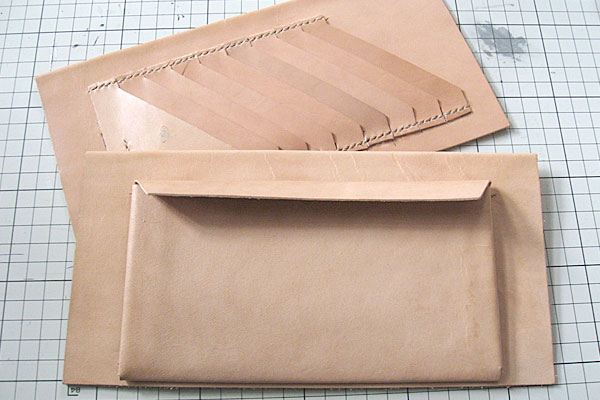
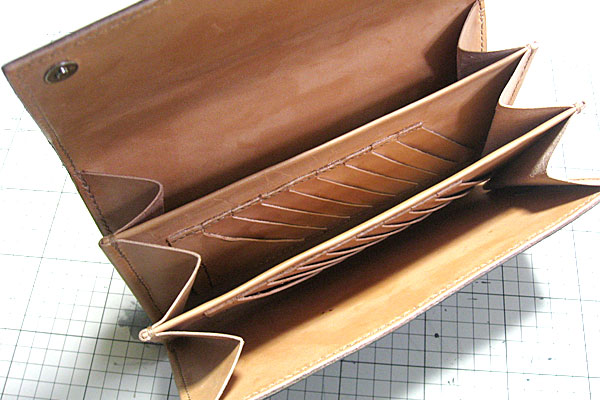
仕切りのポケット完成
13-レザークラフト-ロングウォレット-長財布-クラッチバッグ-ヌメ革で内部を製作-仕切り2種類完成
カードケースのみと、カードホルダーとポケット付き、の2種類の仕切りが完成しました。

カードホルダー部分は作業感が強くてちょっと苦手。
仕上がりもアレですし。

斜め型のカードポケットでもっと良い方法はないかしら?
練習あるのみですね。

フラップ付きポケットはシンプルで上手く出来たかと。
僕の持つイメージがだんだんと具現化されていきますね。
ただ、クオリティが低いのが難点ですが(笑)


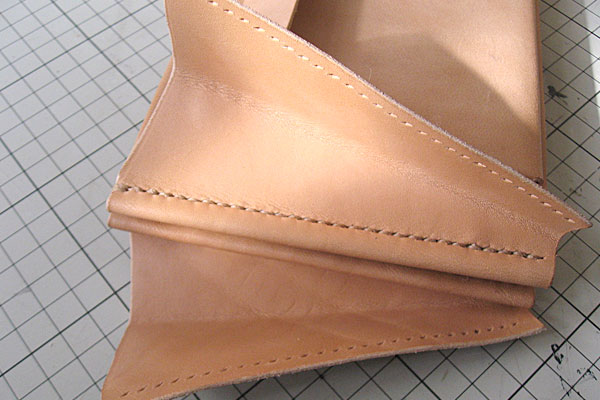
2つの仕切りを扇状のマチで連結

扇状ではなくて、単純な長方形で蛇腹を作っても良いのですが、この時点で革が足りないかもしれないっていう状態になってしまいました。

フラップポケットで欲張りすぎたかな。
まぁ扇状作戦で何とか革は足りました。

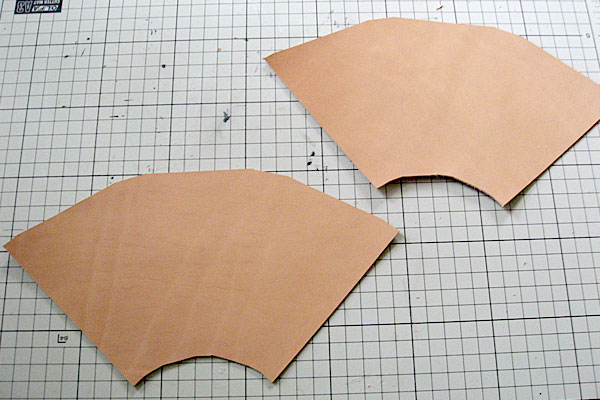
扇状のマチ
14-レザークラフト-ロングウォレット-長財布-クラッチバッグ-ヌメ革で内部を製作-2つの仕切りを扇形のマチで連結
7cmのマチと、仕切りを挟むための2cmの縫い代です。
両端は1cmの縫い代ですね。

仕切りを扇状のマチに縫い付ける
15-レザークラフト-ロングウォレット-長財布-クラッチバッグ-ヌメ革で内部を製作-2つの仕切りを扇形のマチで連結-2
2cmの縫い代の部分で仕切りを挟んで仮止め接着。片側1cmずつの縫い代ってことですね。
菱目を打って縫い付けます。
仕切り2枚分、計4か所を縫い付けます。

力の掛かる部分はグルグル縫いで
16-レザークラフト-ロングウォレット-長財布-クラッチバッグ-ヌメ革で内部を製作-2つの仕切りを扇形のマチで連結-力の掛かる部分の始末
正式には何て呼ぶのか分からないので『グルグル縫い』ってことで(笑)
都合4枚の革を重ねて縫う形になります。

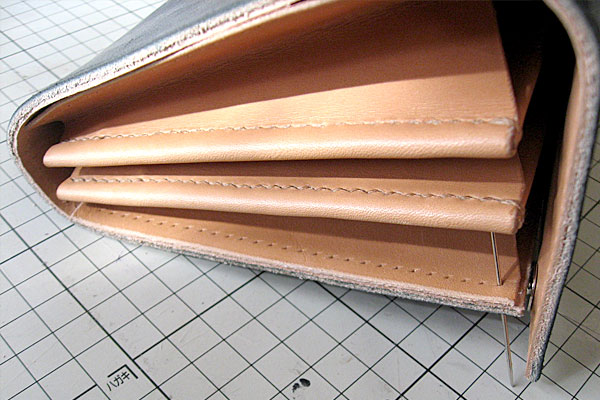
2つの仕切りを扇形のマチで連結完了
17-レザークラフト-ロングウォレット-長財布-クラッチバッグ-ヌメ革で内部を製作-2つの仕切りを扇形のマチで連結完了
ついでにマチの部分に折り癖をつけておきます。

この項の作業はなかなか楽しかったです!
4か所縫うだけで、クラッチバッグというかトラベルケースというか、僕にとっての財布の内部が立体構造になっていくワケですからね。

ほんとはマチにもう少し余裕を持たせたかったのですが、革が終了なので仕方ありません。


本体(ガワ)の製作

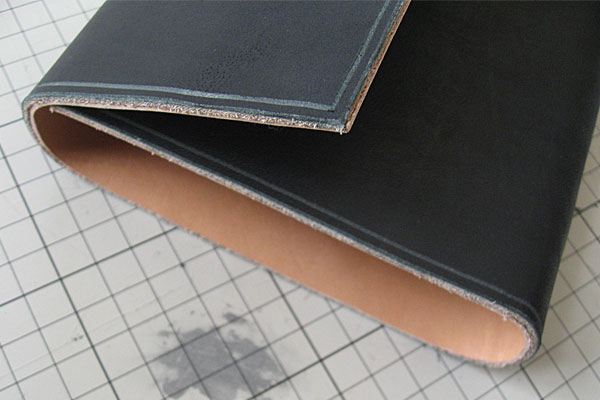
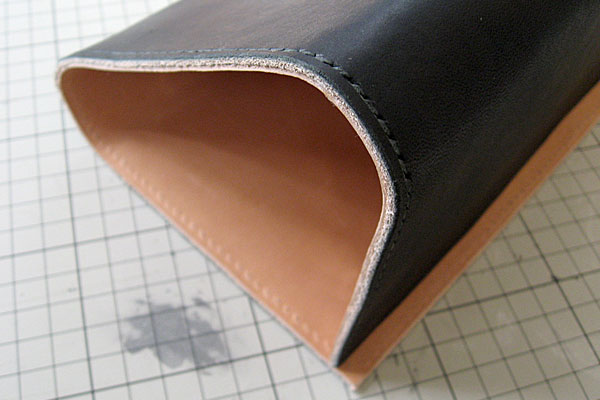
あとは前項で作った仕切り2枚とマチが収まる大きさで本体になる革を切り出して、グルッと縫ったら完成です。
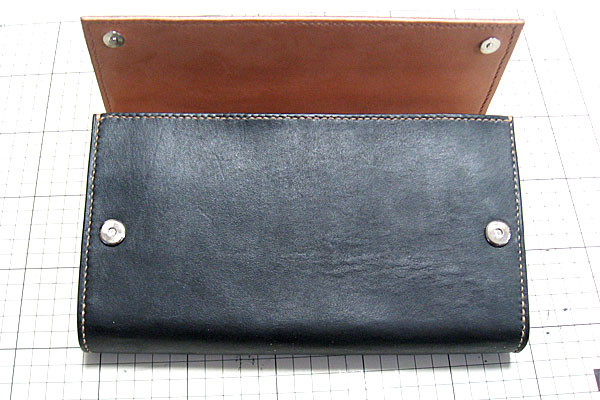
留め具はマグネットホック2つです。

1.4mm厚の栃木レザーを表に、
1.2mm厚のヌメ革を裏地に、
形を整えながら仮止め接着、
本体外周と仕切りを縫込み、
っていう工程ですね。

本体用の2枚の革を切り出す
18-レザークラフト-ロングウォレット-長財布-クラッチバッグ-本体-ガワ-の製作-表面と裏地を同じ大きさに切り出す
24.5cm幅でカットしました。

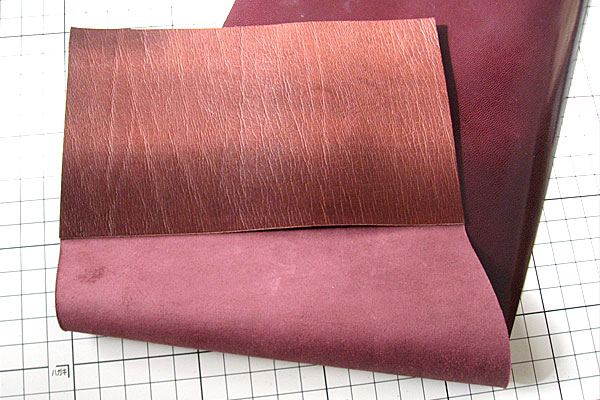
形を整えながら本体用と裏地用の革を仮止め接着
19-レザークラフト-ロングウォレット-長財布-クラッチバッグ-本体-ガワ-の製作-形を整えながら仮止め接着していく
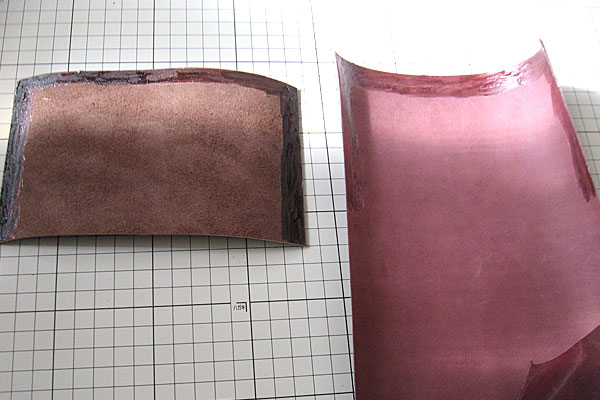
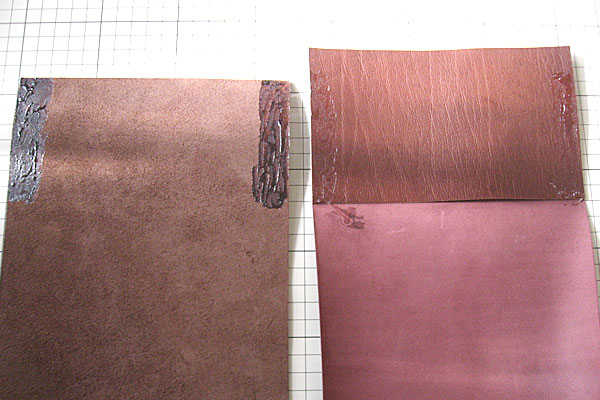
接着面積が広いので、コニシボンドのGクリヤー(業務用のでっかいチューブ)を買ってきて作業します(笑)
平面と湾曲した面で数回に分けて接着しました。

やっぱり現物合わせで慎重に
20-レザークラフト-ロングウォレット-長財布-クラッチバッグ-本体-ガワ-の製作-形を整えながら仮止め接着していく-内部仕切りを合わせて完成形をイメージ
型紙ナシの初心者アドリブ工法(笑)ですので、折る位置などなど全て現物合わせで決めていきます。
そして、後に『味』と呼ばれることになる失敗も組み込まれる事になります。

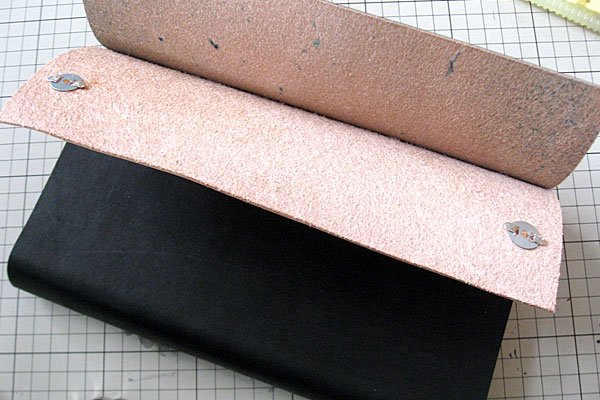
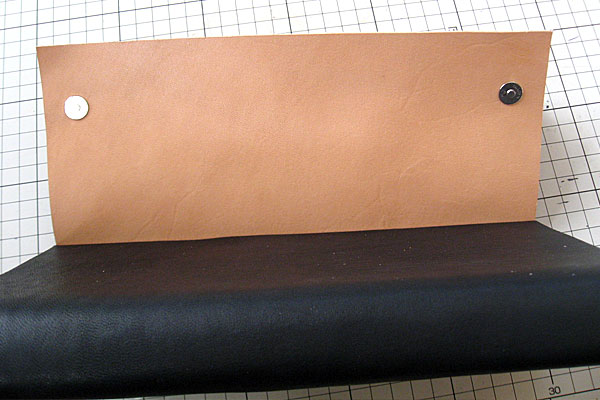
フタの位置を決めてマグネットホックを取り付ける
21-レザークラフト-ロングウォレット-長財布-クラッチバッグ-本体-ガワ-の製作-形を整えながら仮止め接着していく-完全に接着する前にマグネットを取り付けておく
完全に接着する前にマグネットボタンを取り付けておきましょう。

本体の仮止め接着完了
22-レザークラフト-ロングウォレット-長財布-クラッチバッグ-本体-ガワ-の製作-形を整えながら仮止め接着していく-完全に接着する前にマグネットを取り付けておく-2
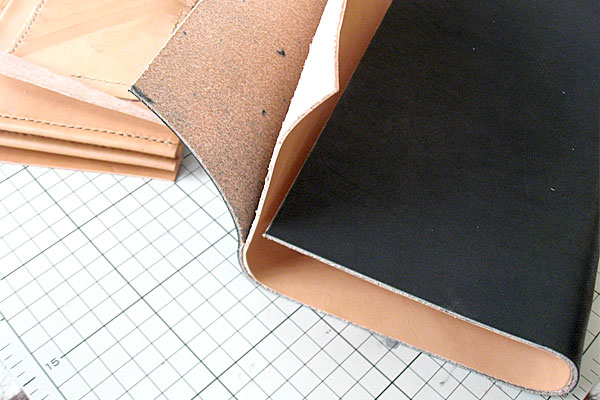
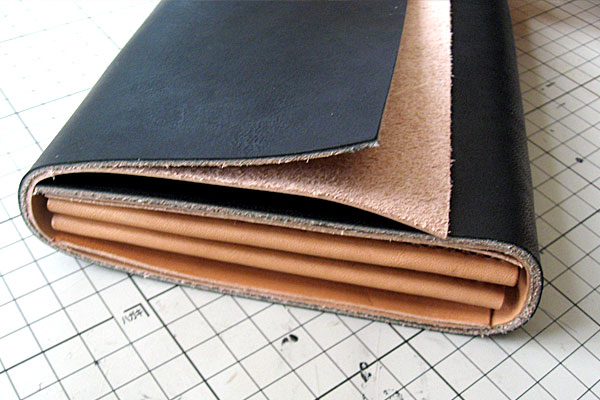
蓋を閉じ気味の状態で仮止め接着して、端の長さを揃えてカットします。

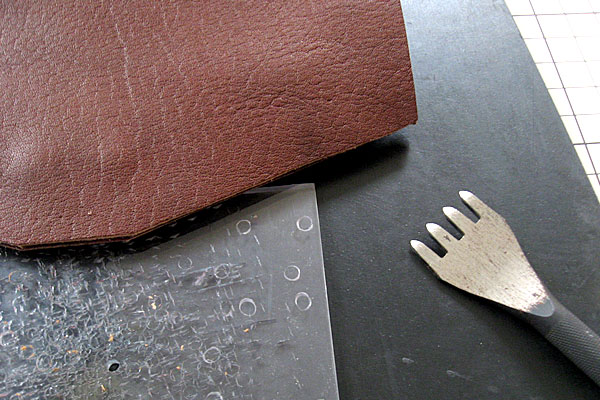
ステッチンググルーバーで溝切り
23-レザークラフト-ロングウォレット-長財布-クラッチバッグ-本体-ガワ-の製作-最終縫製と仕上げ-ステッチンググルーバーで溝切り
震える両手でステッチンググルーバー・・・。
緊張したワリに不揃いです。

溝に沿って菱目打ちで縫い穴をあける
24-レザークラフト-ロングウォレット-長財布-クラッチバッグ-本体-ガワ-の製作-最終縫製と仕上げ-菱目打ちで縫い穴をあける
震える両手で菱目打ち・・・。
この作業はテンポ良く進むので楽しいですね。

マチにも菱目打ちで縫い穴をあける
25-レザークラフト-ロングウォレット-長財布-クラッチバッグ-本体-ガワ-の製作-最終縫製と仕上げ-マチの部分も菱目打ち
本体に縫い付ける位置を考慮して菱目を打っていきます。

本体とマチの菱目を合わせて仮止め接着
26-レザークラフト-ロングウォレット-長財布-クラッチバッグ-本体-ガワ-の製作-最終縫製と仕上げ-本体とマチの菱目を合わせて仮止めして縫っていきます
菱目が合うように縫い針を刺して位置を合わせています。

本体とマチを縫っていく
27-レザークラフト-ロングウォレット-長財布-クラッチバッグ-本体-ガワ-の製作-最終縫製と仕上げ-力がかかる部分の始末
力の掛かる部分は縫い返して、端の部分はグルグル縫いで。

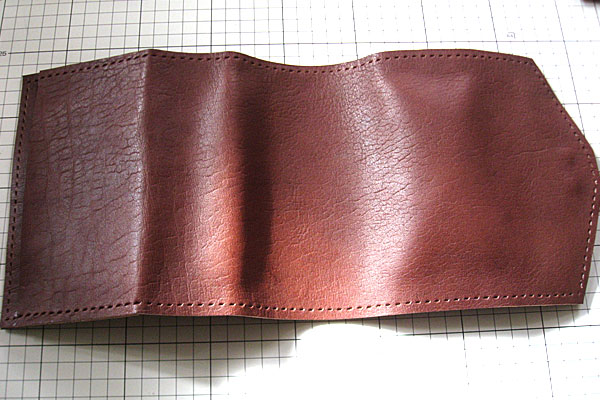
無事に縫い終わった!
31-レザークラフト-ロングウォレット-長財布-クラッチバッグ-DIY完成-2
相変わらず縫い目は不揃いですけどね、僕にしては頑張った方かと(笑)

コバはヤスリがけ
28-レザークラフト-ロングウォレット-長財布-クラッチバッグ-最終縫製完了-まだコバが荒れた状態
段差がなくなるまで丁寧に紙ヤスリでコバを整えます。

コバはヤスリがけ
29-レザークラフト-ロングウォレット-長財布-クラッチバッグ-最終縫製完了-コバをトコノールやワックスで磨いて出来上がり
トコノールで磨き上げます。
僕は、余った革のハギレで『きゅっきゅきゅ~』って磨きます。
ちゃんとヤスリがけ出来ていれば、かなりキレイになるハズです。
この画像は時間短縮でサボった悪い例ですね・・・。

まぁ丁寧さに欠ける僕ですが、それなりに完成させることができました!


何とか完成

やっぱり粗が目立つカードホルダー
32-レザークラフト-ロングウォレット-長財布-クラッチバッグ-DIY完成-3
技術の無さが露呈しまくっていますね(汗)
初めて作ったカードホルダーですからね、良しとしておきましょう。

でもね、カードを入れれば粗は見えませんよ(笑)
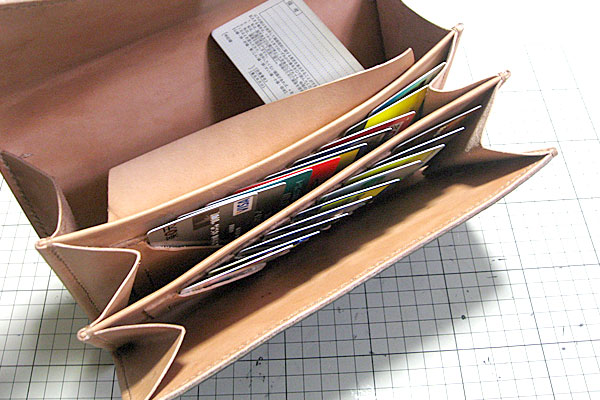
33-レザークラフト-ロングウォレット-長財布-クラッチバッグ-DIY完成-狙った通りの収納力
見える部分には気を使うっていうおサボり常套手段ですな。
収納力は狙った通りのモノになりました。
フラップ付きのポケットには免許証などなど、普段は使わないモノを入れておくことにします。
あとは、お札と領収書と請求書を3か所に分けて整理できる感じです。
まぁ僕のところに来るのは請求書ばっかりですけどね(笑)

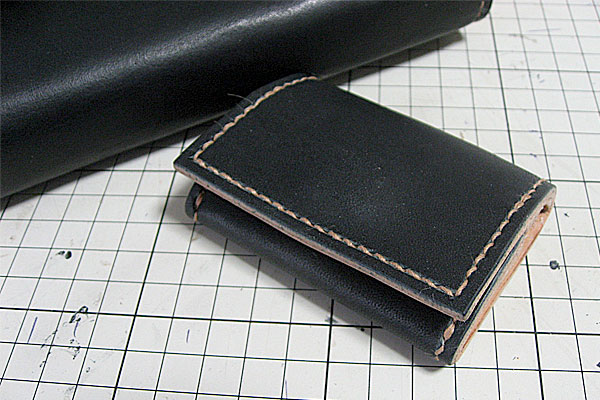
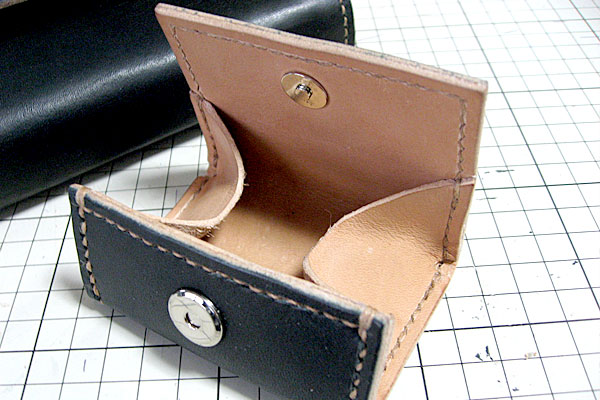
余った革で小銭入れも作ってしまった
35-レザークラフト-ロングウォレット-長財布-クラッチバッグ-DIY完成-お揃いの小銭入れ-コインケース-2
35-レザークラフト-ロングウ
小銭はコインケースに入れて持ち歩く僕なので、お揃いの小銭入れも作りました。
ただね、革が厚すぎて使い辛いのが難点です・・・。
使い込んでクタクタにしてしまいましょう!


おしまい

ロングウォレットというか長財布というかクラッチバッグっぽいのが遂に完成
30-レザークラフト-ロングウォレット-長財布-クラッチバッグ-DIY完成

ね、失敗も含めて味があるでしょ!とか言ってみたりします(笑)

やっぱりね、縫い目が不揃いだったり、色々と至らない点だらけですけどね。
僕はかなり気に入っています。
下手なりに頑張った感じです。

この財布がボロボロになる頃には、もう少し上手くレザークラフト出来るようになっていたいですね!
で、『味があるモノ作り』とかいって似たようなDIYにいそしんでいたいものです。


以上、『自作太陽光発電が好き!かんたんDIYソーラー発電』の新潟おてんとサンでした。


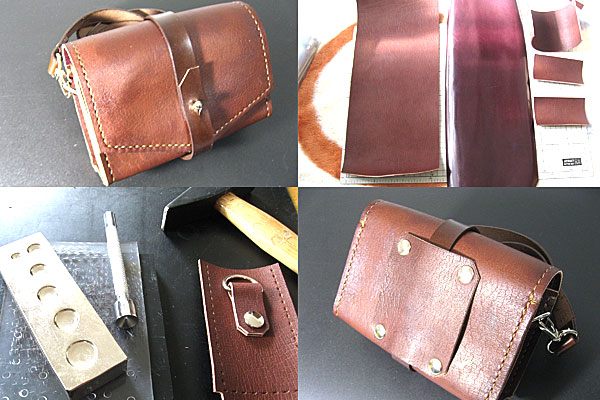
なんちゃってレザークラフトでポシェットというかポーチというか、小さくて可愛いカッコイイ感じのを作ってみた!

1-なんちゃってレザークラフト-ポシェット-ポーチ
今度はこういうのを作ってみます!
まぁ・・・なんちゃってレザークラフトですね。

極力手間を省いて、ちょっと簡単にレザークラフトを楽しんじゃおうっていうおサボり企画です。
下手の横好きとか言ったりもします(笑)

レザークラフトといえば、手間と時間を惜しみなく掛けて納得のいくモノを作るイメージです。
ただね、初心者にはやっぱり敷居が高いです。

そこで、元来おサボり癖の抜けない『新潟おてんとサン』的な、手抜きをそうと思わせないレザークラフトをやってみようと、そういう感じの記事です。

なんちゃってレザークラフトでアーマーリング製作!穴あけとカシメだけでソレっぽくできるモンだ
なんちゃってレザークラフトでコインケース(小銭入れ)の製作!2~3時間で完成しちゃうお手軽DIYの革遊び
を見てもらえれば一目瞭然なのですが、ウデもセンスもない僕です(笑)
ただね、かなり楽しんで作っています。

好きでやってりゃそのうち上手くなるんじゃね?』っていうノリですな。

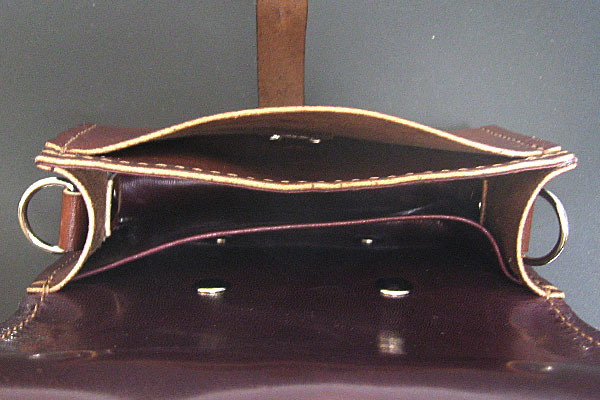
今回作ったのは、クラッチバッグっぽい、1枚の革をクルッと1周半巻いてマチを付けただけ、という簡単仕様。
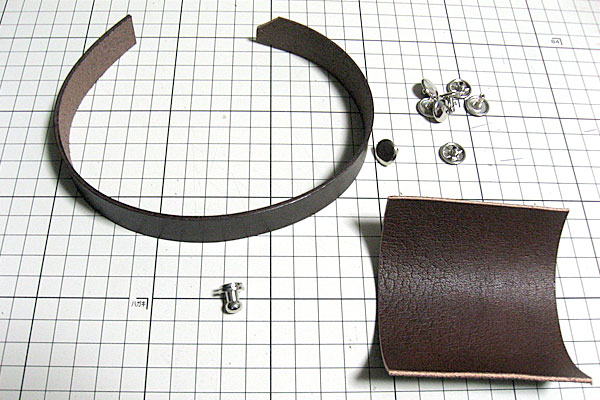
肩ベルトは、切り売りされているベルト状にコバや床面が処理されているものを購入したので、ここは手間がかかりません。

小さくて可愛いんだけれど、ちゃんと存在感があってちょいとカッコイイ感じのを目指しました。
実はこの手のバッグは何度か作って愛用していたりします。

素材を変えればガラッとイメージが変わりますし、かなり小さいモノからA4サイズくらいまで、似たような作り方で応用できます。

あくまでも完全素人な僕ですので、手順や制作方法などなど多分に不完全な部分がありますが、興味があればお付き合いください。

以下の目次に沿ってまとめてみます。
革の切り出し
本体の仮止め接着
菱目打ちと細かいパーツの製作
本体とマチを縫っていく
本体の飾りベルトとアドリブパーツ
おしまい

4000文字以上、画像37枚ほどの記事になります。
チャレンジされる際は安全面に留意して慎重に作業してみてくださいね。


革の切り出し

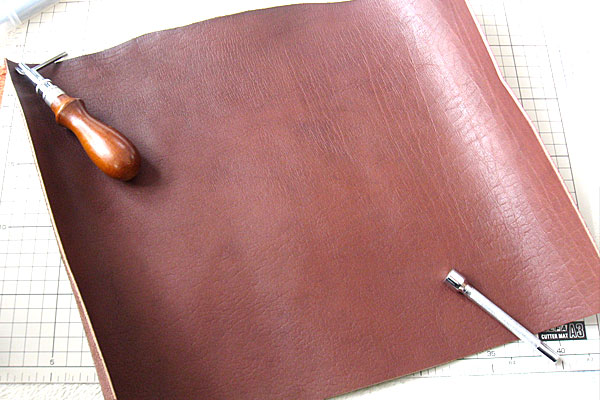
メインで使う革は 30cm × 40cm
2-レザークラフト-ポシェット-ポーチ-30-40-ほどの茶色の栃木レザーを3000円ほどでゲット
3,000円ほどで購入。
これで本体とマチの部分やポケットなどを作っていきます。

メインの革をザックリカット
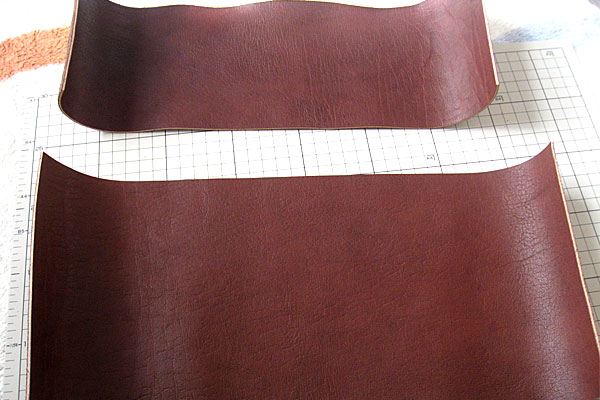
3-レザークラフト-ポシェット-ポーチ-メインの革をザックリカット
手前の部分を本体に、奥の部分をマチや部品にしていきます。
いつもの事なのですが、僕は型紙とか作ったりしません。
脳内設計図(イメージ)を頼りにドンドンと進めていってしまいます。
なので、同じのをもう1個作ろうとすると、いろいろと微妙に違うものが出来上がります(笑)

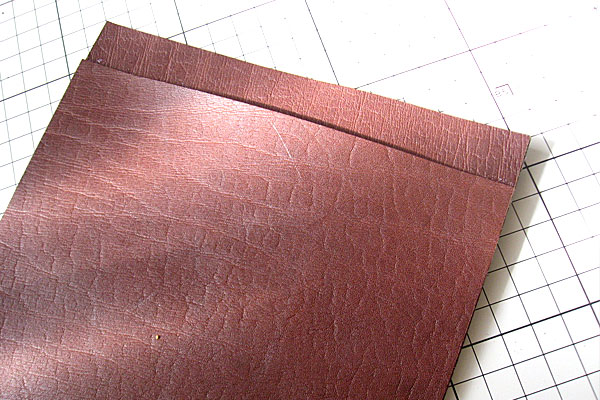
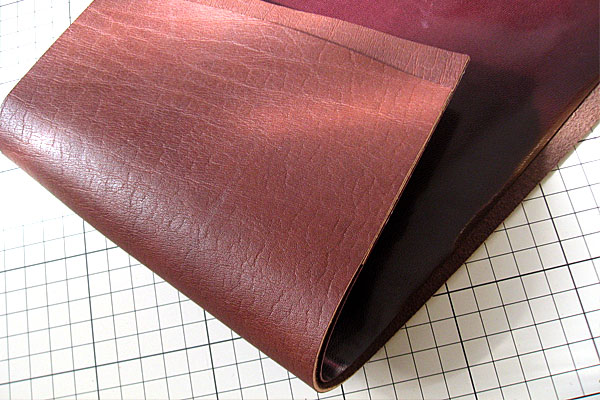
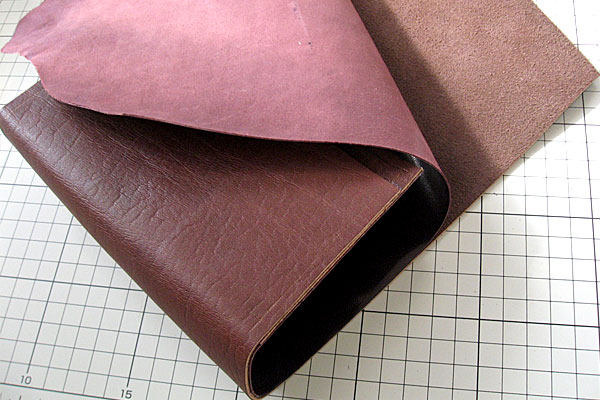
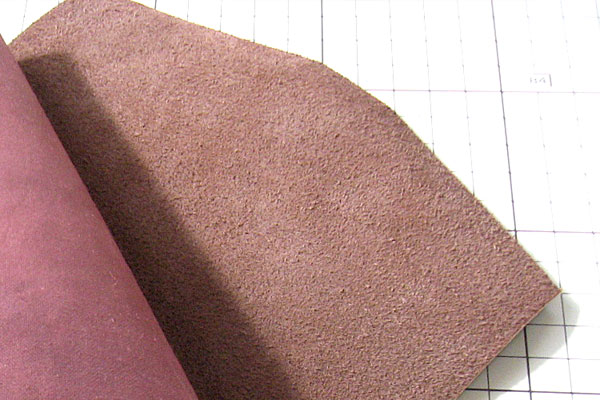
裏地用のペラペラ革をメインの革と同じ幅にカット、マチの部分とポケットの部分もカットしておく
4-レザークラフト-ポシェット-ポーチ-裏地用のペラペラ革をメインの革と同じ幅にカット-マチの部分とポケットの部分もカットしておく
裏地用のペラペラ革はハギレコーナーで50×50cmほどのが1,000円ほど。しわやキズ多し。

メインになるバッグ本体の部品はこれだけです。
これだけあればバッグ本体は出来上がります。

まぁ後で細かい部分を追加してしまうんですけどね。


本体の仮止め接着

ポケットの部分に裏地をGクリヤで接着
5-レザークラフト-ポシェット-ポーチ-ポケットの部分に裏地をGクリヤで接着
こんな感じで『KONISHIボンド Gクリヤー』を両面に塗って5~10分ほど乾かします。
今回は縫いしろのみ接着しています。

ポケットの部分の裏地の仮止め接着完了
6-レザークラフト-ポシェット-ポーチ-ポケットの部分に裏地をGクリヤで接着した状態
これに、さらに長い本体の革を仮止めしていきます。

ポケットになるように本体の革を接着
7-レザークラフト-ポシェット-ポーチ-ポケットになるように本体の革を接着
ここも縫いしろのみの接着ですね。

ポケット部分の仮止め完了
8-レザークラフト-ポシェット-ポーチ-ポケット部分の仮止め完了
まぁ申し訳程度の収納力ですが、カード入れくらいにはなるでしょう。

本体の形を作りつつ裏地を仮止めしていく
9-レザークラフト-ポシェット-ポーチ-本体の形を作りつつ裏地を仮止めしていく
マチの大きさを考慮しつつ形を作っていきます。

本体の形を作りつつ裏地を仮止めしていく
10-レザークラフト-ポシェット-ポーチ-本体の形を作りつつ裏地を仮止めしていく-2
大まかな完成形がイメージできますね。

フラップ(蓋)になる部分の整形も済ませる
11-レザークラフト-ポシェット-ポーチ-本体の形を作りつつ裏地を仮止めしていく-フラップ-蓋になる部分の整形も済ませていく
今回は山の形にしときました。

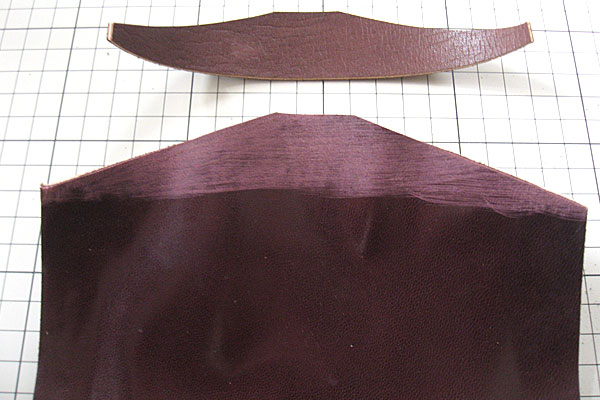
フラップ(蓋)になる部分には金具をつけるので、革をもう1枚重ねる
14-レザークラフト-ポシェット-ポーチ-フラップ-蓋になる部分には金具をつけるので補強
革が足りずに中途半端な感じですが・・・。

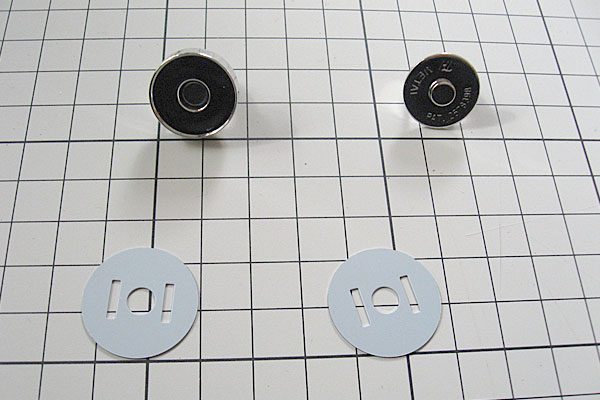
留め具はマグネットボタンで簡単仕様に
15-レザークラフト-ポシェット-ポーチ-フラップ-蓋になる部分にはマグネット
オヤジになってくると、こういうのが楽なんです(笑)

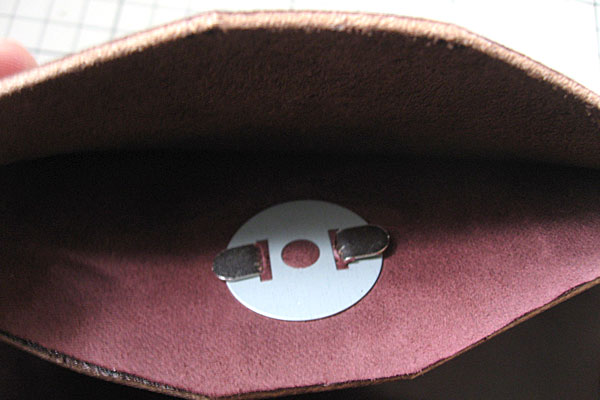
フラップは接着する前にマグネットボタンを取り付ける
17-レザークラフト-ポシェット-ポーチ-フラップ-蓋になる部分にマグネットを取り付ける-2
切り込みを入れて差し込んで折る。
指先一つでダウンできます、頑張れば。
ヨイ子はラジオペンチか何かで。

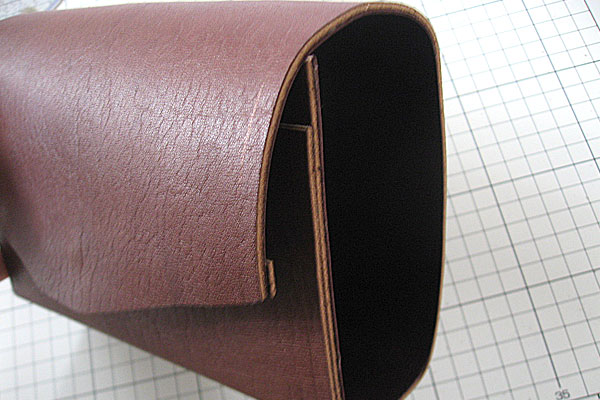
本体部分の仮止め接着完了
18-レザークラフト-ポシェット-ポーチ-本体部分の仮止め完了-完成イメージのチェック
縫いしろのみの接着ですが結構しっかりした感じになってます。

『KONISHIボンド Gクリヤー』はしっかり乾かしてから張り合わせましょう。
圧着する前であれば簡単にはがせますし、ギュッと圧着すれば強力に接着できます。


菱目打ちと細かいパーツの製作

本体部分の仮止め接着完了
19-レザークラフト-ポシェット-ポーチ-菱目打ちで縫い穴をあける
菱目打ちで縫い穴をあけていきます。

本体の菱目打ち完了
20-レザークラフト-ポシェット-ポーチ-本体の菱目打ち完了
折り曲げて接着した部分は伸ばしながら菱目を打ちます。
今回は左右対称の形なので、左右の菱目の数やコーナーなどを合わせると良いでしょう。

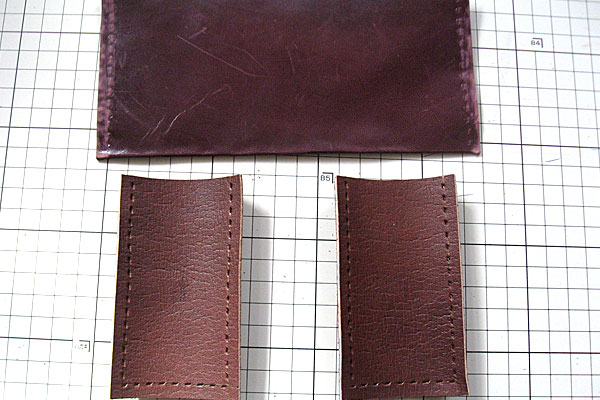
仕切りとマチの部分にも菱目打ち
22-レザークラフト-ポシェット-ポーチ-ついでに作った仕切りとマチの部分にも菱目打ち

マチの部分にベルト用のDリングをつける
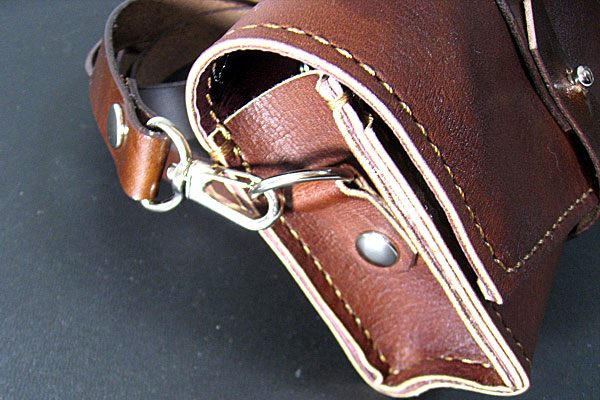
23-レザークラフト-ポシェット-ポーチ-マチの部分にベルト用のDリングをつける
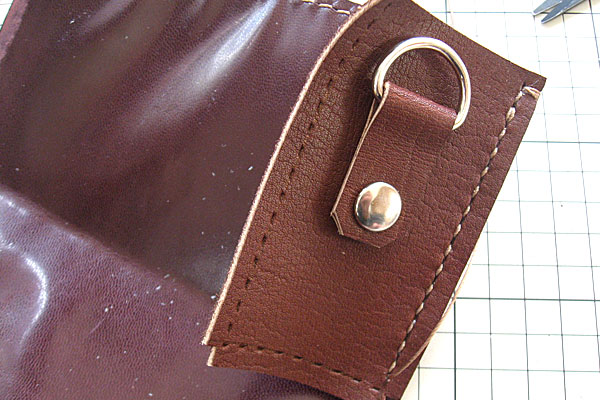
マチの部分に肩ベルト脱着用の金具を取り付けるので追加で部品を作ります。
で、マチの部分はさっそく失敗しています(汗)
要は縫い代を作らずに菱目を打ってしまったってことですね。
後付けで角を落としてあるので変な状態です。
まぁ革の余りはないので、コレで行きましょう(笑)

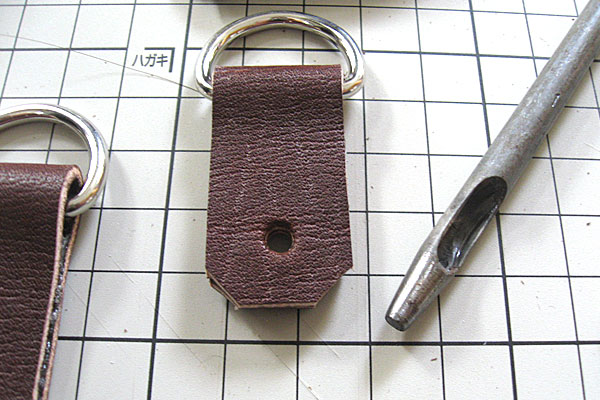
Dリングを通して接着して穴あけ
24-レザークラフト-ポシェット-ポーチ-接着して穴あけ
ハトメ抜きを使って穴をあけます。

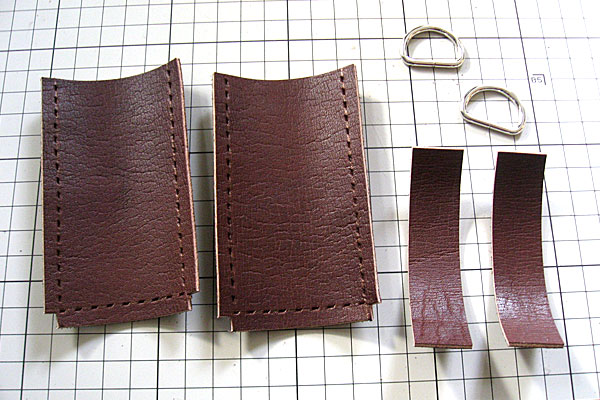
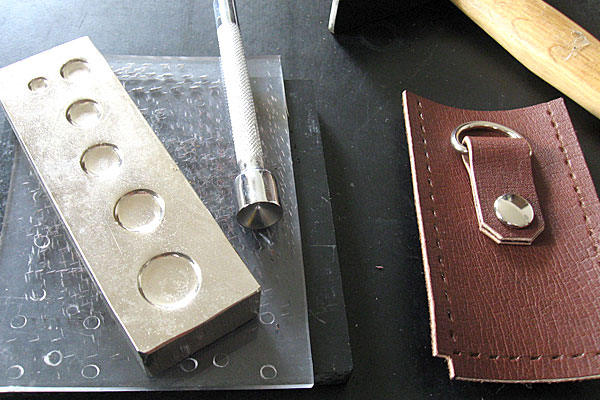
マチの部分に作った部品をカシメ
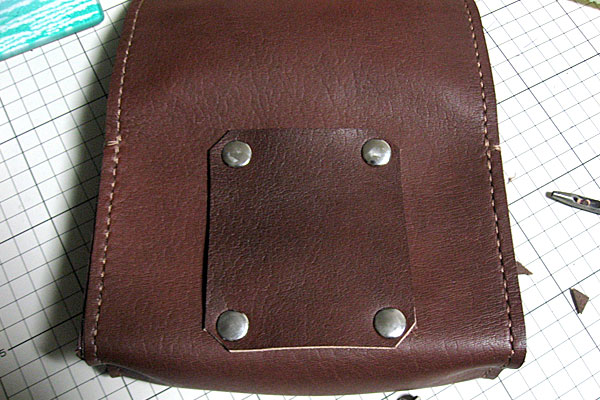
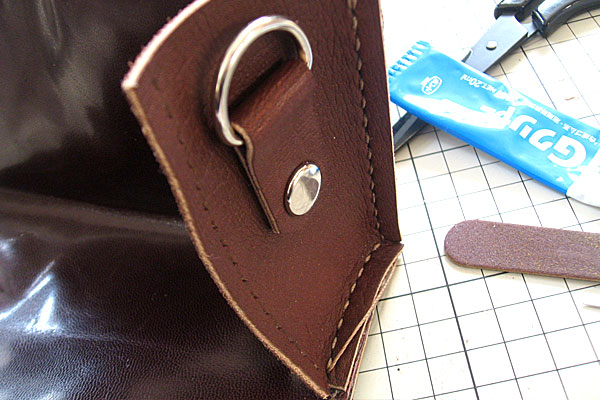
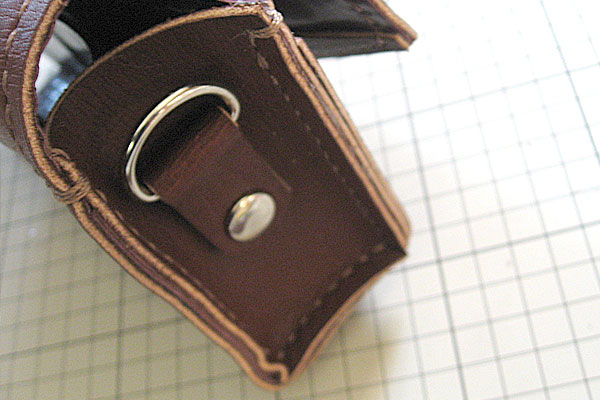
26-レザークラフト-ポシェット-ポーチ-マチの部分にベルト用のDリングをカシメ
こういうのが2組出来上がり。

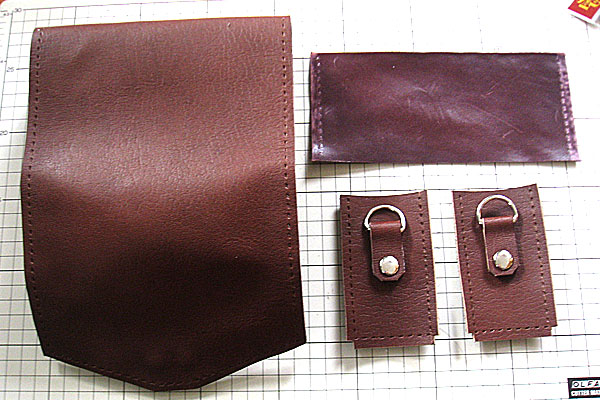
主要パーツの出来上がり
27-レザークラフト-ポシェット-ポーチ-主要パーツの出来上がり
本体、マチ2組、仕切り、の4ピースです。

今回は、肩ベルトは出来合いのベルトの両端に金具を取付けるだけなのおサボり仕様。

ここまで出来れば5割以上完成かと。
半日ほど費やしてこの状態です。


本体とマチを縫っていく

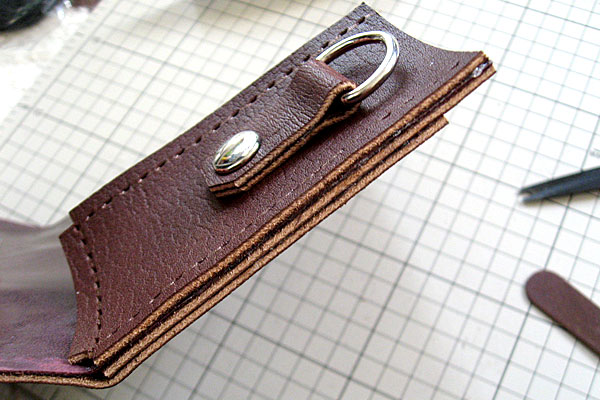
マチの部分を縫い付ける-仮止め接着
28-レザークラフト-ポシェット-ポーチ-本体とマチの部分を縫っていく-仮止め接着
本体とマチの菱目を打つときに目を合わせてあるので、革の角がぴったり合います。

マチの部分を縫い付ける-1辺縫い終わり
29-レザークラフト-ポシェット-ポーチ-本体とマチの部分を縫っていく-1辺縫い終わり
力の掛かる部分は何度か折り返して縫っておきます。

マチの部分を縫い付ける-底面縫い終わり
30-レザークラフト-ポシェット-ポーチ-本体とマチの部分を縫っていく-底面縫い終わり
前述の通り、縫い代を取るのに失敗しているので角が上手くいきません。

マチの部分を縫い付ける-3辺縫い終わり
31-レザークラフト-ポシェット-ポーチ-本体とマチの部分-片面縫い終わり
ここには仕切りを挟んで縫い上げます。
やっぱり底部の2か所の角が上手くいってない(涙)

背面側に仕切りを縫込み
32-レザークラフト-ポシェット-ポーチ-本体とマチの部分-片面縫い終わり-背面側に仕切りも縫込み
ただ挟んで縫ってあるだけです。

グルッと縫い上げればほぼ完成
33-レザークラフト-ポシェット-ポーチ-本体とマチの部分-ほぼ完成
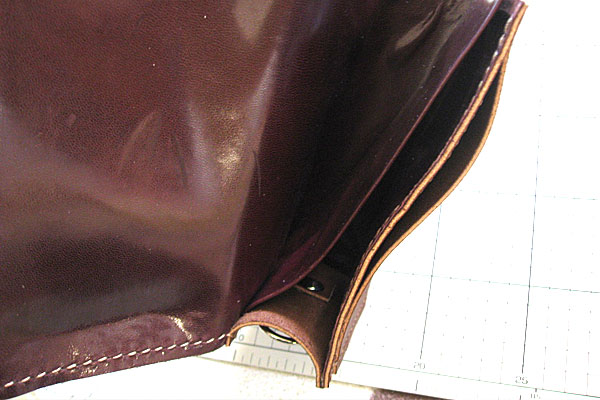
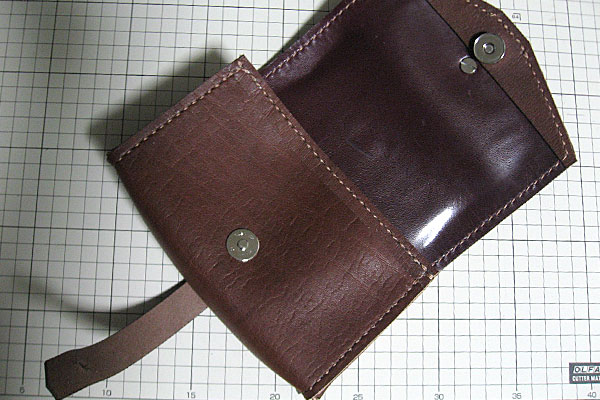
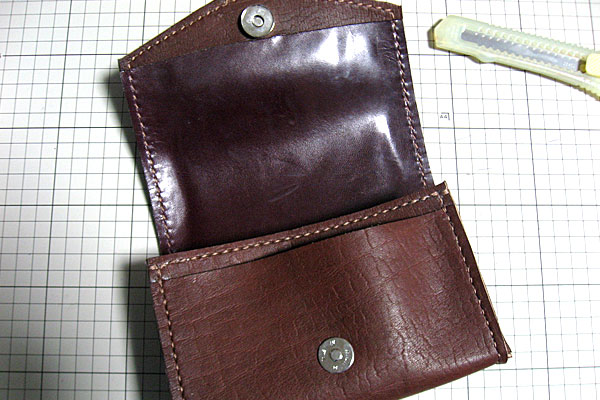
ポケット部分にマグネットボタンの対を取り付けました。
そして、失敗した角の部分がはみ出てます(汗)

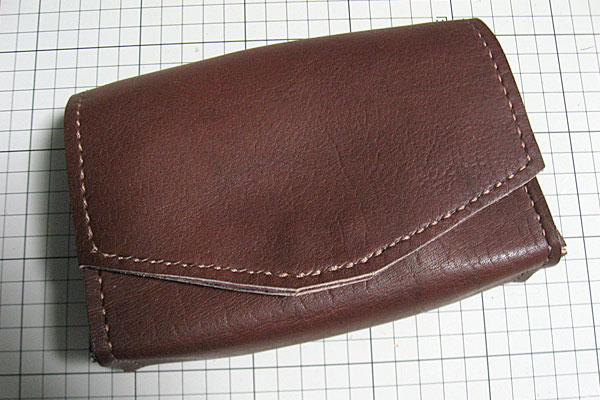
ほぼ完成-蓋を閉じた図
34-レザークラフト-ポシェット-ポーチ-本体とマチの部分-ほぼ完成-2
なかなかシンプルで良いですね。

幅は14cmほどのごく小さなポーチです。
30cm × 40cm の革で作れる(裏地は別)@だと、このくらいが限界かな。

はみ出した角の部分や革がずれてしまった部分は、カットしたり紙ヤスリで整えるなりしておきましょう。


本体の飾りベルトと補助パーツ

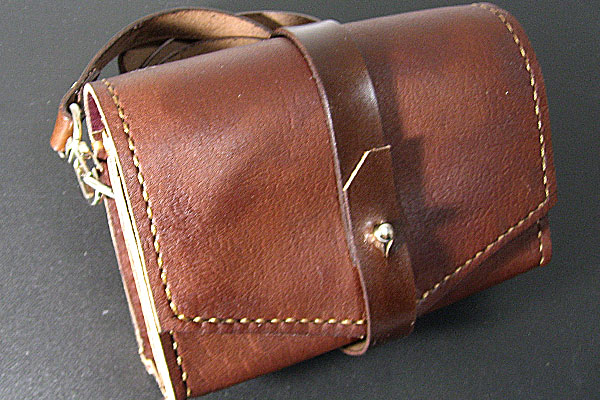
本体に飾りベルトとベルトループを取り付ける図
35-レザークラフト-ポシェット-ポーチ-本体に飾りベルトとベルトループを取り付ける
本体をグルッと巻くようにベルトを取り付けます。
今回はセンター1本で。
中2本にすると、それはそれで雰囲気が変わります。

本体に飾りベルトとベルトループを取り付ける図
36-レザークラフト-ポシェット-ポーチ-本体に飾りベルトとベルトループを取り付ける-2
こんな感じで縦にも横にもベルトが通るようにしておきました。
もっと細長く細かいパーツにしても雰囲気が変わります。
本体背面の数か所に切れ目をいてれ、そこを通してもカッコイイですね。

ギボシでベルトを固定
37-レザークラフト-ポシェット-ポーチ-本体に飾りベルトとベルトループを取り付ける-ギボシでベルトを固定
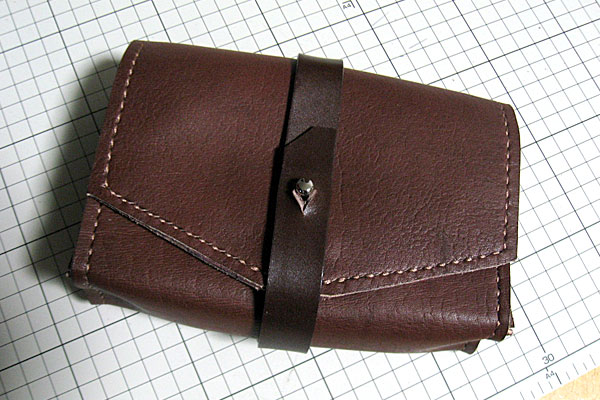
フラップの部分にギボシでベルトを固定します。
これは肩ベルトにする予定で購入したのと同じもの。コバや床面が処理されているものです。
先を斜めにカットしてギボシ用の穴をあけてあります。

ベルト1本で見た目がガラッと変わります
38-レザークラフト-ポシェット-ポーチ-本体に飾りベルトとベルトループを取り付ける-ギボシでベルトを固定-2
ほぼ出来上がりですね。

肩ベルトを取り付けて完成
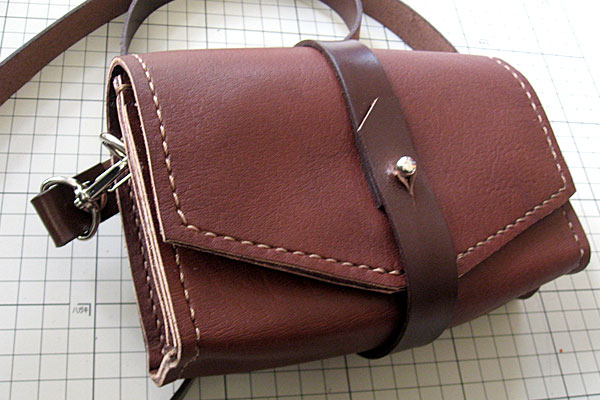
39-レザークラフト-ポシェット-ポーチ-出来合いのベルト素材と金具で肩ベルトを作って完成
マチの部分にDリングを取り付けたのと同様に、出来合いのベルトに金具を取り付けただけの肩ベルトです。
必要に応じて長さ調節ができるようにしたりするのが良いかと。
肩あての部分を別に作ると、それはそれで雰囲気が出ます。

あとはコバをトコノールやCMCで整えたり、細かいところを詰めていけば完成ですね。
仕上げにミンクオイルか何か、革用の保湿クリームでも塗って磨いておきましょう。

革を切るところから完成までちょうど丸1日。
あんまり丁寧ではなく、失敗した部分もありつつ、それでもそれなりにカッコ可愛いのができたかなと感じています。


おしまい

収納力はゼロですが・・・
41-レザークラフト-ポシェット-ポーチ-完成-2
幅14cmでコレですからね、ほぼ収納力はありません。
お財布がわりにちょうど良いかもしれませんね。

この辺が好き
43-レザークラフト-ポシェット-ポーチ-完成-4
マチの縫い代で失敗してはみ出ていた部分はカットしてあります。
で、このポーチのオーナーさんとなってくれる方(お子様)のご意向で、コバは切りっぱなしの状態が良いとのこと。
『ザクザクした感じが良いんだよ!』だってさ(笑)

不完全な部分もありつつ完成
44-レザークラフト-ポシェッ
出来上がりを眺めると、ちょっと良い気分に浸れますね。

さて、『なんちゃってレザークラフト』いかがだったでしょうか。

ステッチなんかは不揃いだし、いろいろな部分で手抜きだらけですが(笑)
それでもナカナカの達成感がありますよ。

こうね、自身の掌の中で何かが出来上がっていく様っていうのは楽しいですね!
プラモデルでも自作PCでも似たような感覚がありますけれども、パーツ1つ素材1つを革から切り出してつくるレザークラフトはとにかく楽しいです。

あとは、どうせやるならもっと丁寧に!といったところでしょうか。
同じ材料を使うなら出来栄えの良いのが出来上がった方が良いですしね。

カッターマットとカッターでサクサク作ってしまう僕ですが、やっぱり型紙から作った方が上手くいきますね。


以上、『自作太陽光発電が好き!かんたんDIYソーラー発電』の新潟おてんとサンでした。

12v110Ahのシールドバッテリーで300wのカーボンヒーターを夜間12時間連続で使用できるのでしょうか?

本ブログの読者さまから質問を頂きました。
DIYソーラー(自作太陽光発電)やグリッド・タイ・インバーター(GTI)に興味をお持ちの方の参考になるかも知れませんのでご紹介いたします。


読者さまT氏からの質問

発電について色々とネットで調べていたらこのサイトにたどり着きました、非常に分かりやすくて楽しく拝見してます。

今回立地が悪く電力会社からの電線が引けないので自作でソーラー発電をしようと思ってるのですが、(3枚で)300w発電パネル&20Aチャージャコントローラーを並列で繋ぐと『16.68A × 3.5h = 58.38Ah』←一日当たり程度の充電量とのことなので、(3.5hというのは100%の日光で発電している時間と言う事なのでしょうか?)

現在使用予定で600w ( 300w )のカーボンヒーターを12v110Ahのシールドバッテリーで使用した場合600w÷80%÷110Ah÷7.5A=14時間?程使えるのでしょうか?

一応連続して使うのではなく恐らく日中600wで2~3時間、300wで夜間12時間連続で使用したいと思ってます。

ヒーター使用の際は1000w対応のインバータで大丈夫でしょうか?

素人なりに考えたのですが、どうすればいいのかご教授願いたいです!
よろしくお願いします


新潟おてんとサンの返答

はじめまして、Tさま。
メッセージをいただけて嬉しいです!

『12v110Ahのシールドバッテリーで300wのカーボンヒーターを夜間12時間連続で使用できるのでしょうか?』

について、僕なりに思うところを書かせていただきますね。


>>『16.68A × 3.5h = 58.38Ah』←一日当たり
>>3.5hというのは100%の日光で発電している時間と言う事なのでしょうか?

例えば、100W:5.56A:18Vといったパネルがあるとします。

これを南向き30°で設置した場合、晴天時で、
1日あたり、350Wh/18V:19.46Ah/18V、
といった電力を取り出すことができます。

明るい時間帯が8~14時間あるとしても、太陽(地球)は絶えず動きますからパネルとの角度が常に変わります。

100Wのパネルが100Wの発電をするのは、太陽との角度が良いときだけです。
1日の中でせいぜい1時間ほどでしょう。
ほかの時間帯は太陽との角度がついてしまうので発電量が減ります。
お昼に近いほど100Wに近い発電をして、日の出後や日没前なんかはほとんど発電しないっていう感じです。
で、1日に発電できる電力をトータルすると3.5時間分ほどっていう結果になるんですね。

ただ、同じ晴天時でも太陽光の強さには違いがありますし、季節によって日照時間や角度が変わってきます。
その辺を考慮して、南向き30°晴天時で概ね3.5h分の発電ができるという目安なんです。

季節が良ければ4.5h分くらい発電することもあります。
曇りや雨天では一切発電しないことだってあります。


>>600w ( 300w )のカーボンヒーターを
>>12v110Ahのシールドバッテリーで使用した場合
>>600w÷80%÷110Ah÷7.5A=14時間?程使えるのでしょうか?

さて、300Wの電気製品ですね。
交流直流の変換ロスを無視してW数だけで概算してみましょう。

W(電力) = V(電圧) × A(電流)
ですから300VAといえますね。

で、これを12Vのバッテリーで動かしますから、
300VA ÷ 12V = 25A
ってなります。25Aもの電流が必要ですね…。

これが14時間だとすると、
25A × 14h = 350Ah
ってなります。

たいていのバッテリーは14Vくらいありますから、
300VA ÷ 14V = 21.4A
21.4A × 14h = 300Ah
って感じでしょうか。

100Ahのバッテリーで300Wを14時間運用するのであれば3~4個必要な計算です。
あくまでも数値上の計算結果です。

さらに、ヒーターが必要な低温(と思われる)環境ですから、バッテリー自体の性能も落ちます。
つまり、取り出せる電流が減ります。

そして、以下のような変換ロスも発生します。
バッテリーからの直流電流をインバーターで交流に変換。
カーボンヒーター内でまた直流電流に変換してから熱に変える。
想像しただけでロスだらけですね・・・。

12V100Ahのバッテリー1個で300Wの機器を運用する場合、ロスも加味すると2時間ちょっと使えれば良い方なのかなと考えます。


>>一応連続して使うのではなく恐らく日中600wで2~3時間
>>300wで夜間12時間連続で使用したいと思ってます

曇りや雨天が続いた場合にも、同じようなペースで使う必要があるのか?
などによって必要なシステムは変わりますね。

仮に3日間ほどお天気がすぐれなかった場合、それでも夜間12時間は300Wのヒーターが必要な場合は、バッテリーだけで3日間運用できるだけのバッテリーが必要になるでしょう。


>>ヒーター使用の際は1000w対応のインバータで大丈夫でしょうか?

300W/600Wのヒーターで、それ以外に使わないのであれば1000Wあれば大丈夫でしょう。

800Wのものでも問題ありません。
インバーター自体が消費する電力も考慮して検討してみてください。


>>どうすればいいのかご教授願いたいです!

300Wを12時間だけで考えても、バッテリーの容量が必要になってきます。
100Ahのバッテリー4個あっても12時間持つかどうかっていうところでしょう。

タイマーや間欠運転で節約して、トータルで300W:8時間分ほどに抑えたり、そういう工夫が必要かと。

で、パネル300Wで12V100Ahバッテリー4個というシステムなら、バッテリー電圧を上げる方が安全です。
12V100Ahバッテリを4直列で48V100Ahとして使う感じです。
で、48Vバッテリーに対応したチャージコントローラーやインバーターを使います。

12Vで25Aもの電流を、48Vで6.25Aに抑えることができますよ。
48V系のシステムが無理なら、バッテリーを2つにして24V系のシステムも良いでしょう。

使いたい機器(トータルの電力)のダイエットを検討するか、バッテリーを増やすか、対処方法はどちらかです。
で、電流は低く抑えるのが安全、ですね。


バッテリーの容量と使える電力の関係をシミュレーション

こういうページもあるので、良ければ使ってみてください。

ちなみに、
・バッテリー電圧:14V
・バッテリー容量:400Ah
・バッテリー実効値:90%
・インバーターの消費電力:8W
・インバーターの変換効率:80%
というひいき目な数値をいれて計算すると、
300Wの機器なら13.09時間という結果を返してきます。


いかがでしょうか。
とりあえず思うところの走り書きなので、誤字脱字云々あるかと。

あくまで『新潟おてんとサン』の思うところであります。
コレが全て正しいとか、そういう意味合いの意見ではありません。

では、また何かありましたらお気軽に。


2016年10月、ソーラー(太陽光)発電での売電と電力消費

10月1日~31日までの発電状況
2016年10月の売電と電力消費
グラフの金額はあくまで目安です。
グラフは1日~31日までを表示していますが、検針は5日~3日までの分なので、グラフとの誤差があります。


電気使用量:309kwh、8,022円
売電量:161kwh、6,792円
(10月5日~11月3日)
でした。
支払った電気料金は実質1,260円
収益となった金額は0円
ということになりますね。


昨年(2015年)の10月は、
電気使用量:292kwh、8,021円
売電量:227kwh、9,534円
(2015年、10月5日~11月3日)
でした。
支払った電気料金は実質0円
収入となった金額は1,513円
でした。
2015年10の、新潟県新潟市の日照時間は194.2時間でした。

ちなみに2016年の新潟県新潟市の日照時間は、
12月、-時間(61.0時間)
11月、-時間(92.1時間)
10月、134.1時間(143.5時間)
9月、130.5時間(154.6時間)
8月、271.9時間(219.1時間)
7月、152.0時間(168.1時間)
6月、193.2時間(176.8時間)
5月、224.5時間(199.3時間)
4月、198.5時間(180.4時間)
3月、157.6時間(123.7時間)
2月、81.3時間(77.7時間)
1月、23.9時間(56.8時間)
でした。
()内は30年間の平均です。
新潟県新潟市の日照時間、30年間の平均と直近10年の年別データ

この9月と10月は日照不足といえる状況でした。
例年好調の秋口9月が不調でしたしね。
今月の日照時間も例年を下回っています。

2012年1月~現在までの収支集計表は
ソーラー(太陽光)発電の収支報告(2012年1月~現在)
にまとめてあります。


以上、『自作太陽光発電が好き!かんたんDIYソーラー発電』の新潟おてんとサンでした。